
Acciones
#Configuración
#1. Primera configuración (sin conexión previa)
Cuando el entorno no tiene aún configuración de API:
- Se muestra el formulario "Configurar conexión con Sage 50" con los campos:
- URL de la API del servicio Sage 50 / eConnect al que Trowel llamará.
- Usuario y Contraseña de autenticación ante ese servicio.
- Grupo de empresas (opcional).
- El botón Guardar solo se habilita cuando el formulario es válido. Al guardar, Trowel comprueba la conexión con Sage 50; si es correcta, guarda la configuración y la pantalla pasa al modo “ya configurado” (tarjetas y menú "CONFIGURACIÓN").
Tras la primera configuración correcta, las credenciales también pueden editarse desde la opción "Credenciales" (ver el apartado siguiente).
#2. Menú "CONFIGURACIÓN" (barra superior)
Con la integración ya activa, el desplegable "CONFIGURACIÓN" agrupa las acciones siguientes:
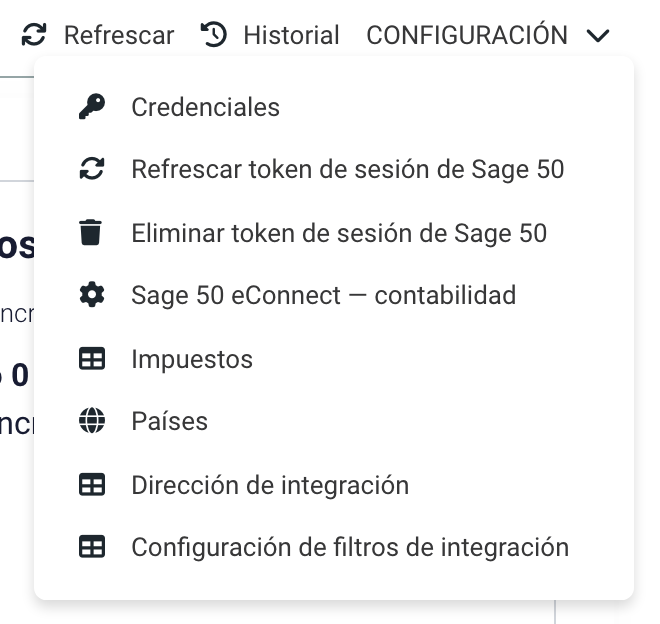
Opciones del menú CONFIGURACIÓN.
#2.1. Credenciales
- Permite cambiar URL de la API, Usuario, Contraseña y Grupo sin pasar por el formulario inicial. El formulario se abre vacío: introduce de nuevo todos los datos.
- Al pulsar "Guardar", Trowel se autentica contra Sage 50 con esos datos. Si la autenticación falla, los cambios no se guardan y se muestra el error.
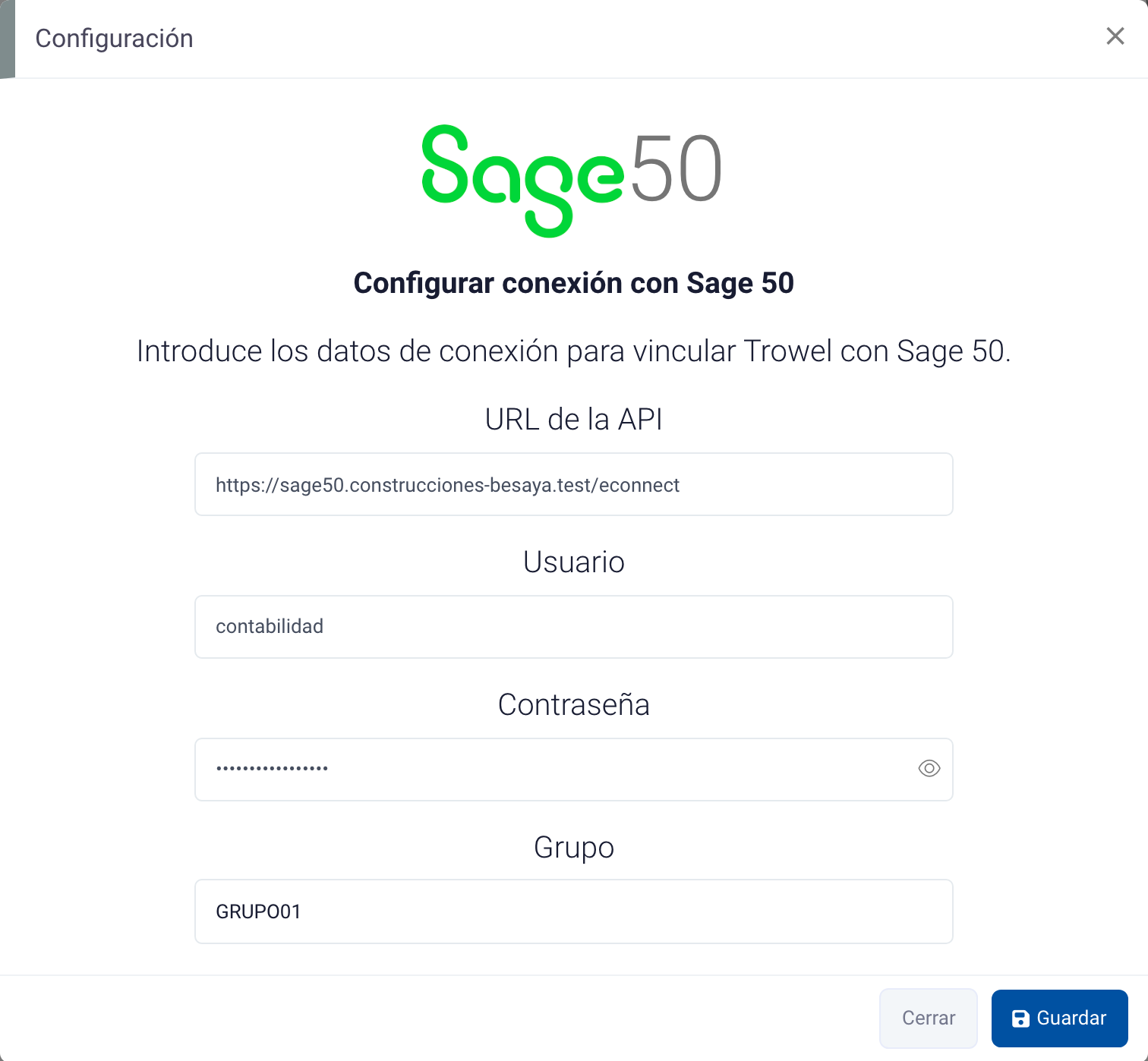
Credenciales de conexión con Sage 50.
#2.2. Token de sesión de Sage 50
- "Refrescar token de sesión de Sage 50": descarta la sesión guardada y vuelve a autenticarse con las credenciales configuradas.
- "Eliminar token de sesión de Sage 50": borra la sesión guardada; la siguiente sincronización iniciará una sesión nueva.
Úsalas si cambias la contraseña en Sage 50 o si las sincronizaciones fallan por una sesión caducada.
#2.3. Sage 50 eConnect — contabilidad
- Objetivo: alinear Trowel con las reglas contables y de facturación que exige el conector al crear facturas en Sage.
Parámetros que el administrador debe completar:
| Parámetro | Rol de negocio |
|---|---|
| Código de empresa Sage para las facturas | Código de la empresa en Sage 50 a la que se envían las facturas. Déjalo vacío solo si la sesión eConnect ya apunta a la empresa correcta. |
| Longitud del código de cuenta | Debe coincidir con el plan de cuentas del ejercicio en Sage (por ejemplo, 8). Las cuentas por defecto deben tener exactamente esa longitud. |
| Cuenta de ventas por defecto | Cuenta del plan contable de Sage que se usa como contrapartida de las facturas de venta cuando no hay una más específica. En Sage 50 podrás asignar después una cuenta más concreta si lo necesitas. |
| Cuenta de compras por defecto | Igual para las facturas de gasto. |
| Ventas — código operación normal / inversión sujeto pasivo (ISP) | Códigos numéricos de operación en Sage para facturas de venta en régimen general y en inversión del sujeto pasivo (ISP). |
| Compras — código operación normal / inversión sujeto pasivo (ISP) | Igual para las facturas de gasto. |
| Tipo de IVA general por defecto — 0 % (catálogo) | Tipo de IVA del catálogo de Trowel que se usa cuando una línea de la factura no tiene impuesto asignado (Sage exige uno para crear la factura). Solo se muestran tipos al 0 %. |
| Tipo de IVA ISP por defecto — 0 % (catálogo) | Análogo para las líneas en inversión del sujeto pasivo. |
| Agrupar las líneas de factura en una contrapartida | Si lo activas, las contrapartidas del desglose se fusionan por grupo de gasto (cuenta contable) en una sola línea por grupo al enviar la factura a Sage. |
Los campos marcados con asterisco son obligatorios. Si falta alguno o la longitud de las cuentas no coincide con la longitud configurada, no podrás guardar.
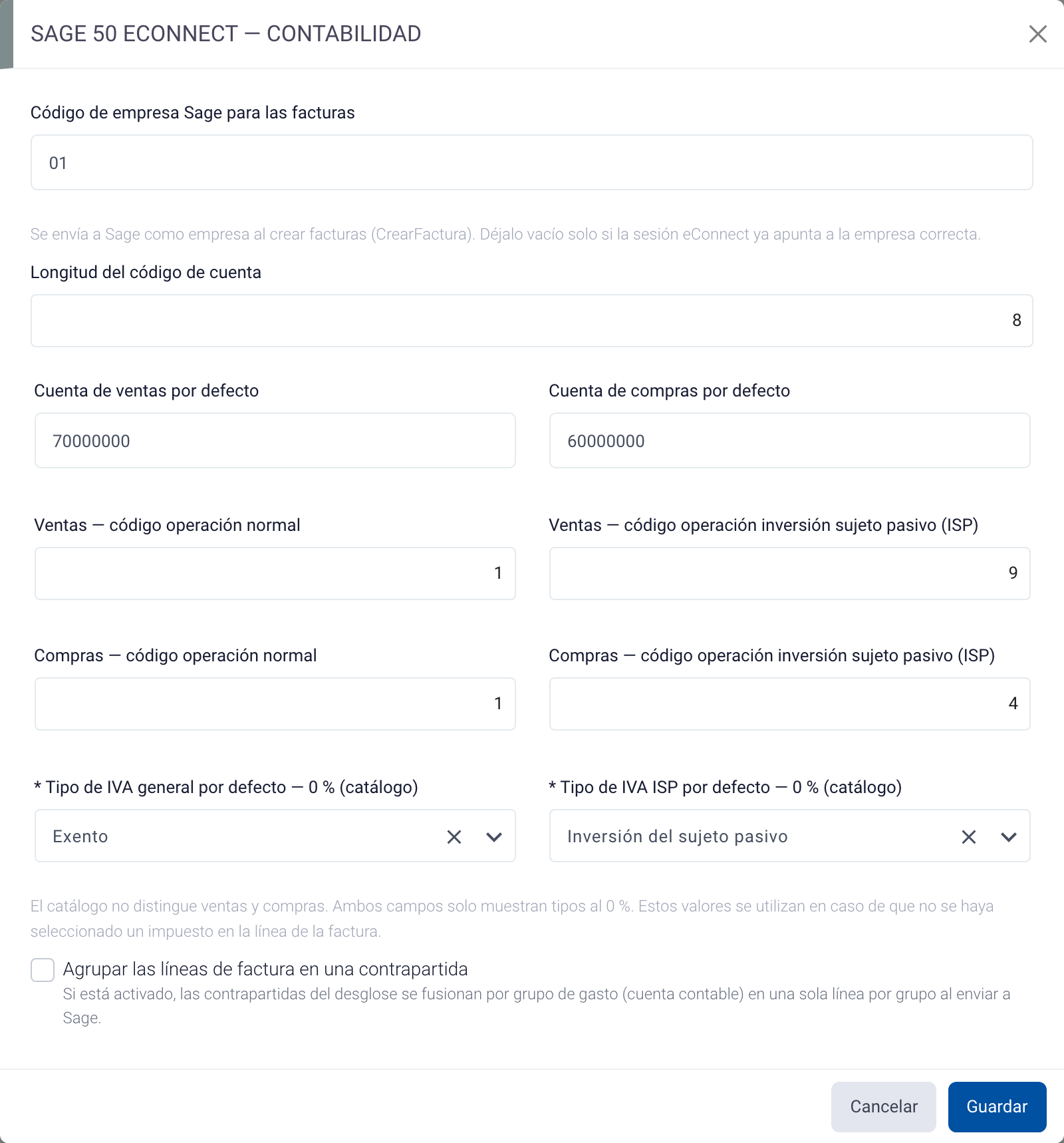
Parámetros contables de Sage 50 eConnect.
#2.4. Impuestos
- Relaciona cada tipo de IVA y de retención del catálogo de Trowel, para compras y para ventas, con el código de Sage que debe enviarse en la factura. Los tipos de IVA se eligen de la lista de impuestos de Sage; las retenciones se indican escribiendo su código.
- Sin estos mapeos, el código de IVA de cada línea se resuelve con el tipo por defecto de la configuración eConnect y el tratamiento fiscal de la línea, con mayor riesgo de rechazo o de asiento incorrecto en Sage.
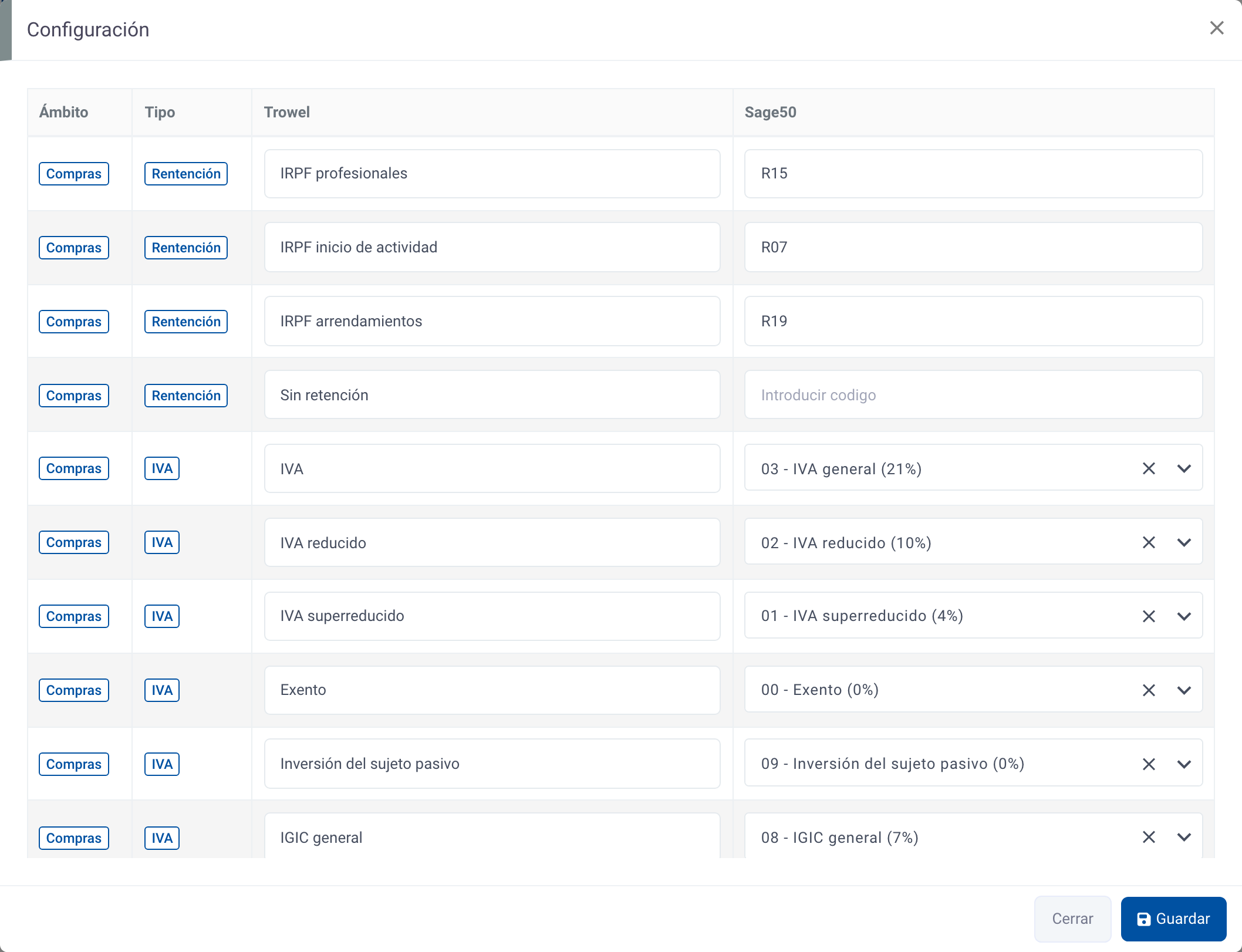
Mapeo de impuestos y retenciones entre Trowel y Sage 50.
#2.5. Países
- País en Trowel → código de país reconocido por Sage.
- Afecta principalmente al alta y la actualización de empresas (clientes y proveedores) enviadas a Sage: el país debe poder traducirse a un código que acepte el conector.
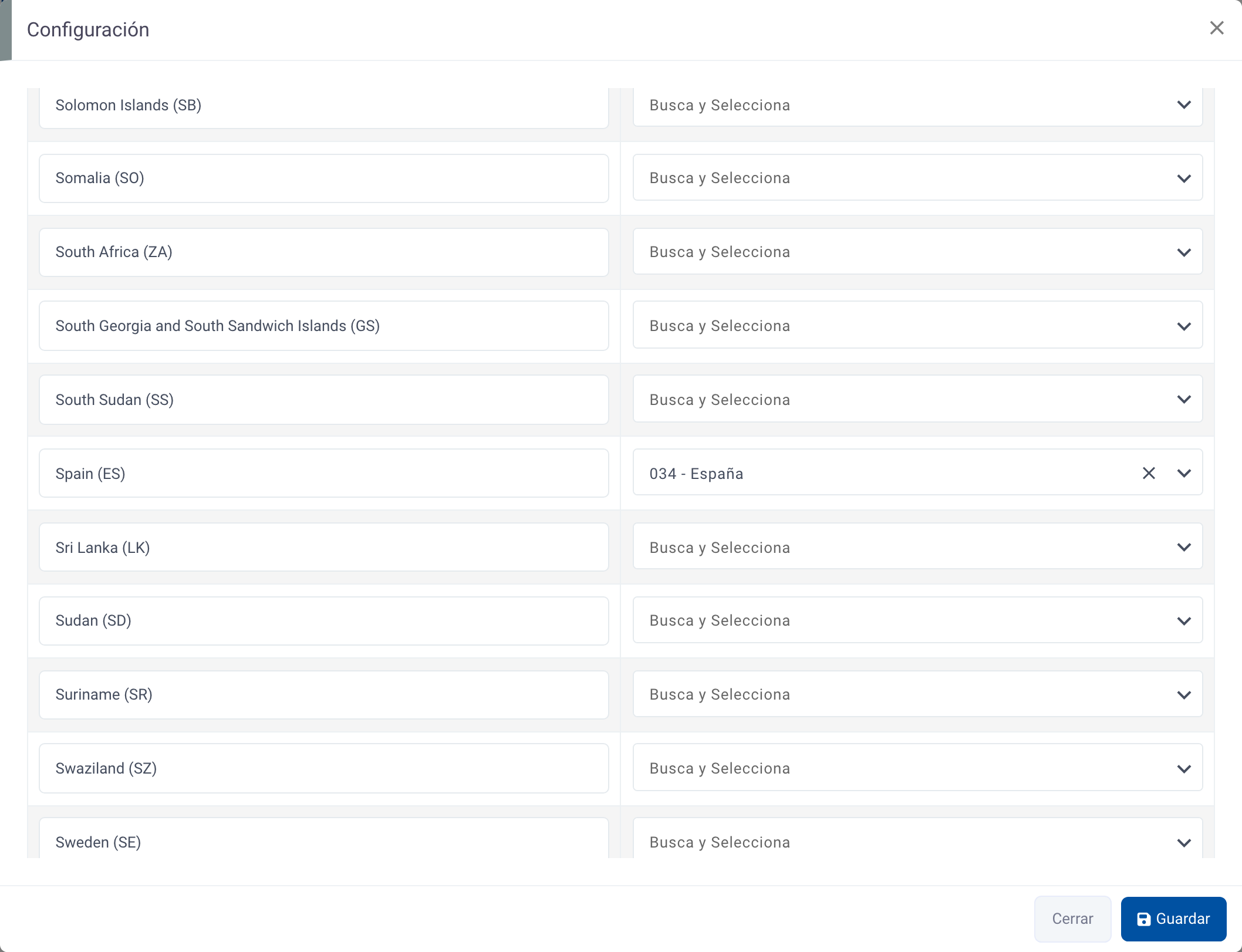
Mapeo de países: España relacionada con el código 034 de Sage.
#2.6. Dirección de integración
- Para cada tipo de entidad (Empresas, Facturas de venta y facturas de coste, que en la ventana aparecen como Facturas) eliges si la sincronización va De Trowel a Sage50 o de Sage 50 a Trowel.
Regla específica de Sage 50 para las facturas
- Para las facturas de venta y las facturas de gasto, la dirección de Sage 50 a Trowel no está disponible, porque el conector de Sage no permite consultar facturas para actualizar los registros en Trowel.
Las empresas sí pueden configurarse en ambas direcciones.
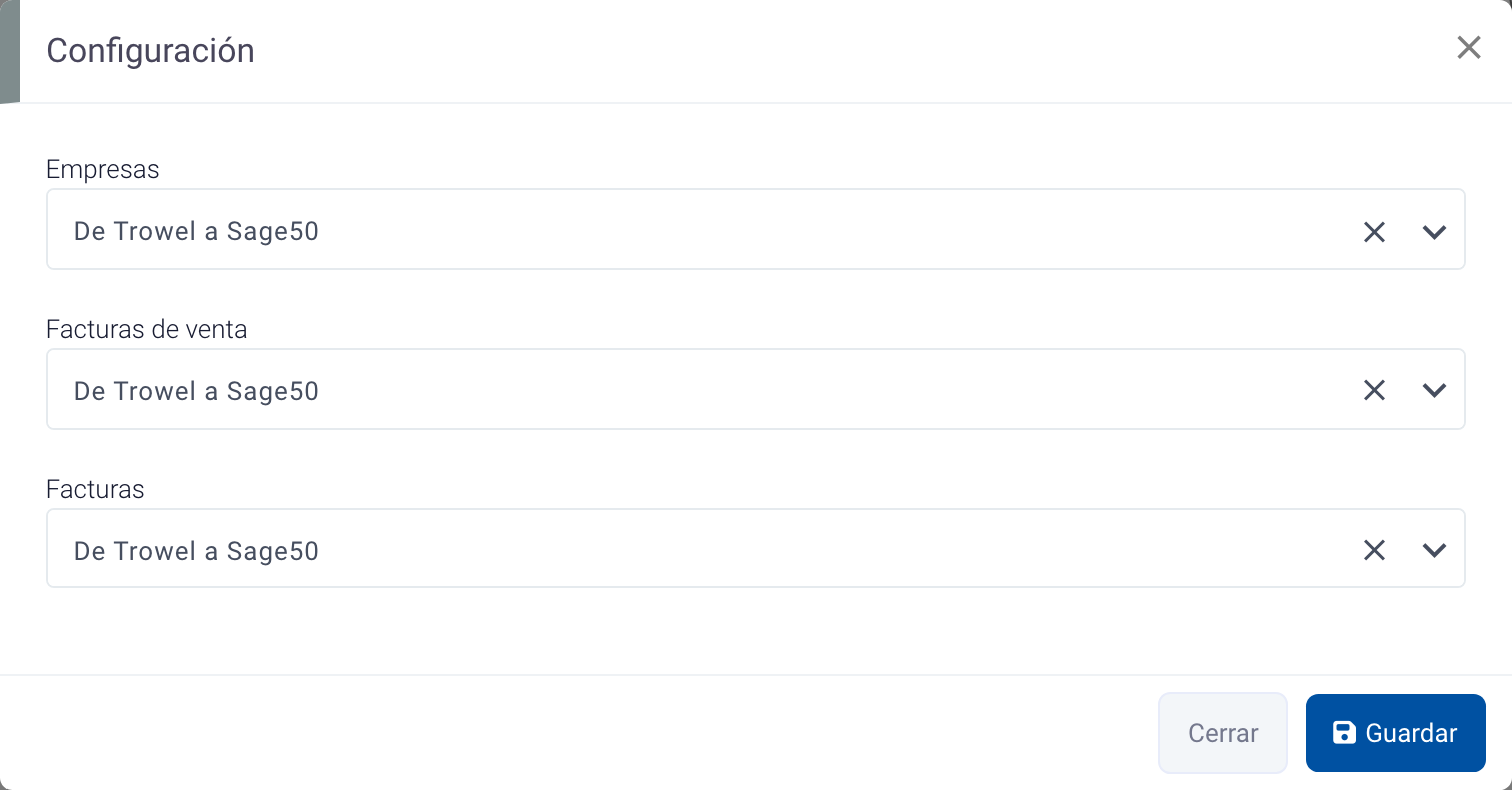
Dirección de integración por tipo de entidad.
#2.7. Configuración de filtros de integración
Define qué registros se incluyen en las integraciones de salida (de Trowel a Sage 50):
- Integrar cada registro una sola vez (en Empresas, Facturas de venta y Facturas de coste): cuando un registro se ha integrado correctamente, sus cambios posteriores o su eliminación ya no se vuelven a enviar.
- Estados de factura incluidos: qué estados de aprobación hacen que una factura entre en el circuito de integración. En ventas: Pendiente, Aprobada y Emitida; en coste: Recibida, Validado, Aprobada y No aprobada. Por defecto se incluye Aprobada.
Alinea estos estados con tu proceso interno de aprobación y emisión de facturas antes de esperar envíos a Sage.
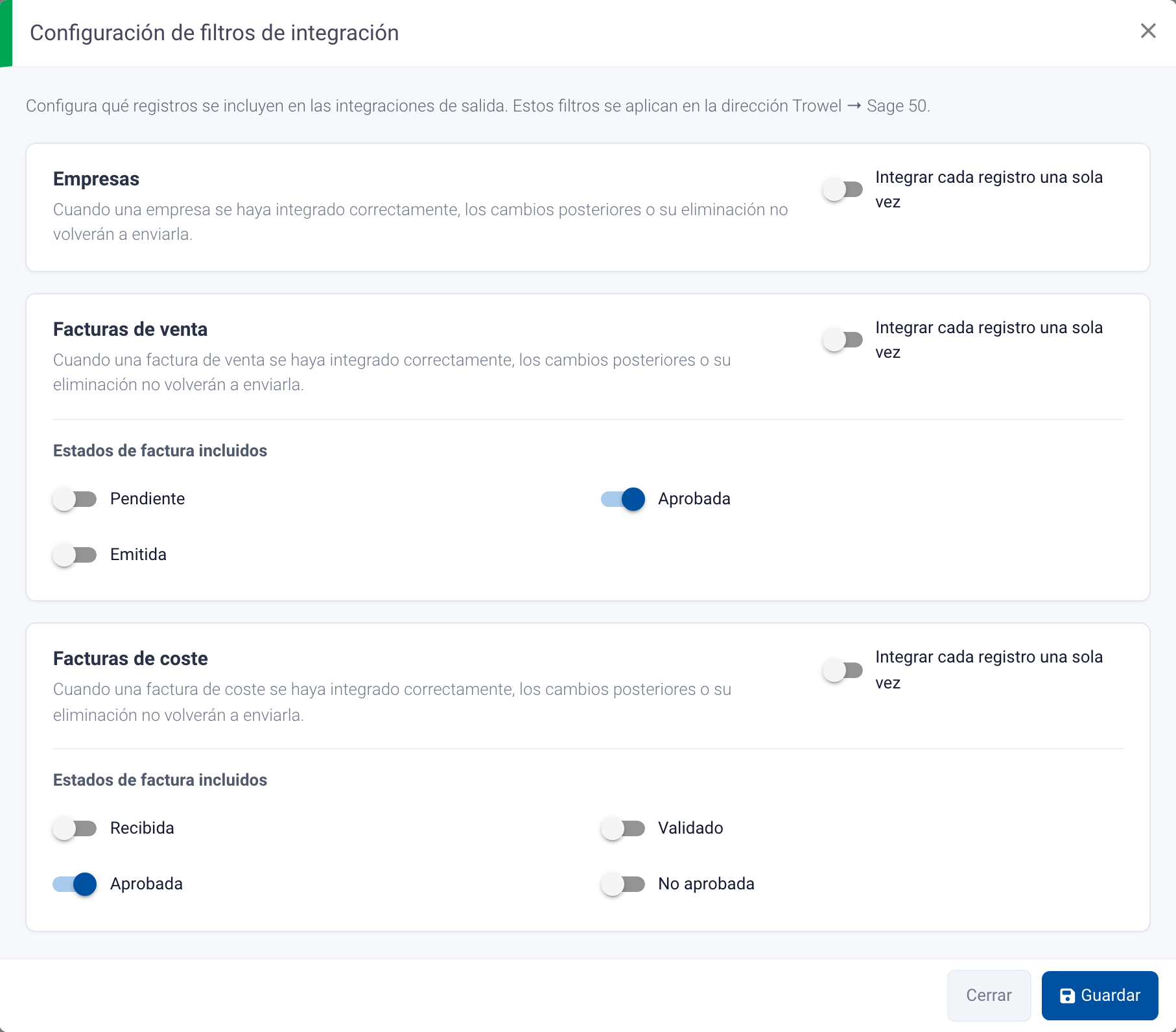
Filtros de integración y estados de factura incluidos.