> For the complete documentation index, see [llms.txt](https://academy.trowelapp.com/llms.txt). Markdown versions of documentation pages are available by appending `.md` to page URLs; this page is available as [Markdown](https://academy.trowelapp.com/administracion/unidades-de-organizacion/arbol-de-unidades-y-acciones.md).
# Arbol de unidades y acciones
### Vista del árbol
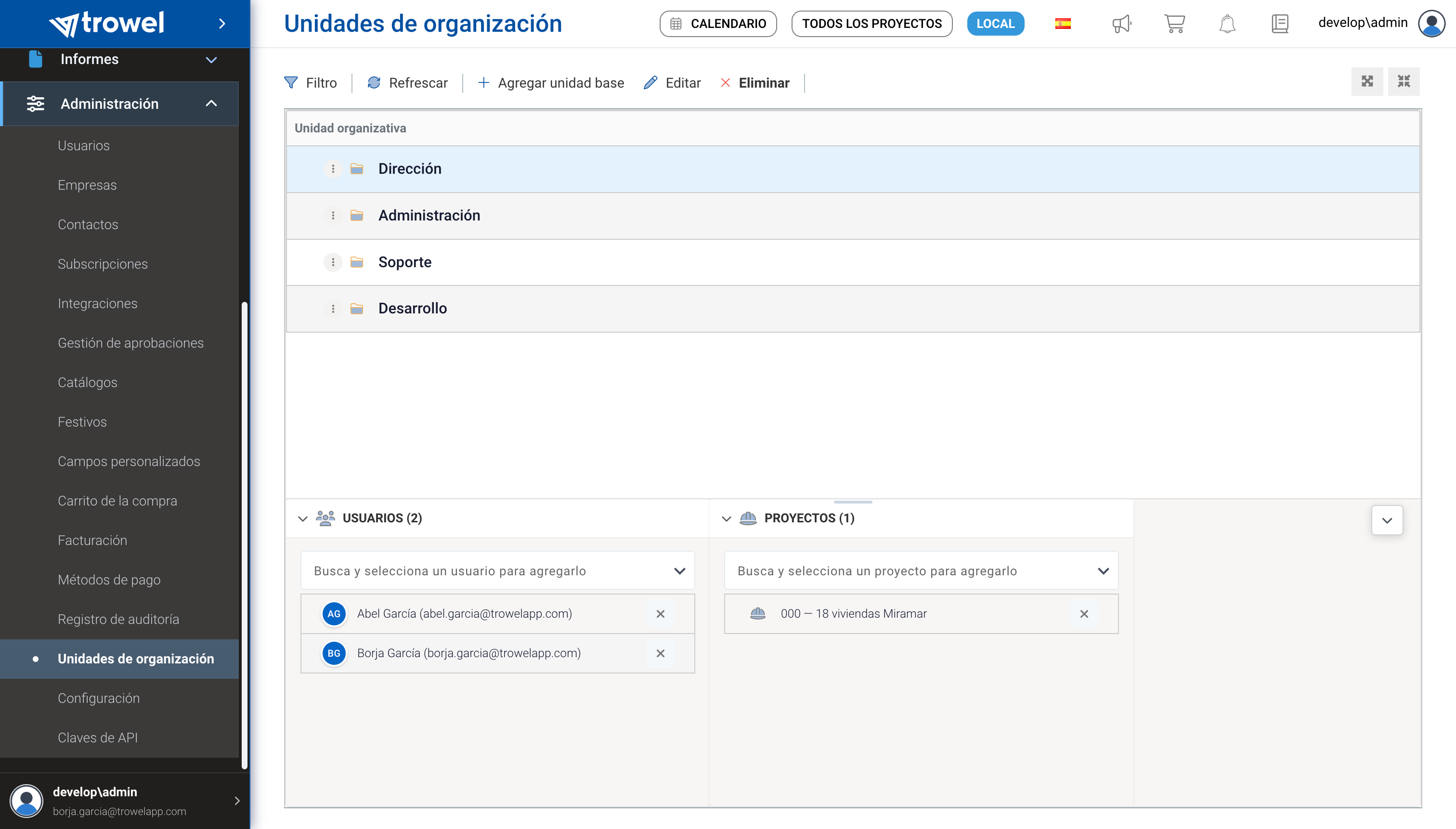
La pantalla muestra:
* **Zona izquierda:** árbol con todas las unidades organizativas.
* Columna **Unidad organizativa**: nombre y icono de carpeta (abierta/cerrada según si está expandida). Incluye el menú de acciones (tres puntos) si tienes permisos.
* **Barra de herramientas** (según permisos):
* **Añadir unidad base**: crea una nueva unidad en la raíz del árbol.
* **Editar**: edita la unidad actualmente seleccionada.
* **Eliminar**: elimina la unidad seleccionada (con confirmación).
* **Expandir todo** / **Colapsar todo**: expande o colapsa todas las ramas del árbol.
* **Filtro**: cuadro de búsqueda por texto para filtrar unidades por nombre (se muestran solo las que coinciden y sus ancestros).
Unidades de organización (OU)
### Crear una unidad
#### Unidad raíz
1. Pulsa **Añadir unidad base** en la barra de herramientas.
2. En el modal escribe el **Nombre** de la unidad.
3. Pulsa **Guardar**.
La nueva unidad aparecerá en la raíz del árbol.
#### Subunidad
1. En el árbol, abre el **menú de acciones** (tres puntos) de la unidad que será la padre.
2. Elige **Agregar sub unidad**.
3. En el modal indica el **Nombre** de la nueva unidad.
4. Pulsa **Guardar**.
La nueva unidad se creará como hija de la unidad seleccionada y el árbol se expandirá para mostrarla.
### Editar una unidad
1. Selecciona la unidad en el árbol (clic en la fila) o abre su menú de acciones.
2. Pulsa **Editar** (en la barra de herramientas si está seleccionada, o en el menú de la fila).
3. Modifica el **Nombre** en el modal.
4. Pulsa **Guardar**.
También puedes usar la tecla **Enter** en el campo nombre para guardar.
### Eliminar una unidad
1. Selecciona la unidad en el árbol.
2. Pulsa **Eliminar** (barra de herramientas o menú de la fila).
3. Confirma en el mensaje de advertencia.
La unidad y su relación en el árbol se eliminan; los usuarios que estaban asignados solo a esa OU dejan de estar en ella (no se eliminan de la aplicación).
### Panel de detalle
Al **seleccionar una unidad** (clic en una fila del árbol), debajo del árbol se abre un **panel de detalle** plegable con dos pestañas:
* **Usuarios**: los usuarios con acceso a la unidad (sus miembros directos más los **heredados** de las unidades superiores). Ver [Miembros de una OU](/administracion/unidades-de-organizacion/miembros-de-una-ou.md).
* **Proyectos**: los proyectos de la unidad (los suyos directos más los **heredados** de las unidades inferiores). Ver [Proyectos de una OU](/administracion/unidades-de-organizacion/proyectos-de-una-ou.md).
Panel de detalle inferior de la OU seleccionada.
Los elementos heredados se marcan con un **icono de herencia** para distinguirlos de los asignados directamente, y no se pueden quitar desde esta unidad. El panel se puede plegar (mostrando un resumen con el recuento de usuarios y proyectos) y redimensionar en altura.