> For the complete documentation index, see [llms.txt](https://academy.trowelapp.com/llms.txt). Markdown versions of documentation pages are available by appending `.md` to page URLs; this page is available as [Markdown](https://academy.trowelapp.com/administracion/usuarios/proyectos-accesibles.md).

# Proyectos accesibles

La pestaña **Proyectos** de la ficha de un usuario permite consultar y modificar los proyectos a los que puede acceder. Está disponible para los usuarios con permiso para editar usuarios.

Para abrirla, ve a **Administración → Usuarios**, edita un usuario existente y selecciona la pestaña **Proyectos**.

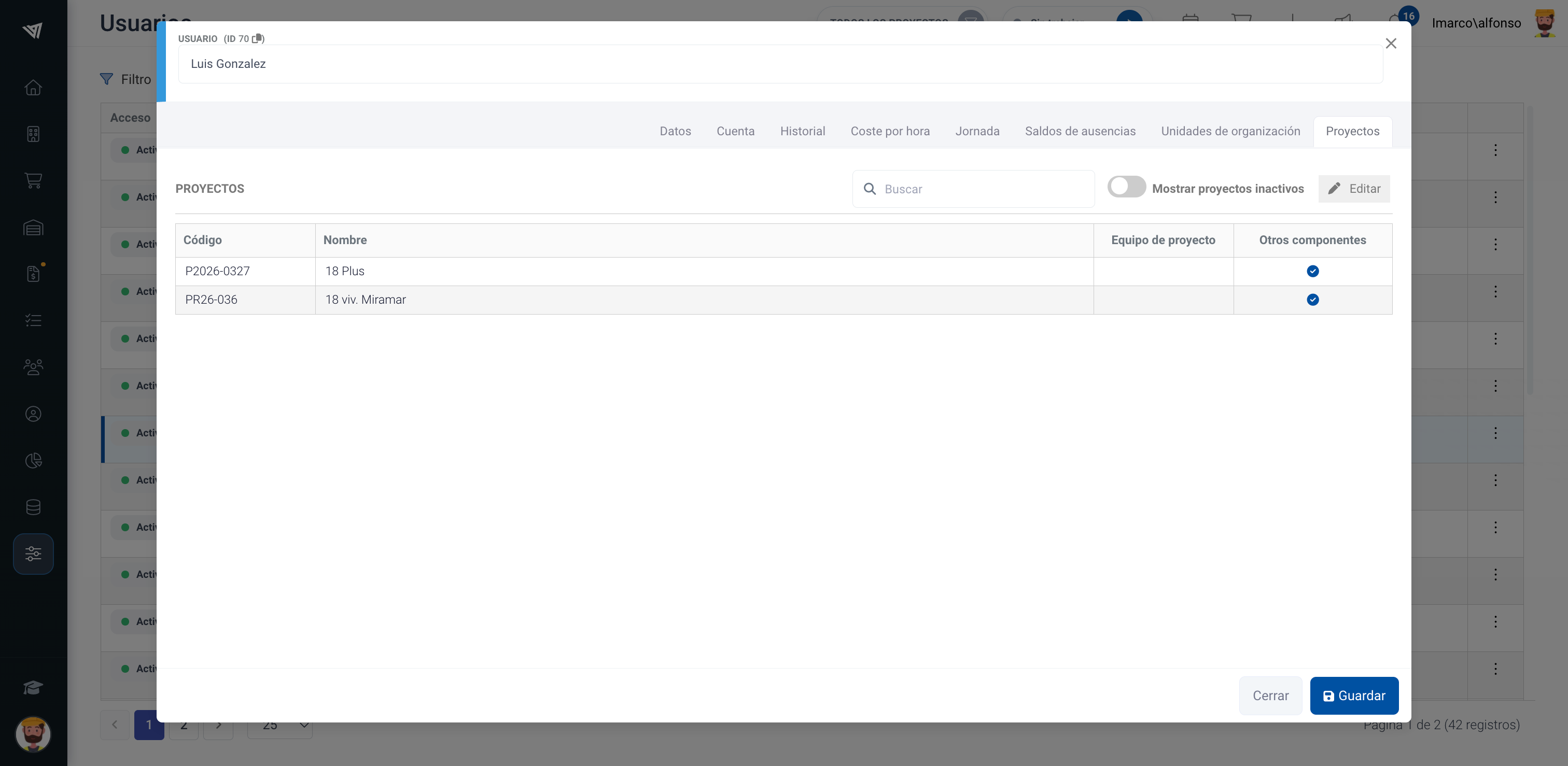
<figure><img src="https://963952606-files.gitbook.io/~/files/v0/b/gitbook-x-prod.appspot.com/o/spaces%2FtBUxUisD1XczEOsk8Fzt%2Fuploads%2Fgit-blob-31541229ce96c2c5084f043f548f1b14df0329a8%2Fusuarios-proyectos-pestana.png?alt=media" alt="Pestaña Proyectos de la ficha de un usuario"><figcaption><p>Consulta de los proyectos asignados al usuario y del tipo de pertenencia.</p></figcaption></figure>

### Consultar los proyectos del usuario

La tabla muestra únicamente los proyectos a los que el usuario tiene acceso. Para cada proyecto puedes consultar:

* **Código** y **Nombre** del proyecto.
* **Equipo de proyecto**, cuando el usuario pertenece al equipo del proyecto.
* **Otros componentes**, cuando el usuario está incluido como otro componente.

Una marca azul identifica el tipo de pertenencia. Un usuario no puede pertenecer al mismo tiempo al equipo de proyecto y a Otros componentes dentro de un mismo proyecto.

Puedes buscar por código o nombre, ordenar ambas columnas y cambiar de página.

Si el usuario no está asignado a ningún proyecto, se muestra un mensaje específico en lugar de una tabla vacía.

### Mostrar proyectos inactivos

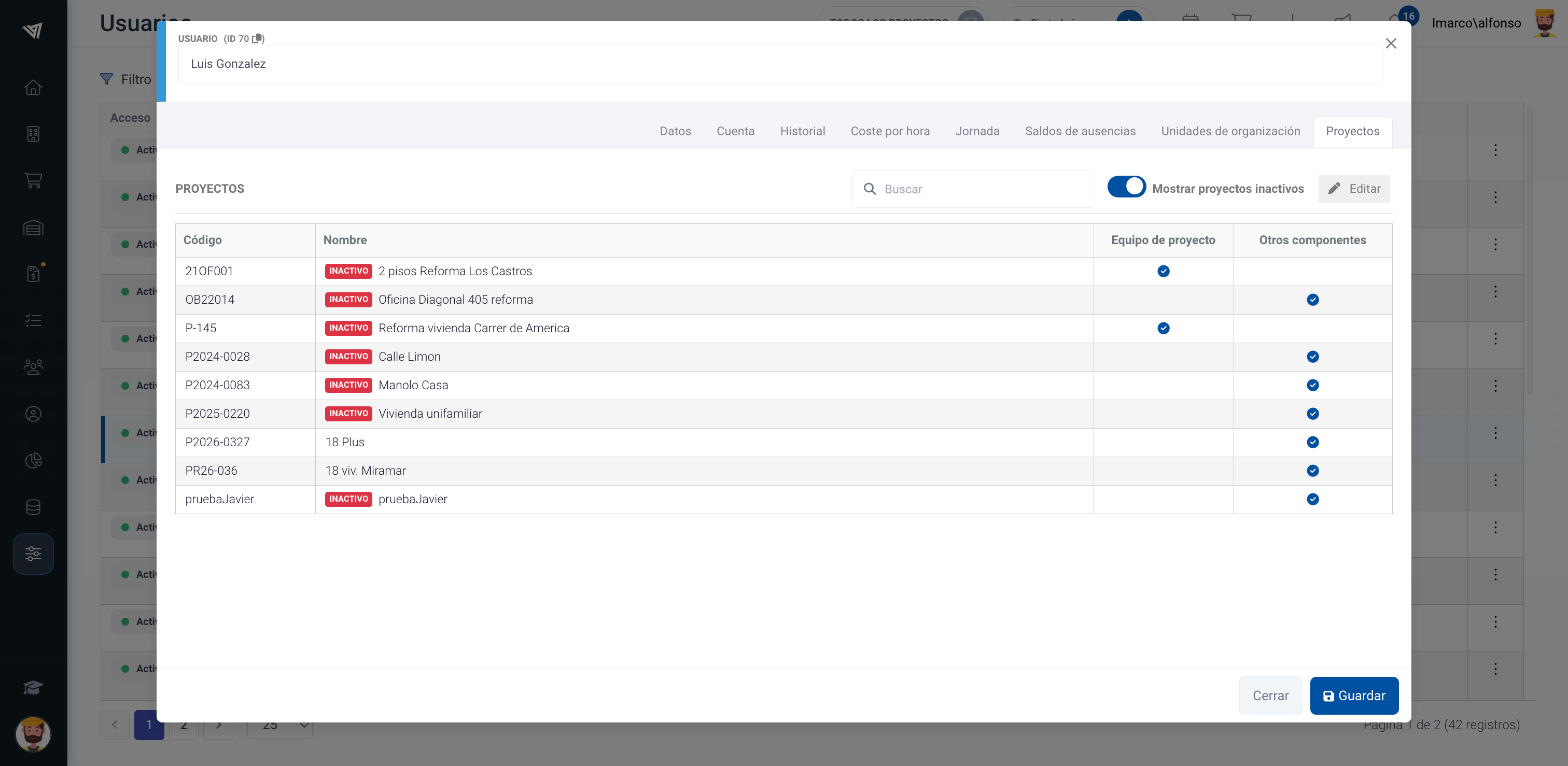
Los proyectos inactivos permanecen ocultos inicialmente. Activa **Mostrar proyectos inactivos** para incluirlos en el listado. Aparecen identificados con la etiqueta roja **Inactivo** delante de su nombre.

<figure><img src="https://963952606-files.gitbook.io/~/files/v0/b/gitbook-x-prod.appspot.com/o/spaces%2FtBUxUisD1XczEOsk8Fzt%2Fuploads%2Fgit-blob-62c93d69b7fcc08fabe84c8d3bc43fb82ac07b01%2Fusuarios-proyectos-inactivos.png?alt=media" alt="Listado de proyectos con los proyectos inactivos visibles"><figcaption><p>Los proyectos inactivos aparecen identificados con una etiqueta roja.</p></figcaption></figure>

### Editar el acceso a proyectos

Pulsa **Editar** para abrir la ventana de edición. Esta ventana contiene los proyectos a los que puede acceder el administrador que está realizando la gestión, incluidos aquellos a los que el usuario editado todavía no tiene acceso.

Si el usuario editado ya pertenece a un proyecto al que tú no tienes acceso, ese proyecto seguirá apareciendo en la pestaña de consulta, pero no en la ventana de edición. No podrás modificar esa pertenencia.

<figure><img src="https://963952606-files.gitbook.io/~/files/v0/b/gitbook-x-prod.appspot.com/o/spaces%2FtBUxUisD1XczEOsk8Fzt%2Fuploads%2Fgit-blob-cecad5386f5c66b96bf2100fc2baaa7f7228cac8%2Fusuarios-proyectos-edicion.png?alt=media" alt="Ventana de edición del acceso de un usuario a proyectos"><figcaption><p>Edición individual y masiva del acceso del usuario a los proyectos disponibles.</p></figcaption></figure>

En cada fila puedes elegir una de estas opciones:

* Activa **Equipo de proyecto** para incorporar al usuario al equipo del proyecto.
* Activa **Otros componentes** para incorporarlo como otro componente.
* Desactiva la opción seleccionada para quitar al usuario del proyecto.

Las dos opciones son excluyentes. Al activar una se desactiva la otra.

Los cambios se conservan al buscar, ordenar, cambiar de página o mostrar los proyectos inactivos. No se envían al servidor hasta que pulsas **Guardar**. Si cierras la ventana con **Cancelar**, los cambios preparados no se aplican.

### Añadir o quitar proyectos de forma masiva

La ventana de edición incluye dos acciones para organizaciones con muchos proyectos:

* **Añadir a Otros componentes en todos los proyectos activos** incorpora al usuario a Otros componentes en cada proyecto activo donde todavía no tenga ninguna pertenencia. No modifica las pertenencias existentes al equipo de proyecto.
* **Quitar de todos los proyectos activos** elimina cualquier pertenencia del usuario en los proyectos activos.

Estas acciones afectan a todos los proyectos disponibles en la ventana de edición, no solo a la página visible o a los resultados de la búsqueda. Los proyectos a los que no tienes acceso no se modifican. Los proyectos inactivos quedan fuera de ambas acciones masivas, aunque puedes modificarlos uno a uno después de activar **Mostrar proyectos inactivos**.

Las acciones masivas solo preparan los cambios. Revisa el resultado en la tabla y pulsa **Guardar** para aplicarlo.

### Usuarios con acceso a todos los proyectos

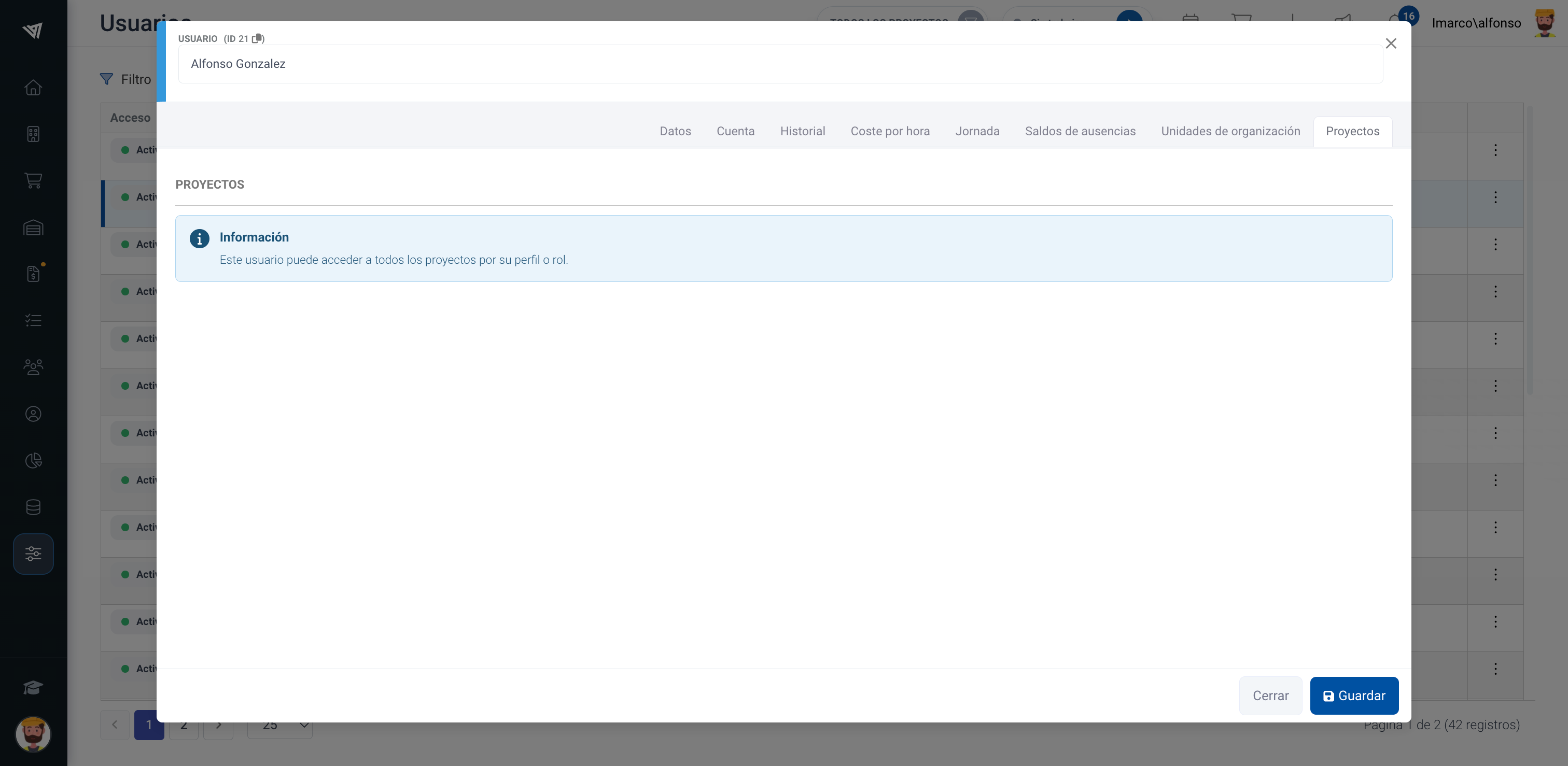
Si el usuario editado tiene el rol **Admin**, puede acceder a todos los proyectos sin necesidad de pertenecer a ellos. En ese caso, la pestaña muestra un aviso y oculta la tabla y la edición de pertenencias.

El tipo de cuenta Premium no concede por sí solo acceso a todos los proyectos.

<figure><img src="https://963952606-files.gitbook.io/~/files/v0/b/gitbook-x-prod.appspot.com/o/spaces%2FtBUxUisD1XczEOsk8Fzt%2Fuploads%2Fgit-blob-a2355ff7ef53f06f0f3d61a280559c0f20662915%2Fusuarios-proyectos-acceso-global.png?alt=media" alt="Aviso de acceso global a proyectos en la ficha de un usuario"><figcaption><p>Un usuario con rol Admin puede acceder a todos los proyectos.</p></figcaption></figure>

La configuración depende siempre del usuario cuya ficha estás editando, no del usuario administrador que ha iniciado sesión.

{% hint style="info" %}
También puedes gestionar los proyectos de un usuario inactivo. Mientras permanezca inactivo no podrá entrar en Trowel, pero sus pertenencias pueden quedar preparadas para una futura reactivación.
{% endhint %}