> For the complete documentation index, see [llms.txt](https://academy.trowelapp.com/llms.txt). Markdown versions of documentation pages are available by appending `.md` to page URLs; this page is available as [Markdown](https://academy.trowelapp.com/compras/contratos-y-pedidos/partidas-objetivo-y-partidas-estimadas/exportacion-a-excel.md).
# Exportación a Excel
Desde las pestañas **Objetivo** y **Estimado** puedes organizar las partidas en pantalla y generar un Excel para trabajar internamente o solicitar una oferta a un proveedor.
## Agrupar la tabla en Trowel
En la barra superior encontrarás **Agrupar por** con dos interruptores:
* **Capítulos**: muestra la jerarquía de capítulos y subcapítulos del presupuesto.
* **Productos**: reúne en una sola fila las partidas asociadas al mismo producto.
Solo puede estar activo uno de los dos. También puedes desactivar ambos para ver la lista normal, con una fila por partida.
Al agrupar por productos, Trowel suma la cantidad de compra, los importes, la venta asignada y, en las partidas estimadas, las cantidades e importes ejecutados, entregados y comprobados. Las líneas sin producto siguen apareciendo por separado.
Las filas agrupadas son de consulta. Para editar, eliminar o abrir las mediciones de una partida, vuelve a la lista normal o agrupa por capítulos.
Vista de las partidas agrupadas por producto.
{% hint style="info" %}
La agrupación elegida en la tabla no determina el formato del Excel. El modo de exportación se selecciona después, en la ventana **Exportar**.
{% endhint %}
## Elegir las filas del Excel
Pulsa **Exportar a Excel**. En **Filas a exportar** puedes elegir uno de estos modos:
* **Detalladas por partida**: genera una fila por cada partida objetivo o estimada. Es el formato adecuado cuando necesitas conservar el detalle del presupuesto, los capítulos o las mediciones.
* **Agrupadas por producto**: genera una lista plana para el proveedor. Todas las partidas vinculadas al mismo producto se reúnen en una sola fila y su cantidad de compra se suma. Las partidas sin producto se mantienen como filas independientes.
La cantidad agrupada no es la suma de las cantidades de las partidas padre. Trowel utiliza la cantidad de compra efectiva de cada línea, incluido su rendimiento o su medición propia.
### Vista agrupada por producto
En esta vista solo aparecen las opciones compatibles con la lista plana destinada al proveedor.
Exportación agrupada por producto.
### Vista detallada por partida
Esta vista conserva cada partida por separado y permite configurar capítulos, subcapítulos y mediciones.
Exportación detallada por partida.
## Opciones de exportación
### En el modo «Detalladas por partida»
* **Incluir filas de capítulos principales** añade el primer nivel de capítulos.
* **Incluir filas de subcapítulos** añade también los subcapítulos. Requiere activar los capítulos principales.
* **Exportar partidas con mediciones** incorpora las columnas y filas del desglose de mediciones.
* **Proteger hoja** limita la edición del proveedor al precio y los comentarios permitidos. Las fórmulas y los identificadores internos permanecen bloqueados.
* **Exportar con precios unitarios a 0** elimina los precios actuales y deja también los importes a cero.
### En el modo «Agrupadas por producto»
Las opciones de capítulos, subcapítulos y mediciones no aparecen porque este modo genera una lista plana. Puedes decidir si proteges la hoja y si exportas los precios unitarios a cero.
* Si conservas los precios, Trowel agrupa por **producto y precio**. Un producto con precios diferentes aparecerá en varias filas y ese archivo no podrá importarse después como oferta.
* Si activas **Exportar con precios unitarios a 0**, Trowel genera una sola fila por producto. Es la opción recomendada para enviar la solicitud al proveedor y volver a importar sus precios.
{% hint style="warning" %}
No elimines ni reordenes las columnas ocultas del Excel. Contienen los identificadores que Trowel necesita para relacionar cada precio con sus partidas.
{% endhint %}
## Importar la oferta del proveedor
Cuando el proveedor devuelva el Excel:
1. Abre la pestaña **Ofertas** de la compra.
2. Crea una oferta mediante la opción de subir Excel.
3. Selecciona el **proveedor** y la **fecha de recepción**.
4. Adjunta el archivo y pulsa **Guardar**.
En un Excel agrupado, Trowel aplica el precio unitario del producto a todas las partidas actuales vinculadas a ese producto. La oferta se guarda internamente con una línea por partida, por lo que las comparaciones y la selección de oferta ganadora siguen funcionando como hasta ahora.
Si la cantidad del Excel ya no coincide con la cantidad actual del producto, no se importa nada automáticamente. Trowel muestra ambas cantidades y permite:
* cancelar la importación; o
* confirmar que el precio unitario se aplique a todas las líneas actuales del producto.
La confirmación no cambia las cantidades del presupuesto. Solo autoriza aplicar el precio recibido a la demanda actual.
### Ejemplos de exportación a Excel
Estos ejemplos corresponden al modo **Detalladas por partida**. La protección de la hoja no cambia su aspecto, solo las celdas que pueden editarse.
#### 1. Solo partidas, sin mediciones
Listado compacto: columnas **Tipo**, **Código**, **Unidad**, **Descripción**, cantidad, precio, importe y comentarios, sin columna estrecha de jerarquía ni columnas de medición.
* Capítulos principales: **No** · Subcapítulos: **No** · Mediciones: **No**
#### 2. Solo partidas, con mediciones
El Excel muestra el **bloque de columnas de medición** y, bajo cada partida con mediciones, sus **filas de detalle** y la fila de cierre del grupo.
* Capítulos principales: **No** · Subcapítulos: **No** · Mediciones: **Sí**
#### 3. Capítulos principales, sin mediciones
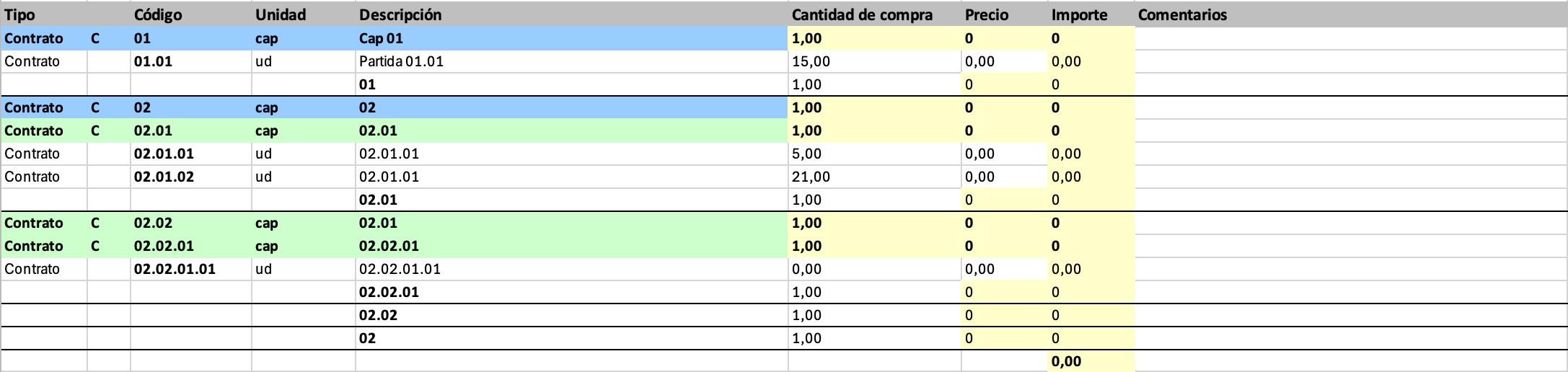
Aparece la **columna estrecha** entre Tipo y Código, las filas de **capítulo** con fondo distintivo, las partidas incluidas y las **filas de cierre** antes del siguiente bloque.
* Capítulos principales: **Sí** · Subcapítulos: **No** · Mediciones: **No**
#### 4. Capítulos y subcapítulos, sin mediciones
Misma lógica visual que el apartado anterior, con **un nivel más** de jerarquía (subcapítulos entre capítulo y partidas). La captura debe mostrar la indentación visual en códigos y descripciones.
* Capítulos principales: **Sí** · Subcapítulos: **Sí** · Mediciones: **No**
***
#### 5. Capítulos (y opcionalmente subcapítulos) con mediciones
Combina la **jerarquía** de capítulos con el **bloque de mediciones** de cada partida.
* Capítulos principales: **Sí** · Subcapítulos: **No** o **Sí** · Mediciones: **Sí**
***
### Buenas prácticas
* Usa **solo partidas** cuando el proveedor no necesite ver la estructura de capítulos del presupuesto interno.
* Activa **capítulos** cuando quieras que el Excel refleje el mismo agrupamiento que en Trowel.
* Activa **mediciones** cuando la negociación o la justificación de cantidades dependa del desglose medido.
* Activa **proteger hoja** al compartir el archivo para que solo se completen precios (en partidas) y comentarios, sin romper fórmulas de importe.
* Usa **Agrupadas por producto** para pedir precios al proveedor sin repetir el mismo producto en muchas partidas.
* Activa **Exportar con precios unitarios a 0** antes de enviar el archivo si no quieres mostrar los precios actuales y necesitas volver a importar la oferta.