
Acciones
#Exportación a PDF
Puedes introducir las condiciones de la compra con el botón superior "Condiciones de compra". Para ahorrar tiempo puedes apoyarte en las plantillas disponibles en "Administración/Configuración/Plantillas".
Puedes imprimir las partidas en PDF con el botón "Generar PDF".
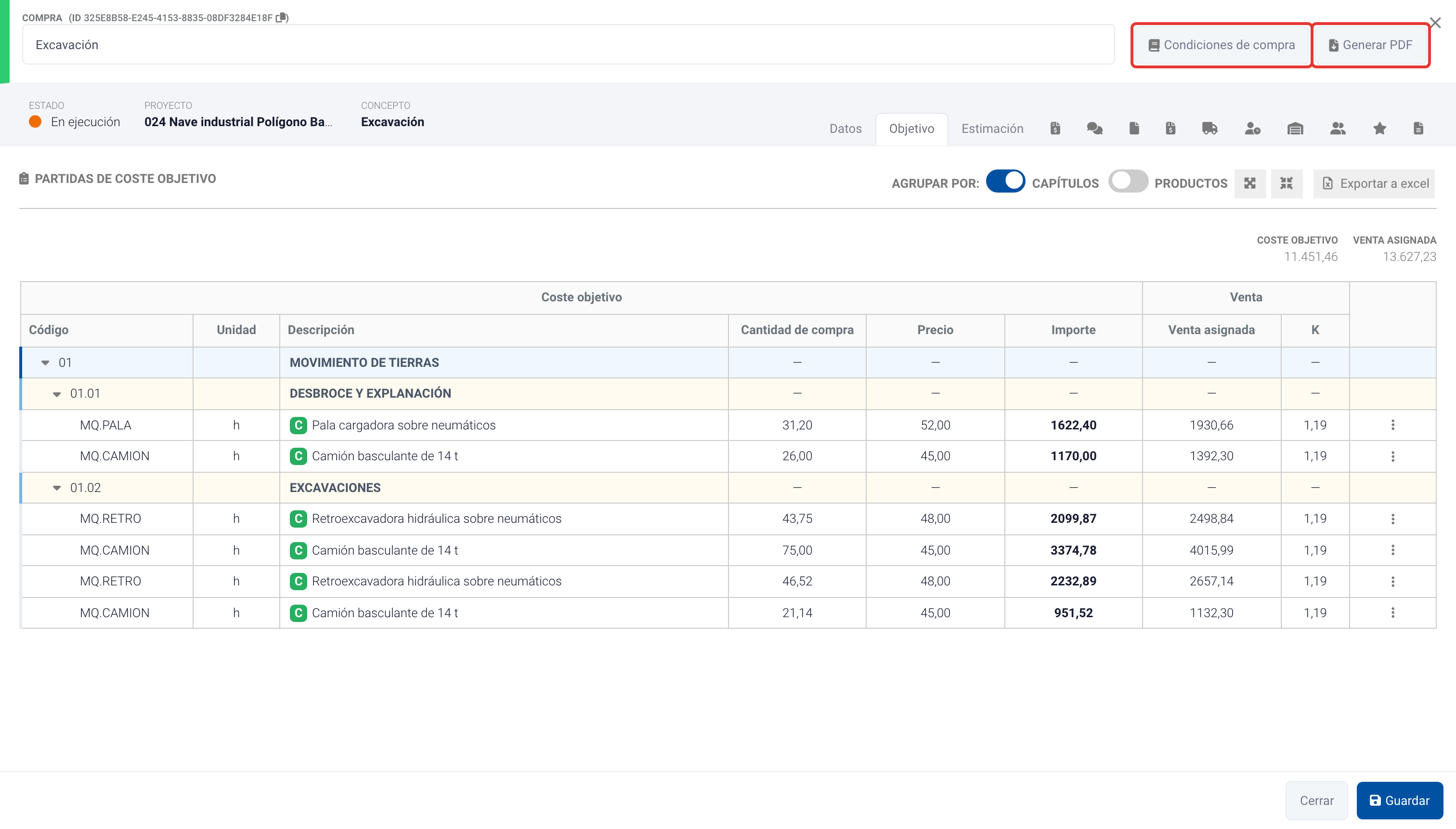
Partidas de coste objetivo de una compra.
En "Condiciones de compra" dispones de dos pestañas, "Introducción" y "Condiciones", con un editor de texto en formato A4. A la derecha puedes elegir la "Plantilla a aplicar" entre las que tengas creadas y consultar las "Palabras clave" (número y nombre de la compra, empresa contratada, cliente, proyecto, forma de pago, etc.), que Trowel sustituirá por sus valores al generar el documento. Puedes cargar una plantilla y editarla después, o escribir el texto manualmente.
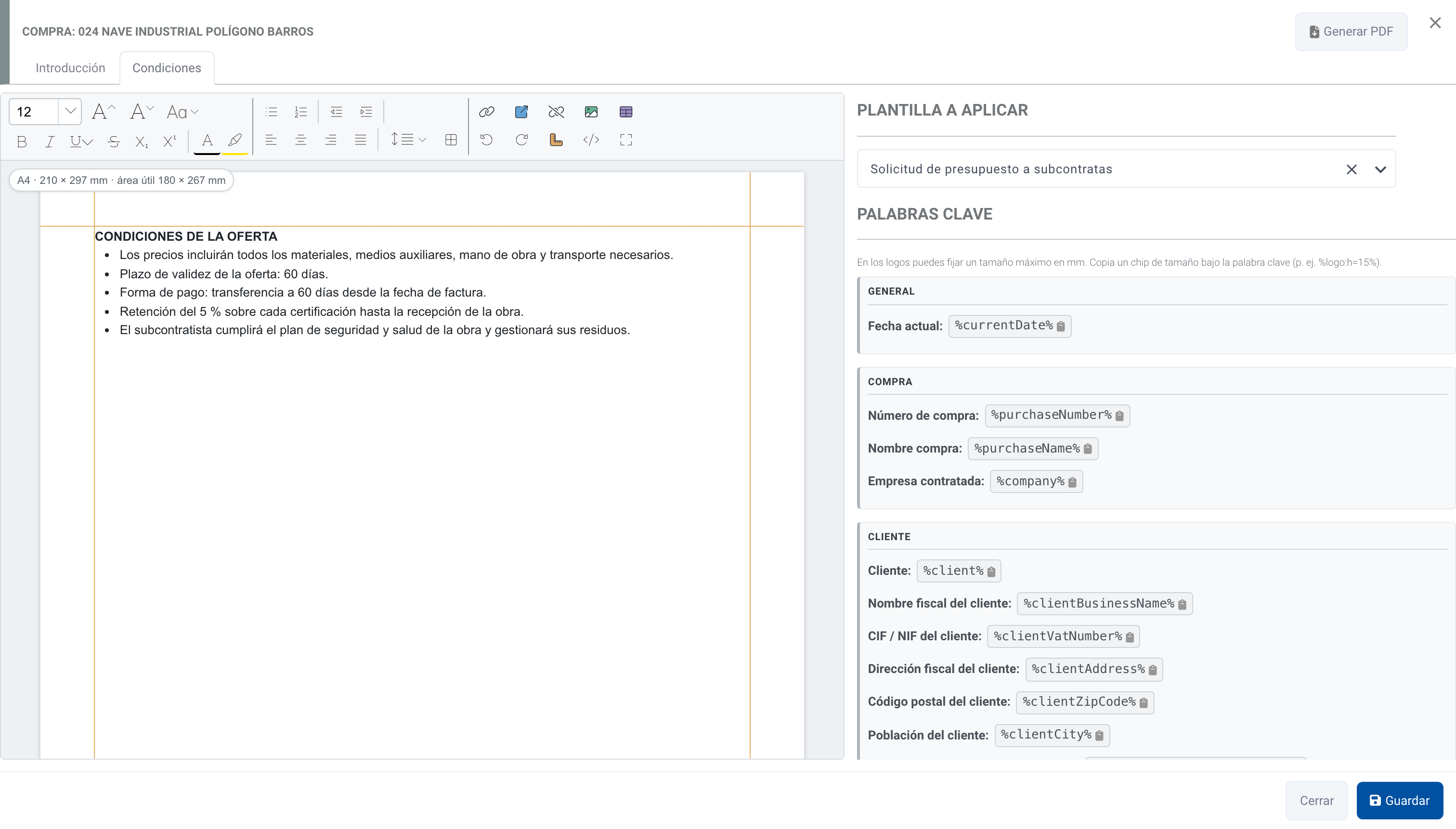
Añadiendo condiciones a una solicitud de presupuesto.
Si pulsas en "Generar PDF" aparece el menú de opciones de impresión. Puedes:
- Escoger entre mostrar "Solo cantidades" o "Cantidades, precios e importes".
- Seleccionar si deseas imprimir las "Partidas objetivo" o las "Partidas estimadas".
- Activar o desactivar el resto de opciones: mostrar la introducción, las condiciones, el descompuesto de mediciones y los saltos de página. En las partidas estimadas aparecen además las opciones para mostrar el coste incurrido, verificado y albaranado.
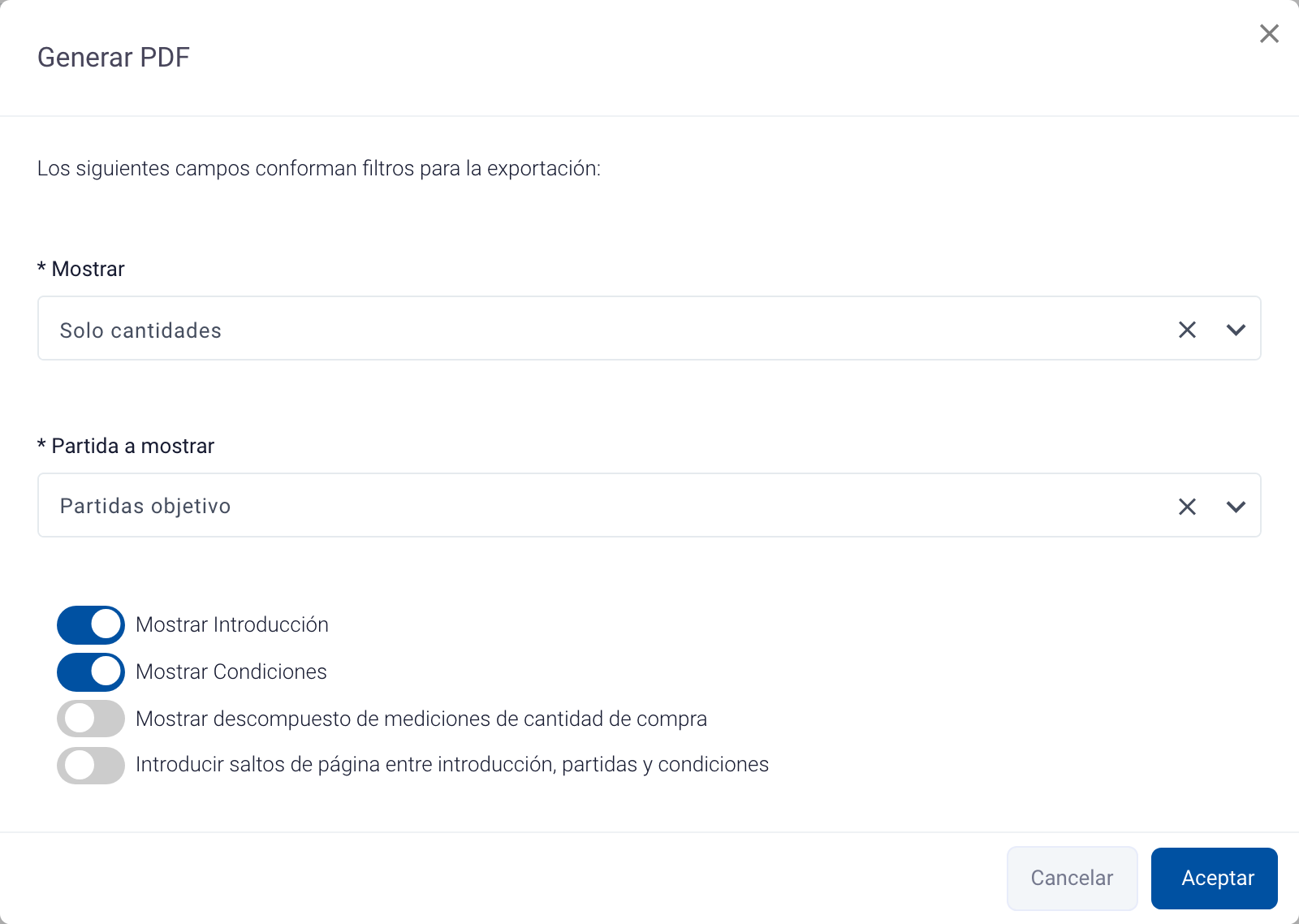
Opciones de impresión del PDF.
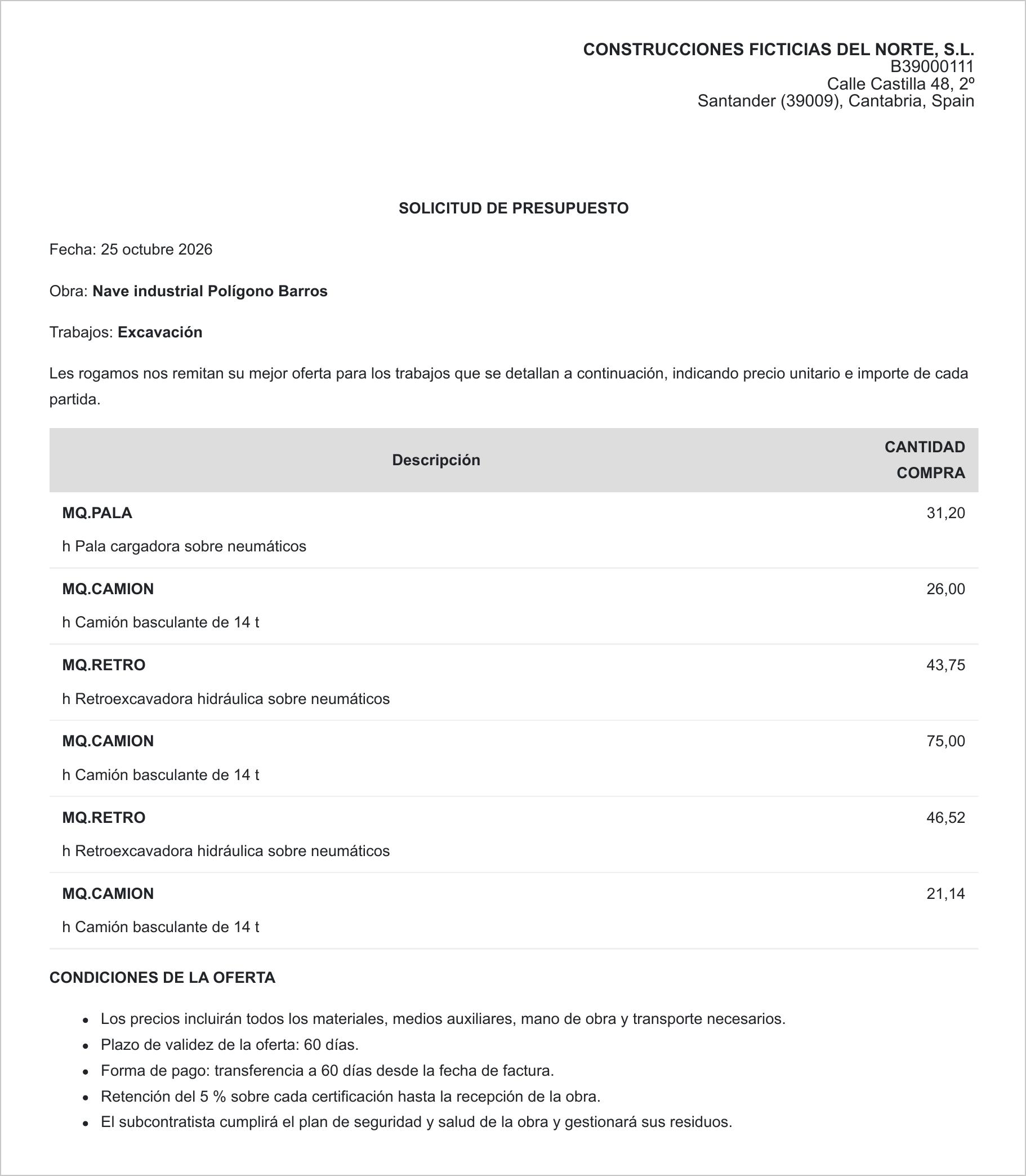
Ejemplo de impresión de una solicitud de presupuesto.