> For the complete documentation index, see [llms.txt](https://academy.trowelapp.com/llms.txt). Markdown versions of documentation pages are available by appending `.md` to page URLs; this page is available as [Markdown](https://academy.trowelapp.com/empleados/asistencia/registro-de-asistencia-movil/fichaje/iniciar-trabajo-check-in.md).
# Iniciar trabajo (check-in)
### Descripción
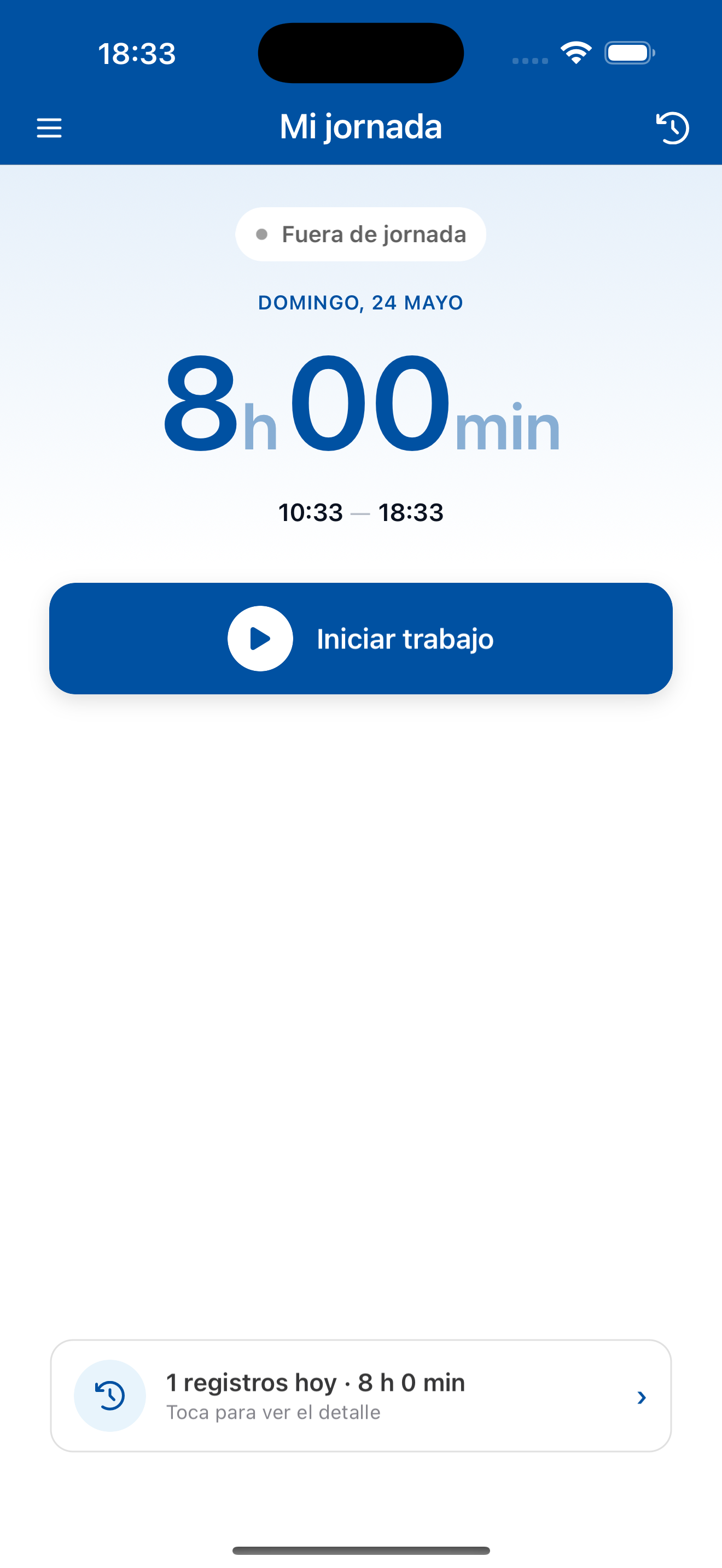
El **check-in** registra el inicio de una jornada o de una nueva franja de trabajo. Se realiza desde Mi jornada pulsando **Iniciar trabajo** cuando estás en estado Fuera de jornada.
### Pasos
1. Abre **Mi jornada**.
2. Comprueba que aparece **Fuera de jornada**.
3. Pulsa **Iniciar trabajo**.
4. La app obtiene tu **ubicación GPS** y busca el proyecto correspondiente.
5. Si la empresa exige un proyecto y no puede asignarlo automáticamente, selecciona uno en la pantalla que aparece.
6. Cuando se completa el fichaje, la pantalla pasa a **Trabajando**.
### Asignación de proyecto
Según la configuración de tu empresa y tu ubicación:
| Situación | Comportamiento |
| ------------------------------------------ | -------------------------------------------------------------------------------------------------------------------------------------------------- |
| **Un solo proyecto en la zona** | Se asigna automáticamente al registro. |
| **Varios proyectos cercanos** | Se abre un selector que separa los proyectos cercanos del resto de proyectos accesibles. Elige uno para completar el check-in. |
| **Sin proyecto detectado o sin ubicación** | Si tu empresa exige un proyecto, se abre una lista plana con todos tus proyectos accesibles. Si no lo exige, el fichaje puede quedar sin proyecto. |
Cuando el proyecto es obligatorio, no puedes continuar sin seleccionar uno. Si cancelas el selector, no se crea el fichaje y permaneces en estado **Fuera de jornada**.
{% hint style="info" %}
En algunas versiones anteriores de la aplicación, la selección obligatoria puede aparecer dividida en **Proyectos cercanos** y **Otros proyectos**, aunque no se haya detectado ningún proyecto cercano. Puedes seleccionar el proyecto en la sección **Otros proyectos**.
{% endhint %}
### Indicador de carga
Durante el proceso verás un breve mensaje de estado (p. ej. *Iniciando trabajo*) y el botón principal puede mostrar un indicador de carga. Hasta que finalice, no podrás repetir la acción.
### Errores frecuentes
| Problema | Qué hacer |
| -------------------------------------- | --------------------------------------------------------------------- |
| Sin conexión | Ver Sin conexión y pulsar *Reintentar*. |
| Varios proyectos en la misma ubicación | Elige el proyecto correcto en el listado. |
| Permisos de ubicación denegados | Activa la ubicación para Trowel en los ajustes del teléfono. |
| La empresa exige un proyecto | Selecciona uno de tus proyectos accesibles para completar el fichaje. |
### Después del check-in
* El contador del día empieza a sumar el tiempo del registro abierto.
* Aparece la tarjeta de **proyecto** (si se asignó).
* El botón principal cambia a **Parar trabajo**.
Para cerrar la franja, consulta Parar trabajo (check-out).