> For the complete documentation index, see [llms.txt](https://academy.trowelapp.com/llms.txt). Markdown versions of documentation pages are available by appending `.md` to page URLs; this page is available as [Markdown](https://academy.trowelapp.com/empleados/asistencia/registro-de-asistencia-movil/fichaje/parar-trabajo-check-out.md).
# Parar trabajo (check-out)
### Descripción
El **check-out** cierra el registro de asistencia en curso. Se realiza desde Mi jornada pulsando **Parar trabajo** cuando estás en estado En jornada.
### Pasos
1. Abre **Mi jornada** con estado **Trabajando**.
2. Pulsa **Parar trabajo**.
3. La app obtiene tu **ubicación GPS** y registra la hora de salida.
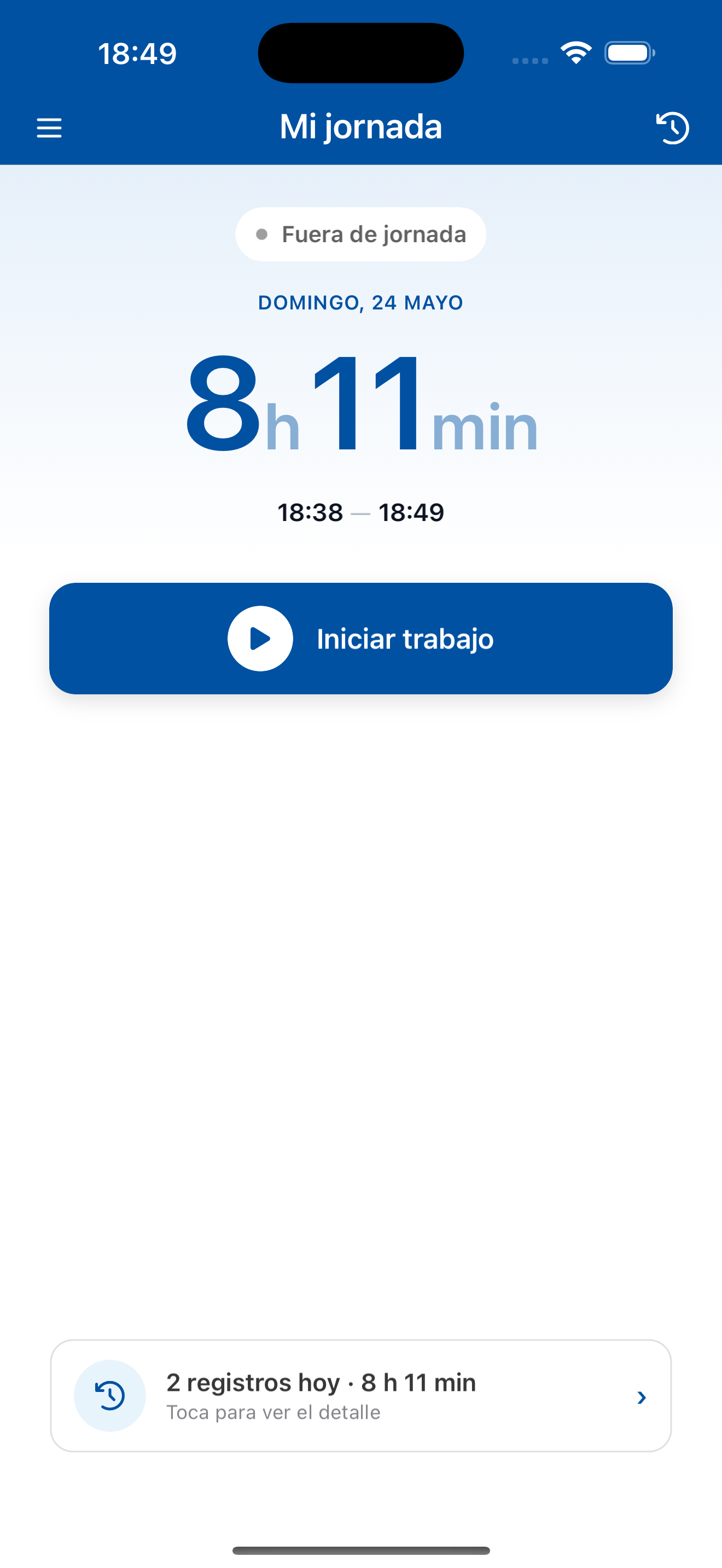
4. El registro se cierra y la pantalla vuelve a **Fuera de jornada**.
### Proyecto en el check-out
Al parar, el sistema puede determinar el proyecto de salida según el GPS:
| Situación | Comportamiento |
| -------------------------------------- | ------------------------------------------------------------------------------------------------------------------------ |
| **Proyecto detectado automáticamente** | Se registra como proyecto de salida. **No** se muestra la pantalla de cambio de modo (*Nuevo registro / Editar actual*). |
| **Varios proyectos cercanos** | Se abre el selector de proyectos. Eliges el proyecto y se completa el check-out con ese dato. |
| **Proyecto distinto al de entrada** | Se acepta el proyecto elegido o detectado para el cierre del registro, sin preguntar el modo de cambio. |
> **Importante:** La pantalla *Cambiar proyecto* con las opciones *Nuevo registro* y *Editar registro actual* **solo** aparece si pulsas **Cambiar** en la tarjeta de proyecto durante la jornada, no al iniciar ni al parar.
### Indicador de carga
Durante el check-out verás un mensaje de estado (p. ej. *Parando trabajo*) y el botón puede mostrar carga. La acción queda bloqueada hasta finalizar.
### Parte diario (opcional)
Si tu empresa tiene activada la opción y tienes permiso, tras un check-out correcto la app puede preguntar:
> *¿Deseas crear el parte diario con el tiempo trabajado?*
* **Sí** — Se abre el formulario de parte diario con las horas y el proyecto del registro cerrado.
* **No** — Permaneces en Mi jornada.
### Después del check-out
* El total del día en Mi jornada refleja la franja cerrada.
* El pie muestra el número actualizado de registros.
* Puedes consultar el registro en el histórico o abrir su detalle.
### Errores frecuentes
| Problema | Qué hacer |
| --------------------- | ---------------------------------------------------------------------------------------------------- |
| Sin conexión | No se puede cerrar el registro; recupera la red y reintenta. |
| Selector de proyectos | Elige el proyecto en el que finalizas la jornada; no confundir con el flujo *Cambiar* de Mi jornada. |