> For the complete documentation index, see [llms.txt](https://academy.trowelapp.com/llms.txt). Markdown versions of documentation pages are available by appending `.md` to page URLs; this page is available as [Markdown](https://academy.trowelapp.com/exportaciones/exportaciones.md).

# Gestor de exportaciones

El **gestor de exportaciones** reúne los archivos que Trowel genera en segundo plano. Desde aquí puedes consultar su estado, descargarlos cuando estén listos y revisar las incidencias que hayan surgido.

La generación continúa aunque cambies de pantalla. No necesitas dejar abierta la ventana de origen.

## Abrir el gestor

1. Localiza la barra principal, en la parte superior de Trowel.
2. Pulsa el icono de **Exportaciones.**
3. Se abre el listado **Exportaciones**.

<figure><img src="https://963952606-files.gitbook.io/~/files/v0/b/gitbook-x-prod.appspot.com/o/spaces%2FtBUxUisD1XczEOsk8Fzt%2Fuploads%2Fgit-blob-3ad03c1e06806ee8e2b877fd7020497e21bef34b%2FCAPTURA-GESTOR-ACCESO-BARRA.jpg?alt=media" alt="Acceso al gestor de exportaciones desde la barra principal"><figcaption><p>Icono de acceso al gestor de exportaciones en la barra principal.</p></figcaption></figure>

También puedes abrirlo desde el aviso que aparece justo después de lanzar una exportación.

{% hint style="info" %}
Si no ves el acceso, tu usuario no tiene permiso para consultar las exportaciones.
{% endhint %}

Si todavía no has realizado ninguna exportación, el listado aparecerá vacío.

<figure><img src="https://963952606-files.gitbook.io/~/files/v0/b/gitbook-x-prod.appspot.com/o/spaces%2FtBUxUisD1XczEOsk8Fzt%2Fuploads%2Fgit-blob-31f0cbe4e210c99ed2effcab99a99e527655c608%2FCAPTURA-GESTOR-LISTADO-VACIO.png?alt=media" alt="Gestor de exportaciones sin registros"><figcaption><p>Gestor antes de realizar la primera exportación.</p></figcaption></figure>

## Entender el listado

Cada fila identifica cuándo se solicitó la exportación, el tipo de dato, la salida elegida, el progreso y los posibles errores. Consulta [los datos incluidos y las salidas compatibles](/exportaciones/exportaciones/datos-incluidos-y-salidas-compatibles.md) para verlos en detalle.

Los estados se muestran con el mismo código de color que en Trowel:

* **En cola:** La solicitud está esperando para comenzar.
* **Procesando:** Trowel está generando los archivos.
* **Pendiente de unificación:** Los registros ya están listos y falta crear el PDF o ZIP final.
* **Unificando:** Trowel está preparando el archivo final.
* **Completada:** El archivo ya se puede descargar.
* **Fallida:** La exportación no ha podido finalizar.

<figure><img src="https://963952606-files.gitbook.io/~/files/v0/b/gitbook-x-prod.appspot.com/o/spaces%2FtBUxUisD1XczEOsk8Fzt%2Fuploads%2Fgit-blob-38b794fce46654e065ffc58d44019728e4ba8e68%2FCAPTURA-REPASOS-PROGRESO-EXPORTACION.png?alt=media" alt="Exportaciones en cola y completadas"><figcaption><p>El listado muestra el estado y el progreso de cada exportación.</p></figcaption></figure>

Pulsa **Refrescar** para consultar el estado más reciente. El listado no se actualiza mediante consultas automáticas periódicas.

## Descargar una exportación

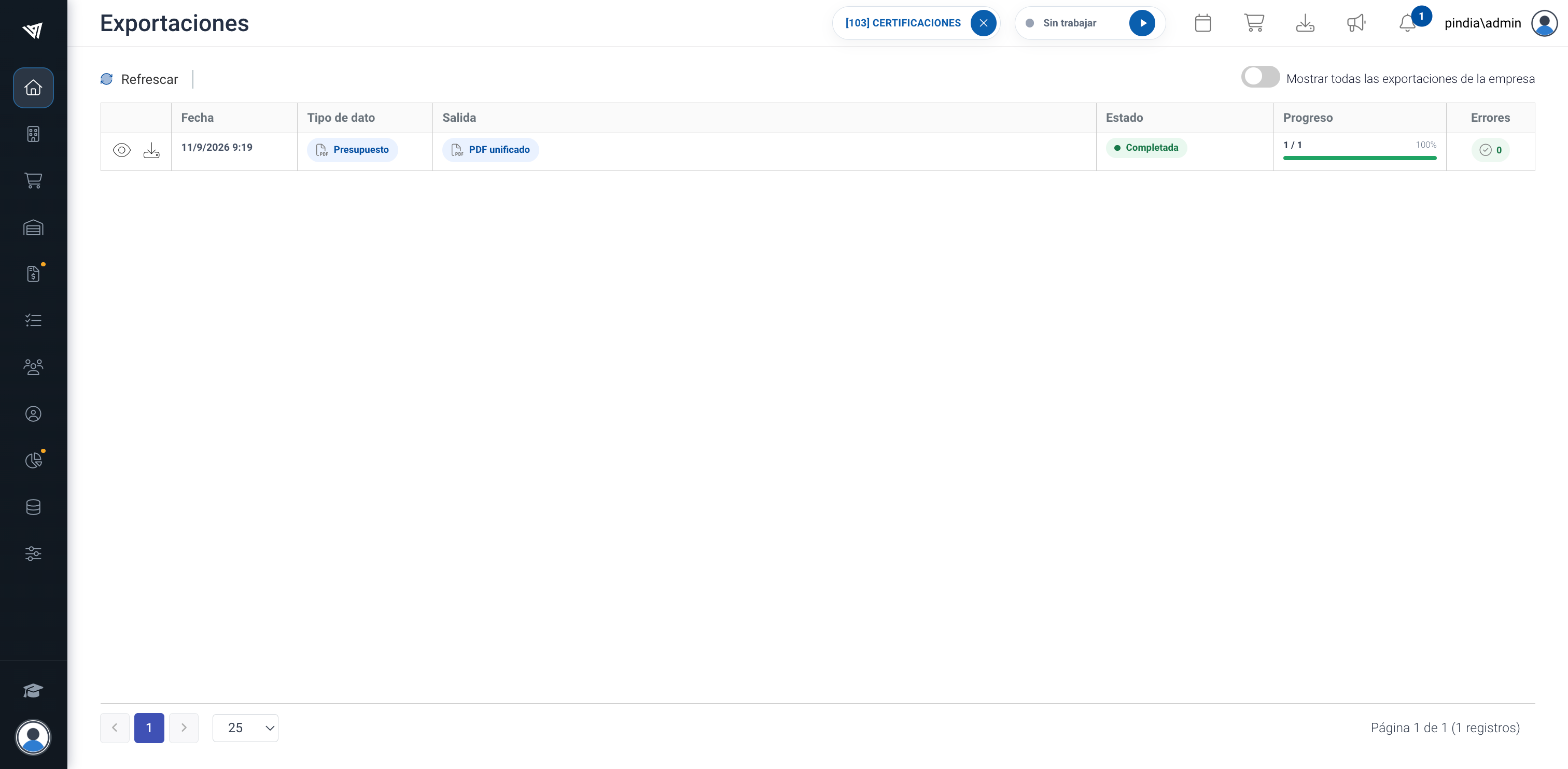
Cuando una fila aparece como **Completada**, pulsa el icono de descarga de esa fila.

<figure><img src="https://963952606-files.gitbook.io/~/files/v0/b/gitbook-x-prod.appspot.com/o/spaces%2FtBUxUisD1XczEOsk8Fzt%2Fuploads%2Fgit-blob-caa7f19f5fd6ce2f137a9dec3d078a92f28fa55c%2FCAPTURA-PRESUPUESTO-EXPORTACION-COMPLETADA.png?alt=media" alt="Exportación completada disponible para descargar"><figcaption><p>Una exportación completada ofrece las acciones de detalle y descarga.</p></figcaption></figure>

Si mantienes abierta la misma pestaña desde la que solicitaste la exportación, Trowel descargará automáticamente el archivo cuando termine. La descarga automática se dirige únicamente a esa pestaña: no se abrirá en otra pestaña ni en otra sesión.

Si cerraste o recargaste la pestaña, el archivo no se pierde. Ábrelo desde el gestor de exportaciones.

Los PDF de las certificaciones de cliente y proveedor también quedan guardados aquí. En el listado aparecen como **Certificación de cliente** o **Certificación de proveedor** y su salida es **PDF unificado**.

## Consultar el detalle y resolver errores

1. Pulsa el icono del ojo o haz doble clic sobre la fila.
2. Revisa los registros incluidos, su estado, los intentos realizados y el último error disponible.
3. Descarga un archivo individual cuando la fila del registro tenga disponible el icono de descarga.
4. Si la exportación ha fallado definitivamente y aparece **Reintentar registros fallidos**, pulsa el botón para volver a procesar únicamente esos registros.

<figure><img src="https://963952606-files.gitbook.io/~/files/v0/b/gitbook-x-prod.appspot.com/o/spaces%2FtBUxUisD1XczEOsk8Fzt%2Fuploads%2Fgit-blob-1c9692a3d1d485d98d09890bbb216ded104d10eb%2FCAPTURA-GESTOR-DETALLE-COMPLETADO.png?alt=media" alt="Detalle de una exportación de presupuesto completada"><figcaption><p>Detalle de una exportación completada con su referencia, intento y opciones de descarga.</p></figcaption></figure>

Los registros que ya se completaron correctamente no vuelven a generarse durante ese reintento.

## Qué exportaciones puedes ver

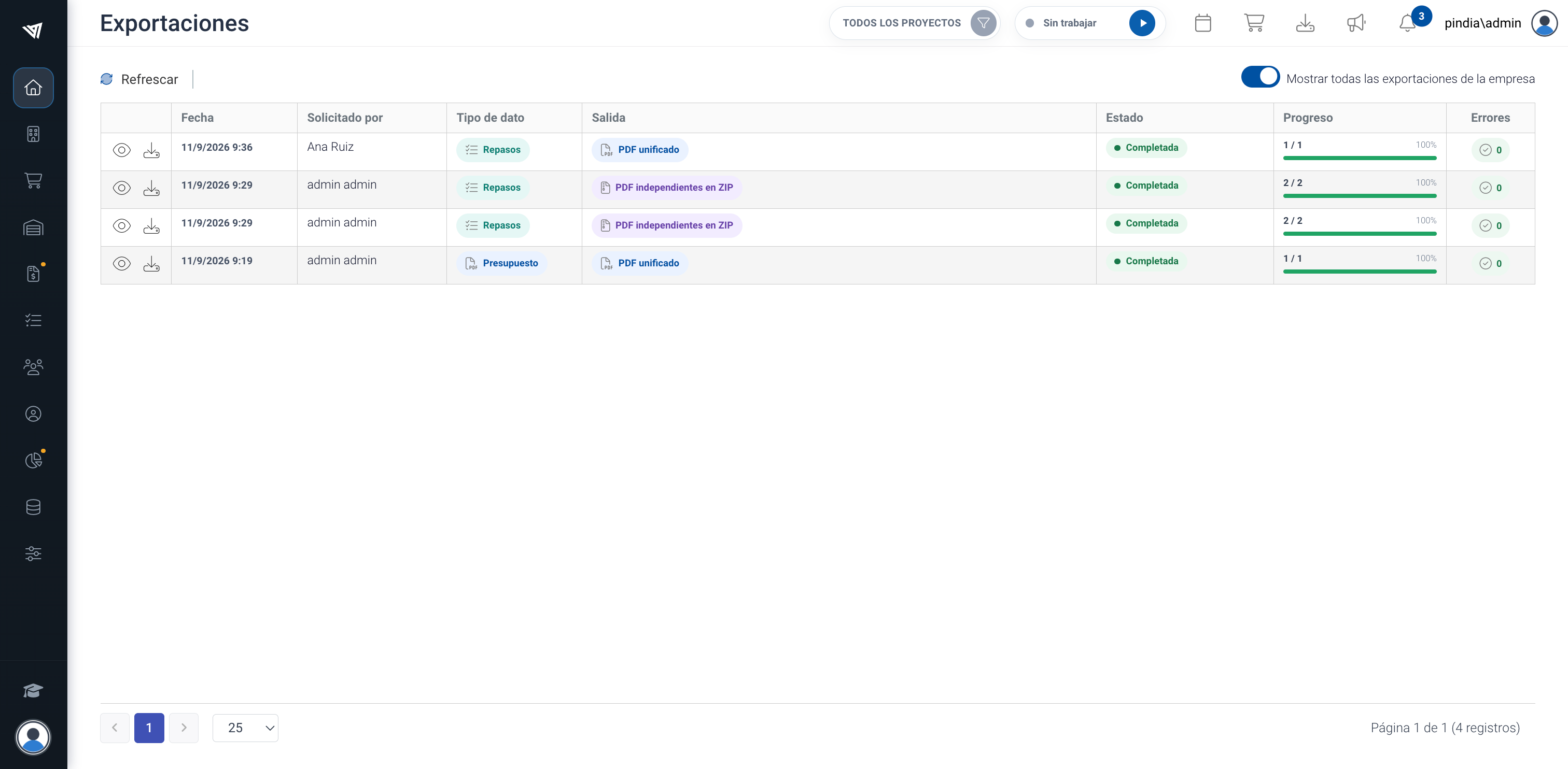
De forma predeterminada ves tus propias exportaciones. Un usuario con permiso para gestionar todas las exportaciones de la empresa puede activar **Mostrar todas las exportaciones de la empresa**.

Al activar el interruptor aparece la columna **Solicitado por**, que identifica al usuario de la empresa que pidió cada exportación. Al desactivarlo, la columna vuelve a ocultarse.

<figure><img src="https://963952606-files.gitbook.io/~/files/v0/b/gitbook-x-prod.appspot.com/o/spaces%2FtBUxUisD1XczEOsk8Fzt%2Fuploads%2Fgit-blob-fa896f0d0250fe5745183d71635cc572d54f44cf%2FCAPTURA-GESTOR-TODAS-EMPRESA.png?alt=media" alt="Exportaciones de toda la empresa con el usuario solicitante"><figcaption><p>Al mostrar todas las exportaciones de la empresa, la columna Solicitado por permite identificar quién pidió cada archivo.</p></figcaption></figure>

## Relacionado

* [Exportar un presupuesto a PDF](/presupuestos/exportacion/pdf.md)
* [Exportar una certificación a PDF](/certificaciones/certificaciones/documentos-exportacion-y-trazabilidad/exportacion-a-pdf.md)
* [Exportar repasos a PDF o ZIP](/calidad/repasos/exportacion/pdf.md)