
Acciones
#Ingresos
En "Facturación › Ingresos" gestionas tus facturas de venta. Desde aquí puedes crear, editar y eliminar facturas, emitir facturas ordinarias o rectificativas, y realizar el resto de acciones que se describen en esta sección.
La ficha utiliza el espacio de trabajo común de facturación. Consulta Detalle de facturas, proformas y albaranes para conocer su cabecera, navegación, panel derecho y modos de consulta y edición.
Para acceder, pulsa el icono de Facturación en el menú lateral y elige "Ingresos".
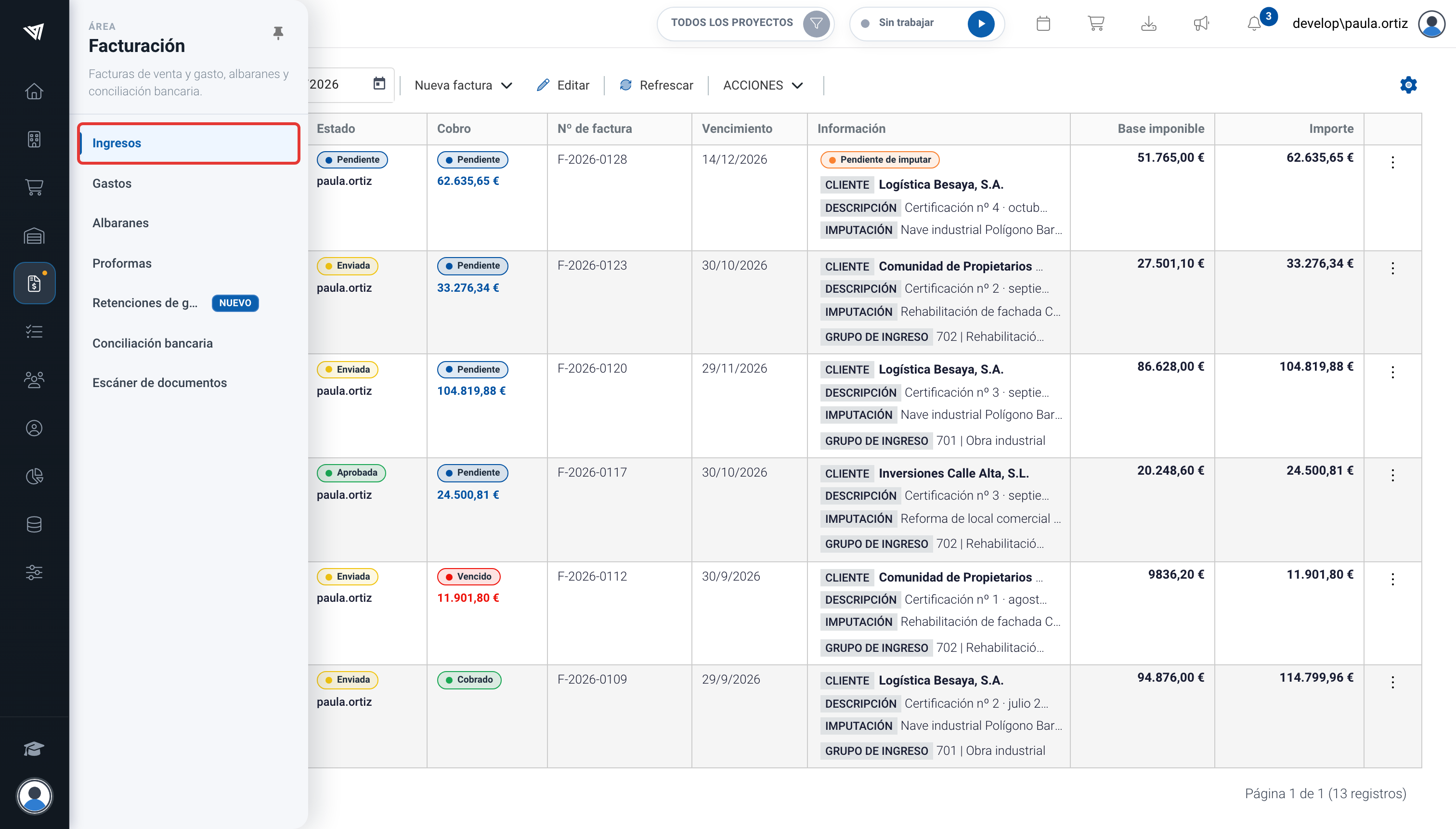
Accediendo a "Facturación › Ingresos".
En la parte superior del listado tienes el acceso al Filtro, el filtro de fechas (por defecto, el año en curso) y los botones "Nueva factura", "Editar", "Refrescar" y "ACCIONES" (exportaciones). Al seleccionar una factura aparece también el botón "Eliminar".
Pulsa "Filtro" para desplegar el panel de filtros de la izquierda. Puedes filtrar por serie, número de orden, empresa, número de factura, fecha de vencimiento, estado, cobro, proyecto, imputación, forma de pago, grupo de ingreso, descripción o importe, y localizar las facturas pendientes de asignar grupo de ingreso o proyecto.
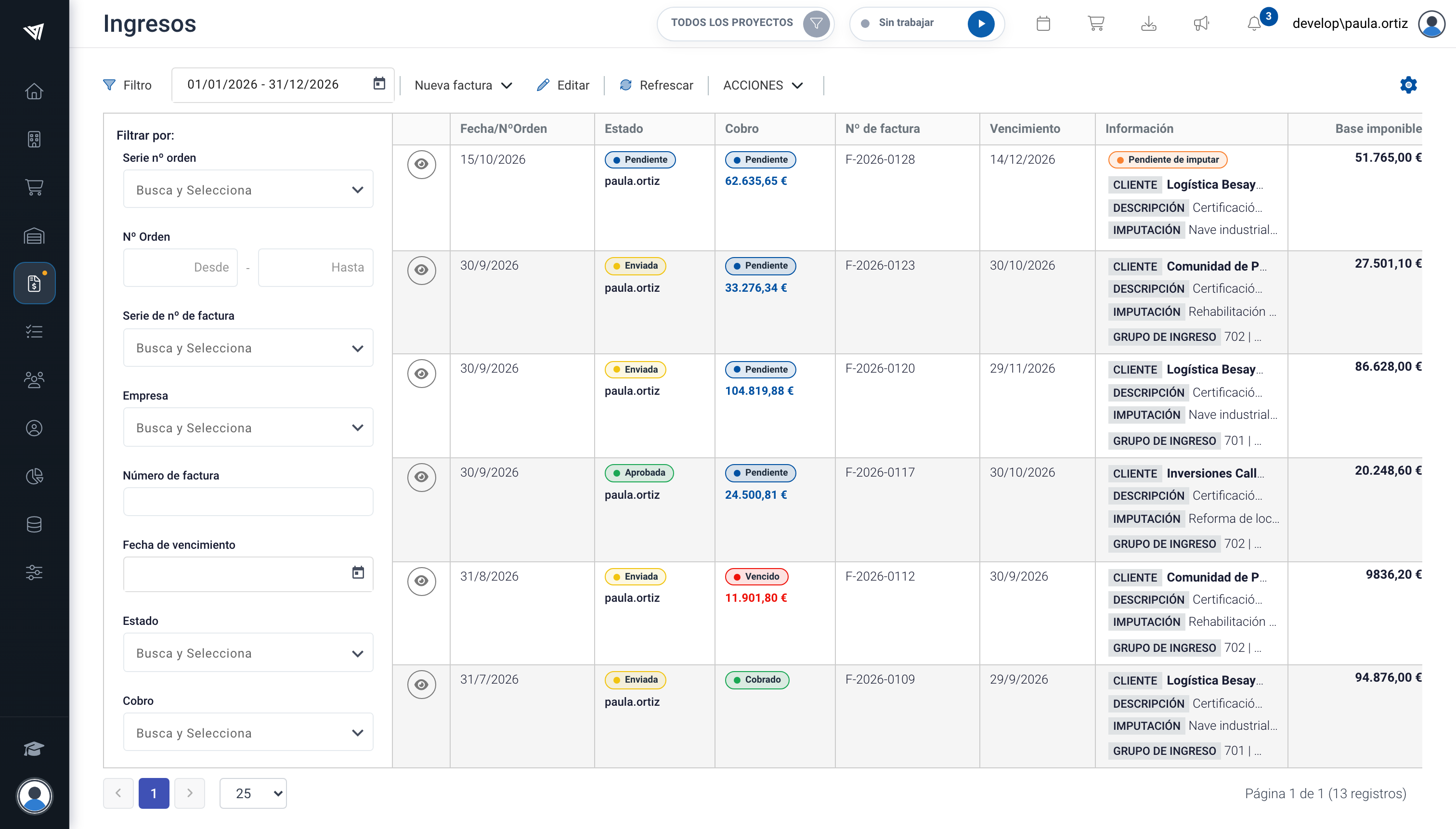
Listado de ingresos y filtro.
La ordenación y la visualización del listado se configuran con el icono de engranaje (Configuración) situado a la derecha de la barra de herramientas:
- Mostrar por: "Factura" (una línea por factura con sus totales) o "Desglose" (una línea por cada concepto de las facturas).
- Ordenar por: "Fecha fac." (opción por defecto), "Nº Orden" o "Fecha ven.".
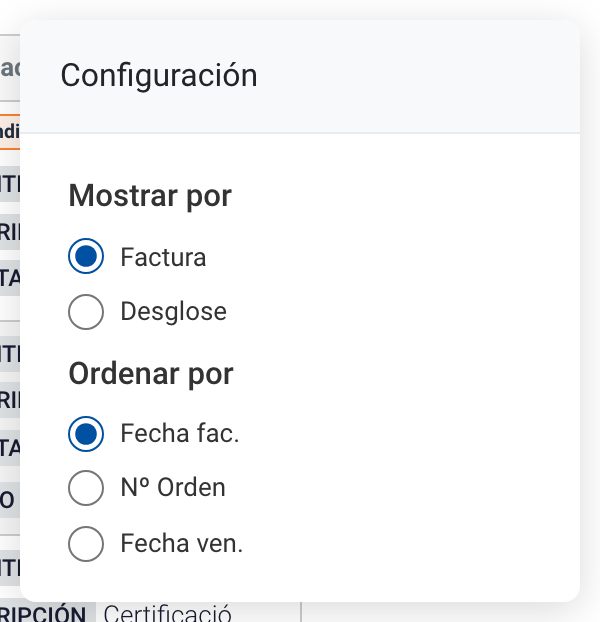
Opciones de visualización y ordenación del listado.
En el listado, las columnas "Estado" y "Cobro" muestran:
- El estado de aprobación de la factura: Pendiente, Enviada, Aprobada, No aprobada, Emitida o Anulada. Bajo el estado aparece el usuario que realizó el último cambio. Los cambios de estado quedan registrados en el "Historial" de la factura. Consulta Ley Antifraude para conocer cómo se aprueban y anulan las facturas.
- El estado de cobro: Pendiente, Cobrado o Vencido, junto con el importe pendiente. Trowel lo calcula automáticamente: si la fecha actual supera la de vencimiento y la factura no está cobrada en su totalidad, la marca como "Vencido". En el filtro también puedes buscar "No cobrado (pend+venc)" o "Vencida retención".
En la columna "Información" puede aparecer la etiqueta "Pendiente de imputar". Trowel la muestra cuando la imputación de la factura no está hecha o está incompleta. Procura mantener el listado limpio de estas etiquetas: si aparecen, hay importes que no se están teniendo en cuenta en los informes.
Para cada factura se hacen dos imputaciones, a la empresa y a la obra. Para que la etiqueta "Pendiente de imputar" desaparezca debes:
- imputar la factura a la empresa (indicar su grupo de ingreso), e
- imputar la factura a la obra (indicar el proyecto).

Etiqueta "Pendiente de imputar". La segunda factura ya tiene proyecto y grupo de ingreso.