> For the complete documentation index, see [llms.txt](https://academy.trowelapp.com/llms.txt). Markdown versions of documentation pages are available by appending `.md` to page URLs; this page is available as [Markdown](https://academy.trowelapp.com/planificacion/crear-una-planificacion/bloques-y-tareas.md).
# Bloques y tareas
### Estructura jerárquica
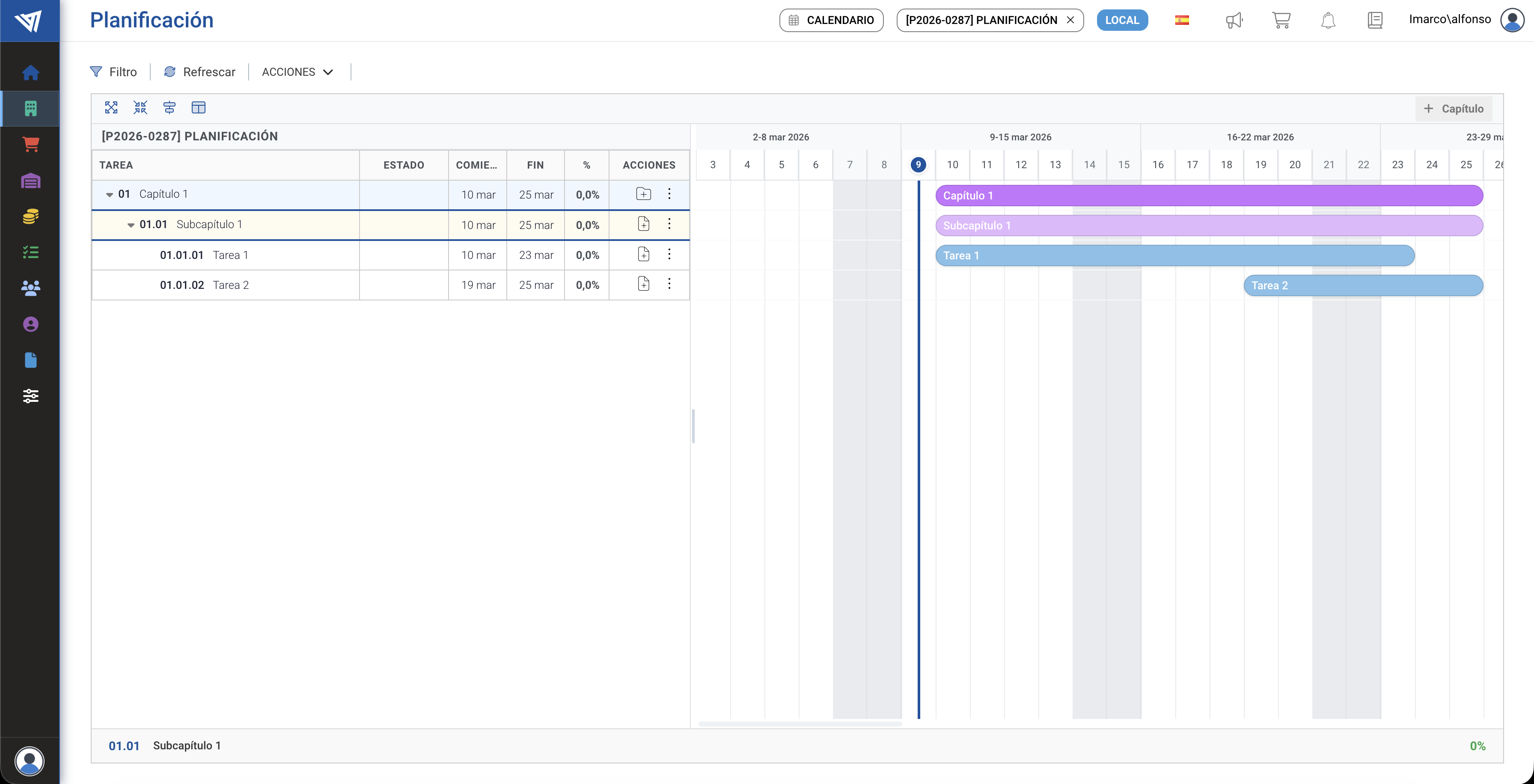
La planificación en Trowel se organiza en dos niveles principales:
* **Bloques** (capítulos): contenedores que agrupan tareas. Equivalen a los capítulos del presupuesto.
* **Tareas**: unidades de trabajo con duración, fechas y progreso. Son las actividades que se planifican en el tiempo.
Los bloques pueden contener:
* **Subbloques** (bloques hijos)
* **Tareas**
Las tareas siempre pertenecen a un bloque (o están en raíz si se crean sin bloque).
### Crear un bloque
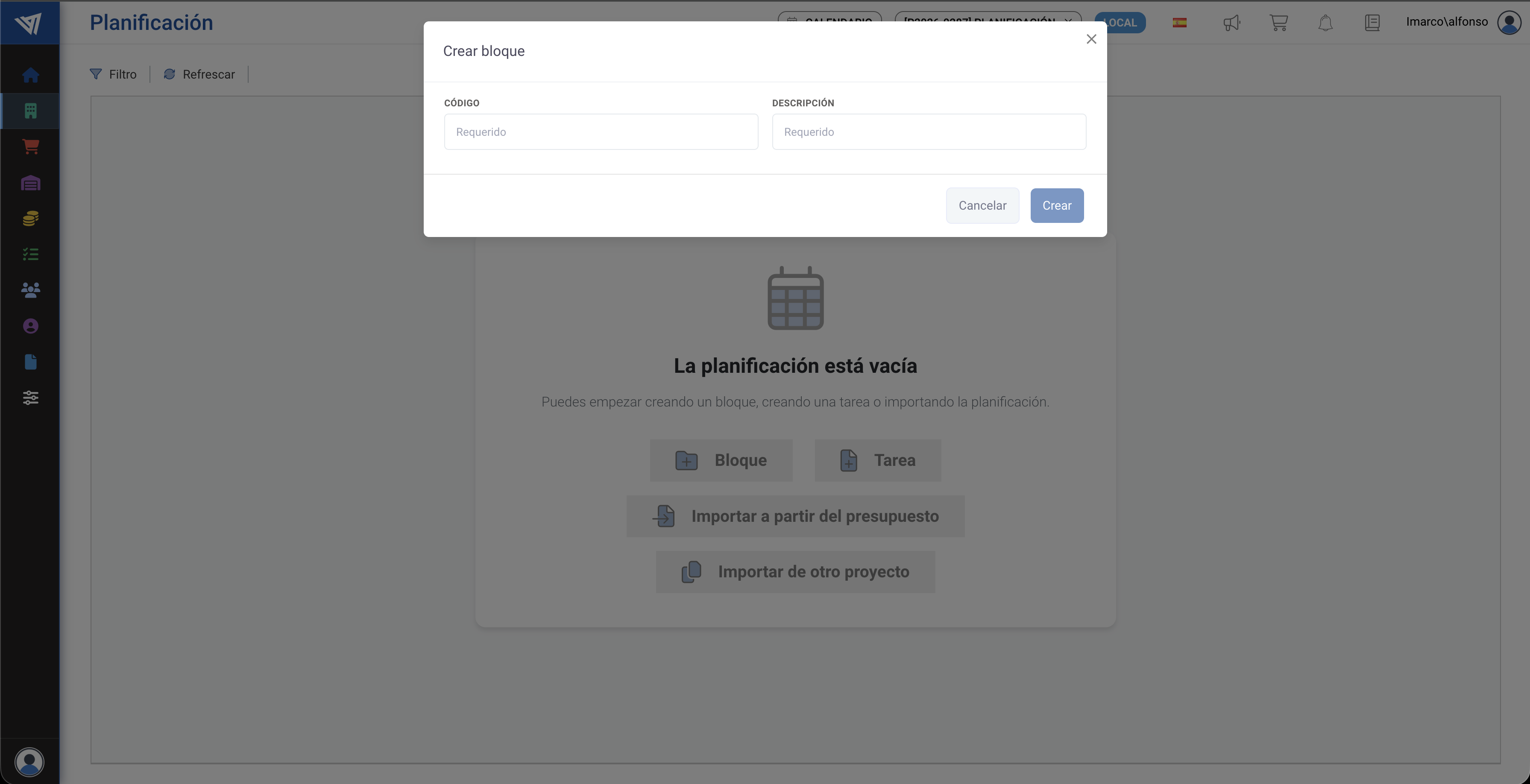
1. Desde el panel vacío: clic en **Bloque**.
2. Desde el Gantt: selecciona un bloque existente y usa el botón **+** (añadir subcapítulo) en la columna de acciones, o el menú de opciones avanzadas → **Crear subcapítulo**.
3. En el modal se introduce el **nombre** del bloque.
4. Guarda. El bloque aparecerá en el árbol y en el Gantt.
Ventana de creación de un bloque a nivel de raíz
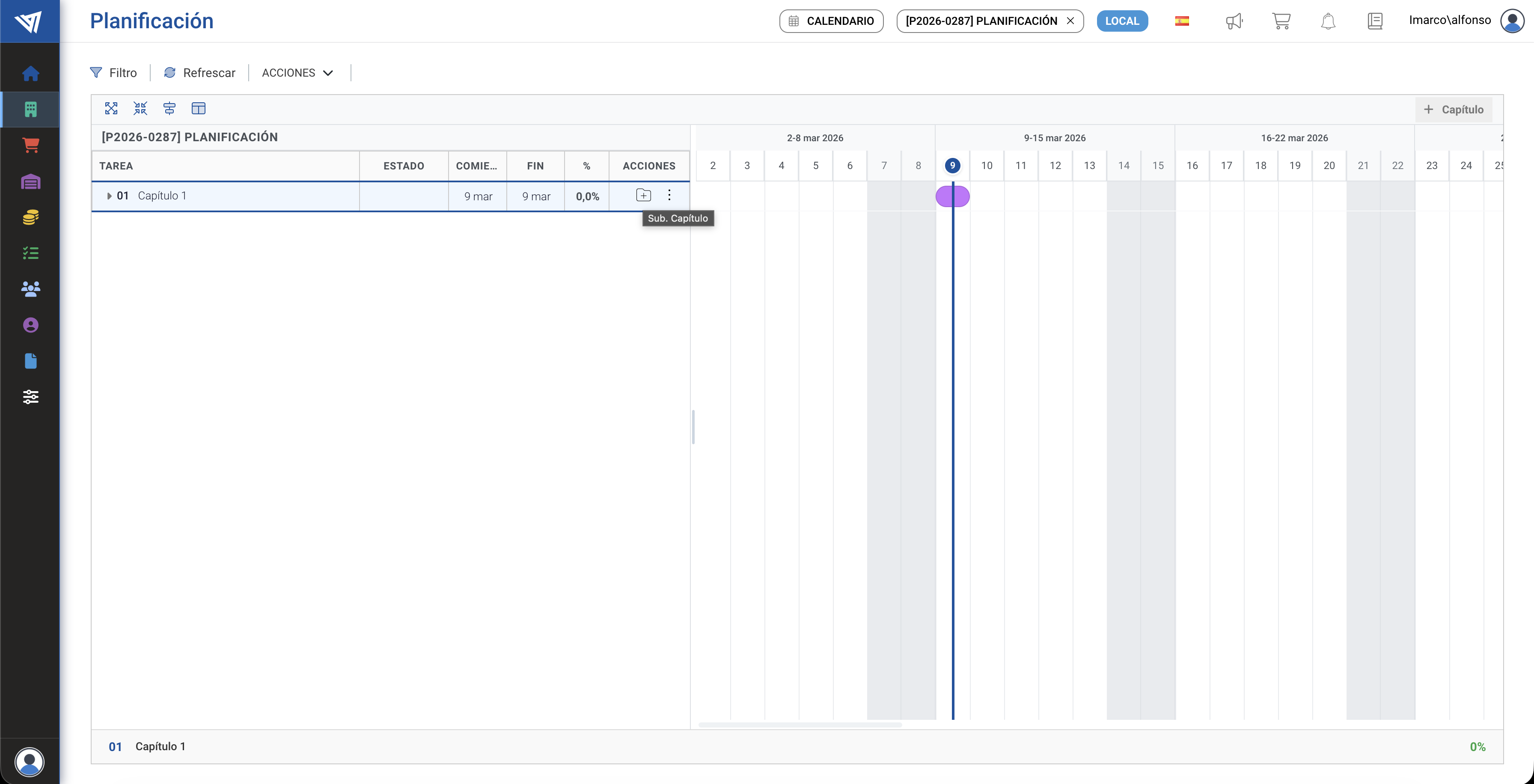
En la columna acciones en la tabla de planificación, si un capítulo no tiene elementos hijos o los tiene y son capítulos, aparecerá el icono para crear subcapítulo.
Botón de acciones para crear un sub capítulo.
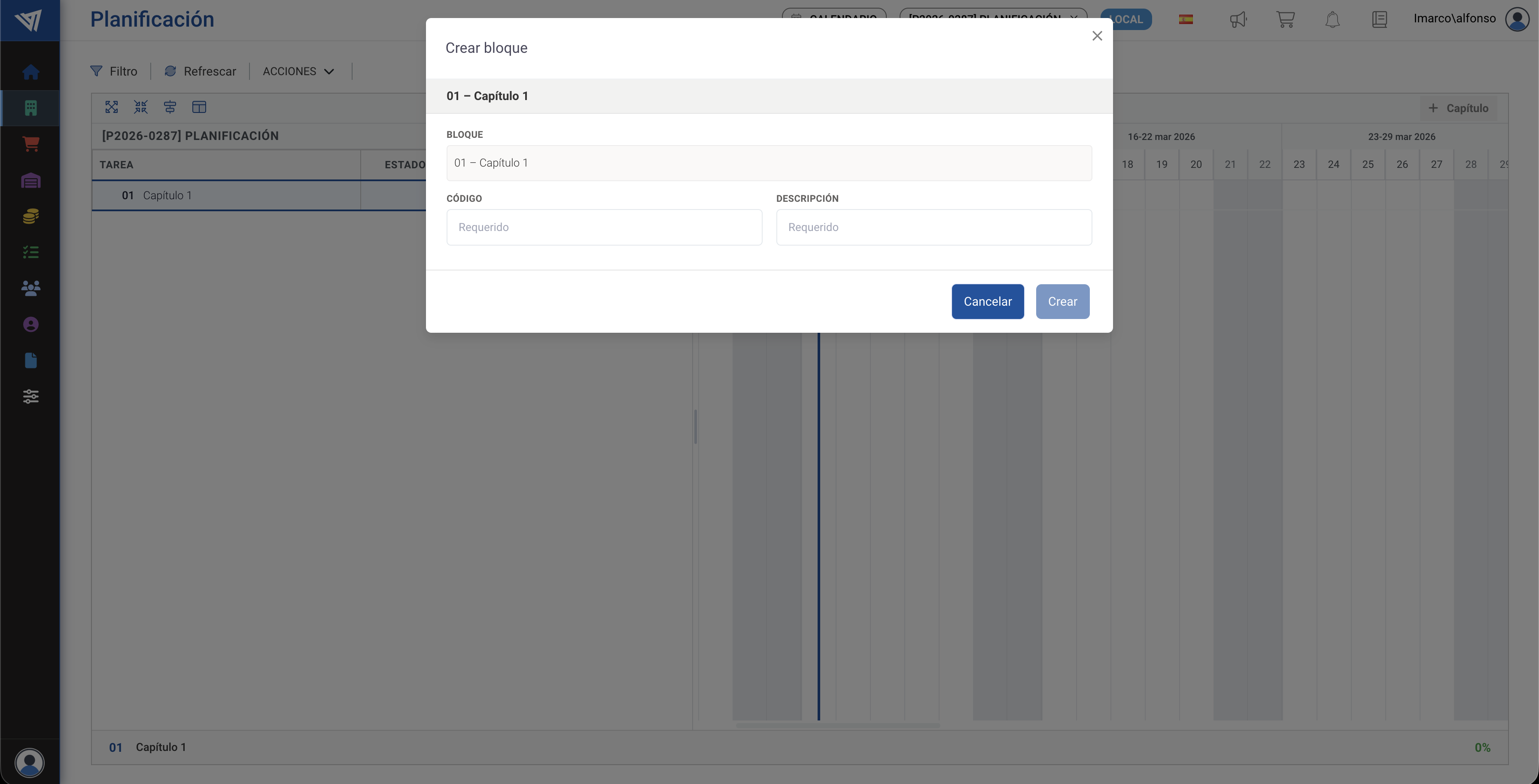
La ventana de creación de un subcapítulo tiene los mismos campos que para un capítulo además de indicar el elemento padre al que pertenece.
### Crear una tarea
1. Desde el panel vacío: clic en **Tarea** (crea una tarea en raíz; deberás asignarle un bloque después).
2. Desde el Gantt: selecciona un bloque y usa el botón **+** (añadir partida/tarea) o el menú → **Crear tarea**.
3. También puedes crear una tarea hermana: en una tarea existente, usa el botón de añadir tarea para crear otra tarea en el mismo bloque.
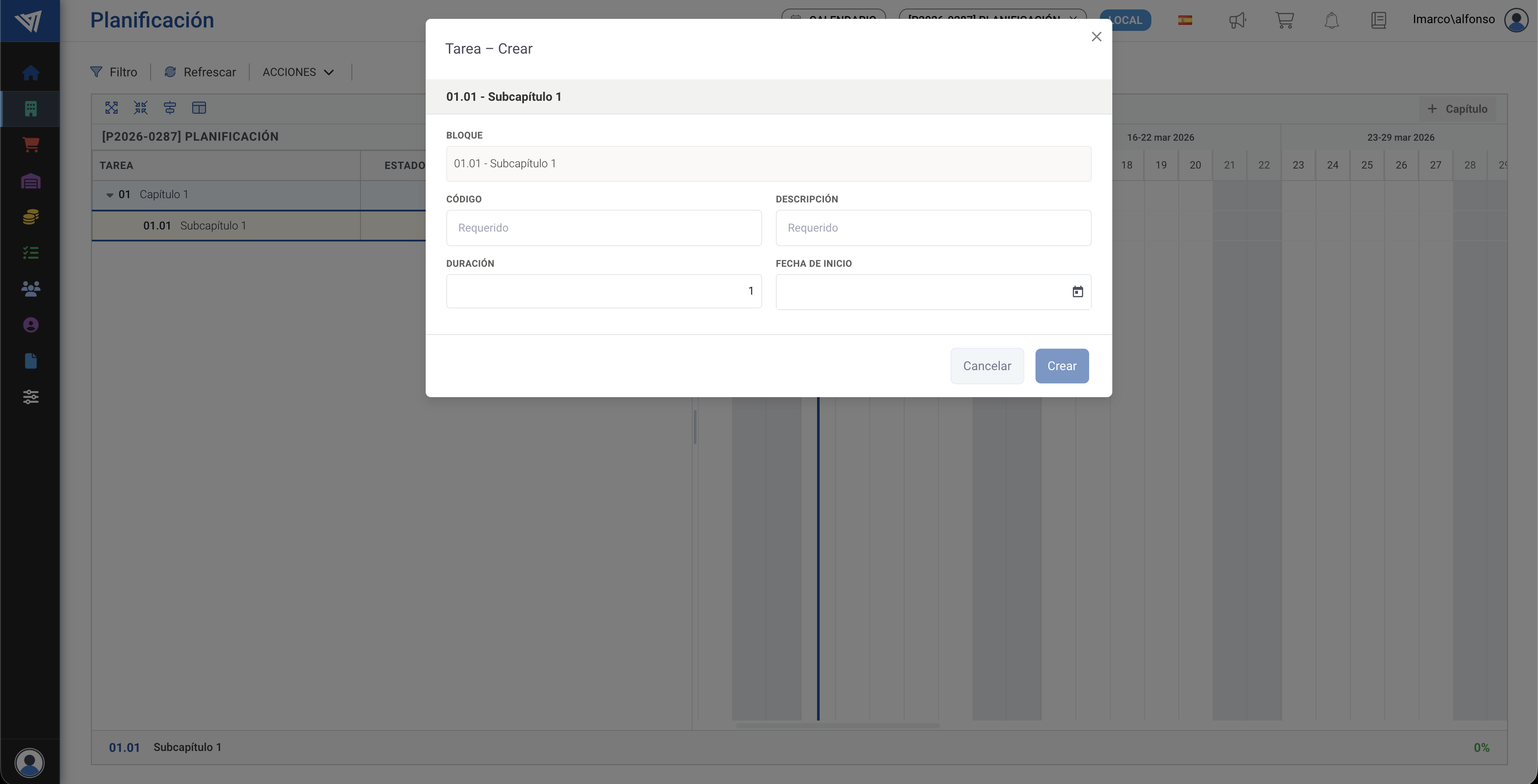
4. En el modal de creación se introducen: **descripción**, **bloque** (si aplica), **duración**, **fecha de inicio**. Posteriormente se podrá vincular a una predecesora y la fecha de inicio seleccionada dejará de tener relevancia.
5. Guarda. La tarea aparecerá en el árbol y en el Gantt.
Ventana creación de una tarea
### Datos de una tarea
Cada tarea tiene:
* **Código**: texto libre
* **Descripción**: texto libre.
* **Bloque**: bloque al que pertenece.
* **Duración**: en días.
* **Fecha de inicio** y **fecha de fin**: calculadas automáticamente si hay predecesoras, o editables manualmente.
* **Estado**: por ejemplo Pendiente, En curso, Completada (según el catálogo de estados).
* **Predecesoras**: tareas que deben finalizar (o iniciar) antes.
* **Progreso**: porcentaje de ejecución (0–100 %).
* **Responsables** y **comentarios** opcionales.
### Eliminar bloques y tareas
* Usa el menú de opciones (⋮) en la fila correspondiente y selecciona **Eliminar**.
* Solo se puede eliminar si el usuario tiene permisos de edición y el proyecto no está cerrado.