> For the complete documentation index, see [llms.txt](https://academy.trowelapp.com/llms.txt). Markdown versions of documentation pages are available by appending `.md` to page URLs; this page is available as [Markdown](https://academy.trowelapp.com/planificacion/panel-de-detalle/hitos-de-planificacion.md).
# Hitos de planificación
### Descripción
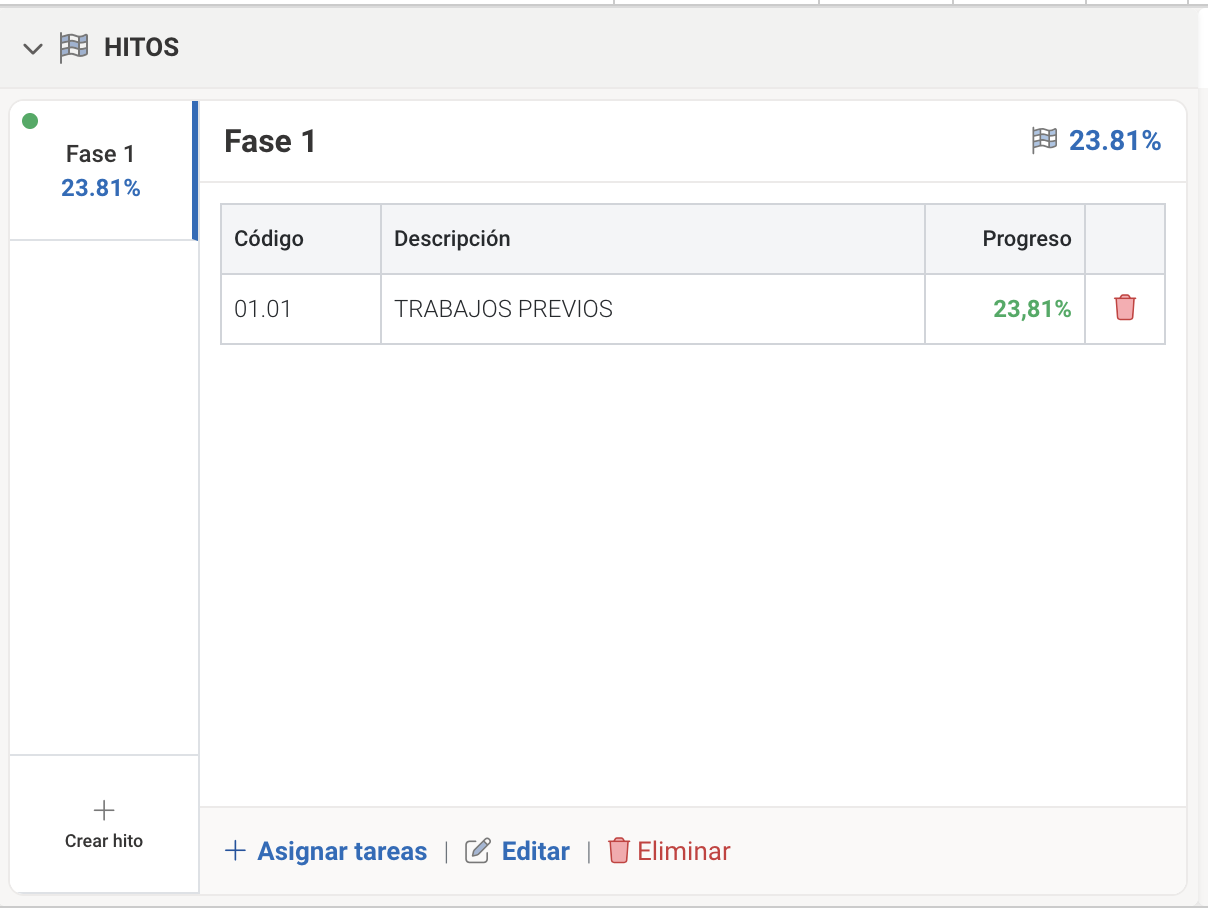
Los **hitos** son agrupaciones de tareas que sirven para marcar hitos temporales o de entregas del proyecto. Cada hito tiene un nombre, descripción opcional y una lista de **tareas asignadas**. El progreso del hito se calcula como el progreso medio (o ponderado) de sus tareas.
### Ubicación
Los hitos se gestionan en el **panel de detalle** del Gantt, en la primera pestaña **Hitos**. Este panel se muestra siempre que hay un proyecto seleccionado, aunque no haya ninguna tarea seleccionada.
### Crear un hito
1. En el panel Hitos, haz clic en **Crear hito**.
2. Introduce el **nombre** y, opcionalmente, la **descripción**.
3. Guarda. El hito aparecerá en la barra lateral.
### Asignar tareas a un hito
1. Selecciona un hito en la barra lateral.
2. Haz clic en **Asignar tareas**.
3. Se abre un selector de árbol con las tareas del proyecto. Marca las tareas que quieres incluir en el hito.
4. Confirma. Las tareas asignadas aparecerán en la tabla del hito.
### Eliminar tareas de un hito
* En la tabla de tareas del hito, usa el botón de eliminar (papelera) en la fila correspondiente.
* La tarea no se borra de la planificación; solo se desvincula del hito.
### Indicadores de estado
Cada hito muestra un **indicador de estado** (semáforo):
* **Verde (ok)**: las tareas van a tiempo.
* **Amarillo (delayed)**: hay retraso respecto al plan.
* **Naranja/Rojo (overdue)**: tareas vencidas.
El estado se calcula en función del progreso real vs. progreso teórico (según fechas) de las tareas del hito.
### Ordenar hitos
Puedes **arrastrar y soltar** los hitos en la barra lateral para cambiar su orden. El orden se guarda automáticamente.
### Editar y eliminar hitos
* **Editar**: botón o enlace "Editar" en el contenido del hito. Permite modificar nombre y descripción.
* **Eliminar**: botón "Eliminar". Se pedirá confirmación. Al eliminar un hito, las tareas no se eliminan; solo se desvinculan del hito.