
Acciones
#Cambiar a precio de venta fijado
La opción Cambiar a precio de venta fijado pone el modo de cálculo de las partidas afectadas en Fijado. A partir de ese momento, el precio de venta de esas partidas deja de recalcularse a partir del coste objetivo, los gastos generales (GG), el beneficio industrial (BI) y los costes indirectos: el valor que tengan en ese momento se mantiene aunque cambies desgloses, porcentajes del proyecto o mediciones. Así puedes "congelar" precios en partidas, capítulos o en todo el presupuesto.
Para aplicarla a todo el presupuesto, abre el menú "Acciones" y selecciona "Cambiar a precio de venta fijado".
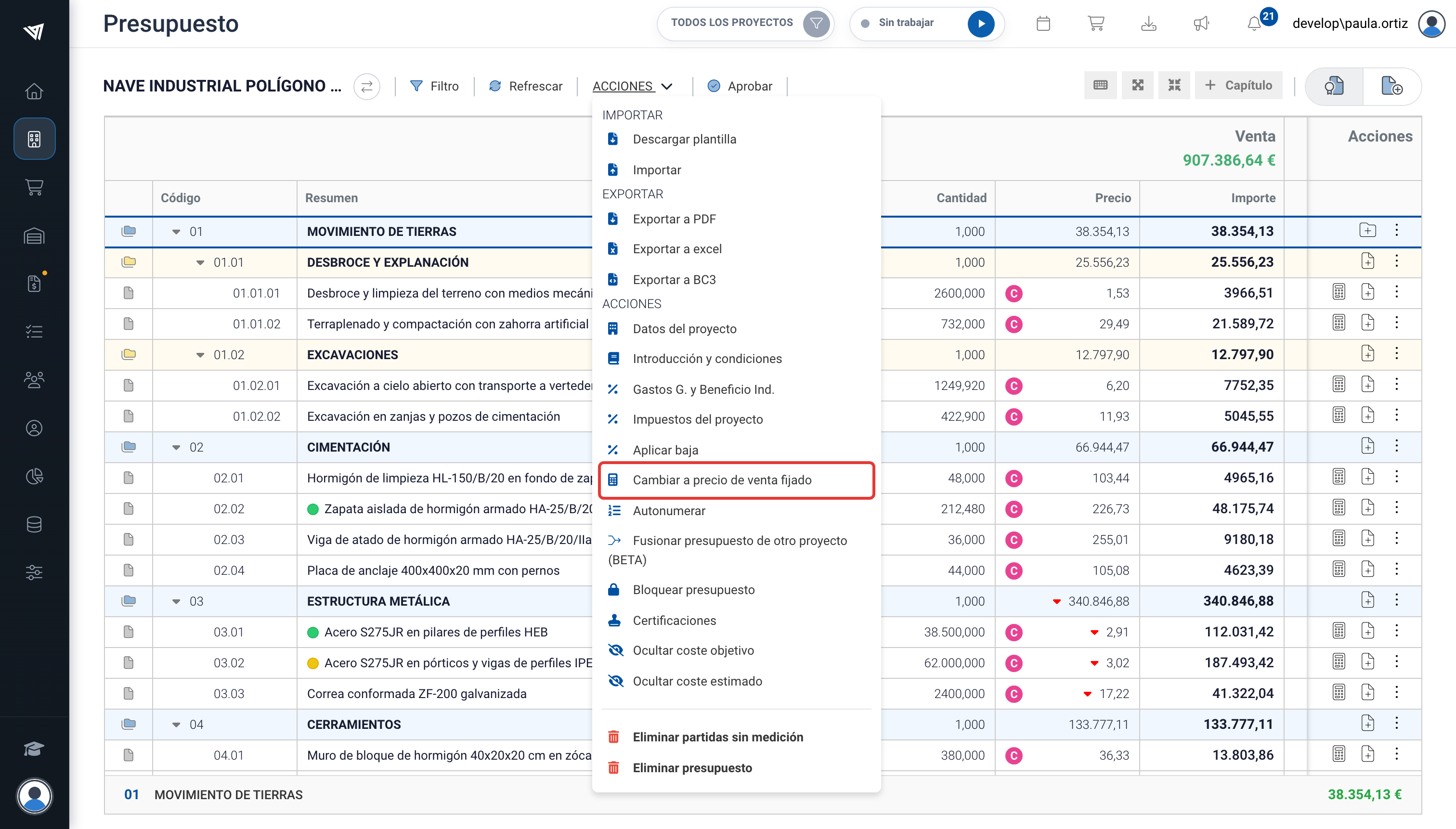
Opción "Cambiar a precio de venta fijado" del menú "Acciones" del presupuesto.
Para aplicarla solo a un capítulo o a una partida, usa la misma opción en el menú de los tres puntos de su fila.
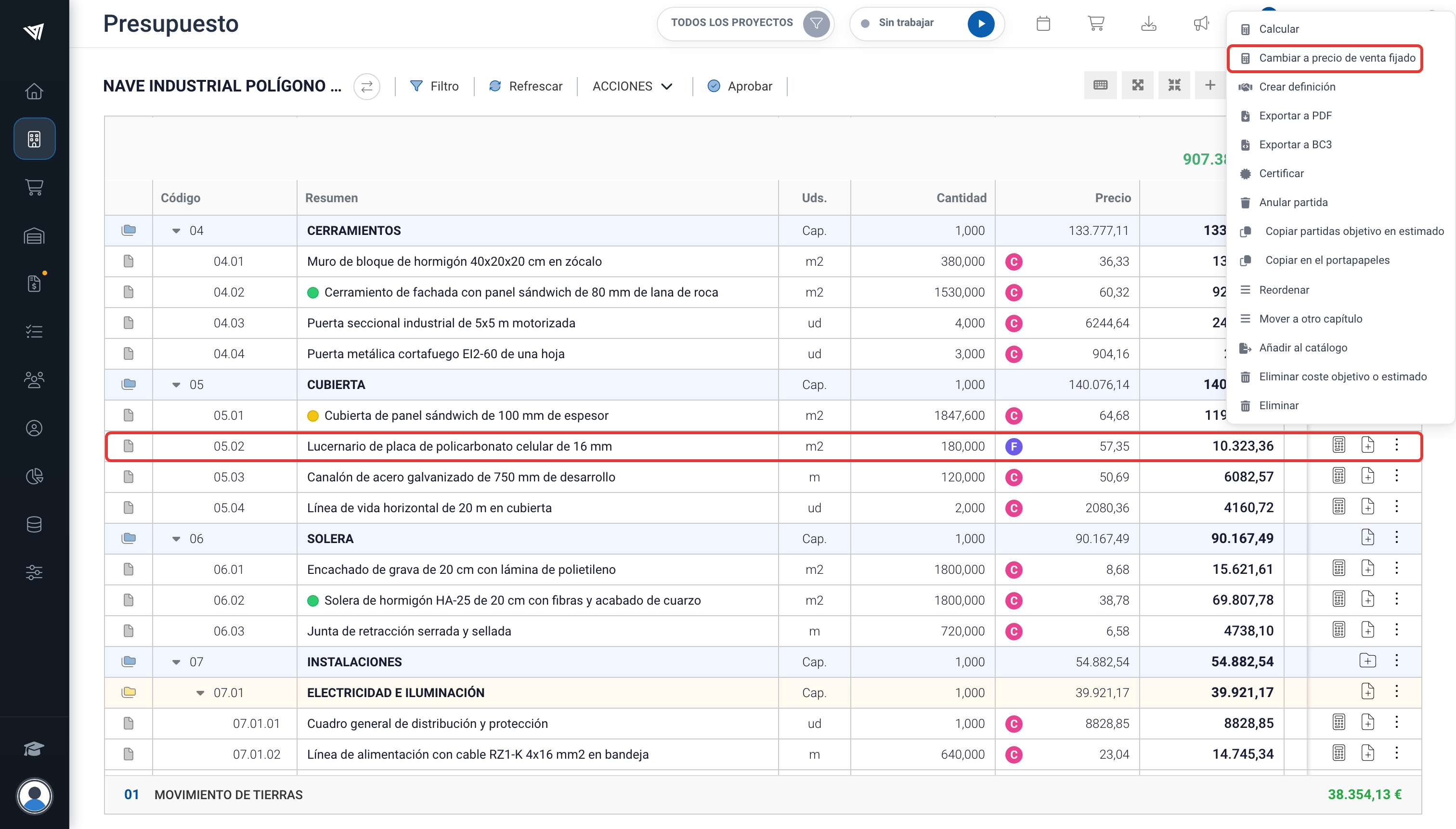
Opción "Cambiar a precio de venta fijado" en las opciones avanzadas de la partida "05.02 Lucernario de placa de policarbonato celular de 16 mm".
Trowel te pide confirmación antes de cambiar el modo de cálculo de las partidas afectadas.
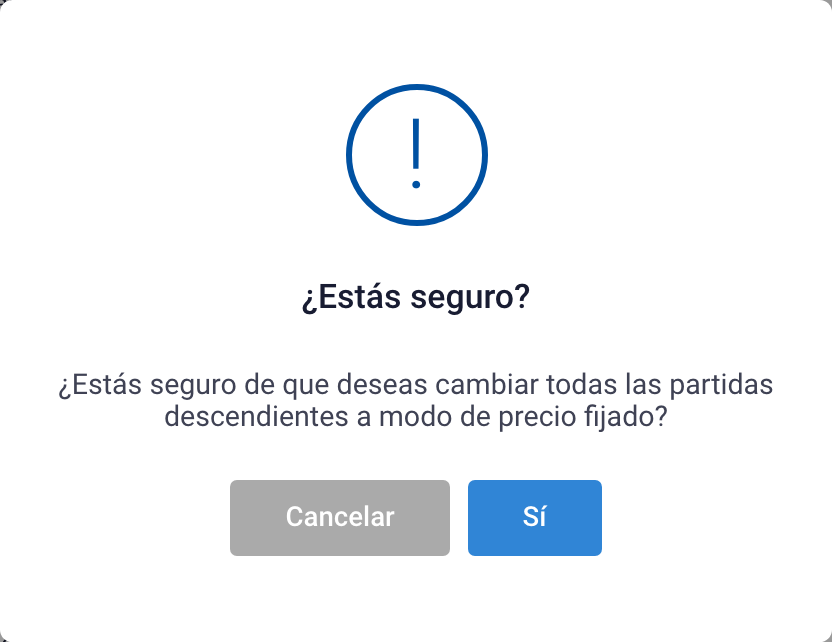
Confirmación del cambio a modo de precio fijado.
En la columna "Precio", cada partida muestra una etiqueta con su modo de cálculo: C (calculado) o F (fijado). Tras confirmar, la partida pasa a mostrar la etiqueta F y conserva el mismo precio.
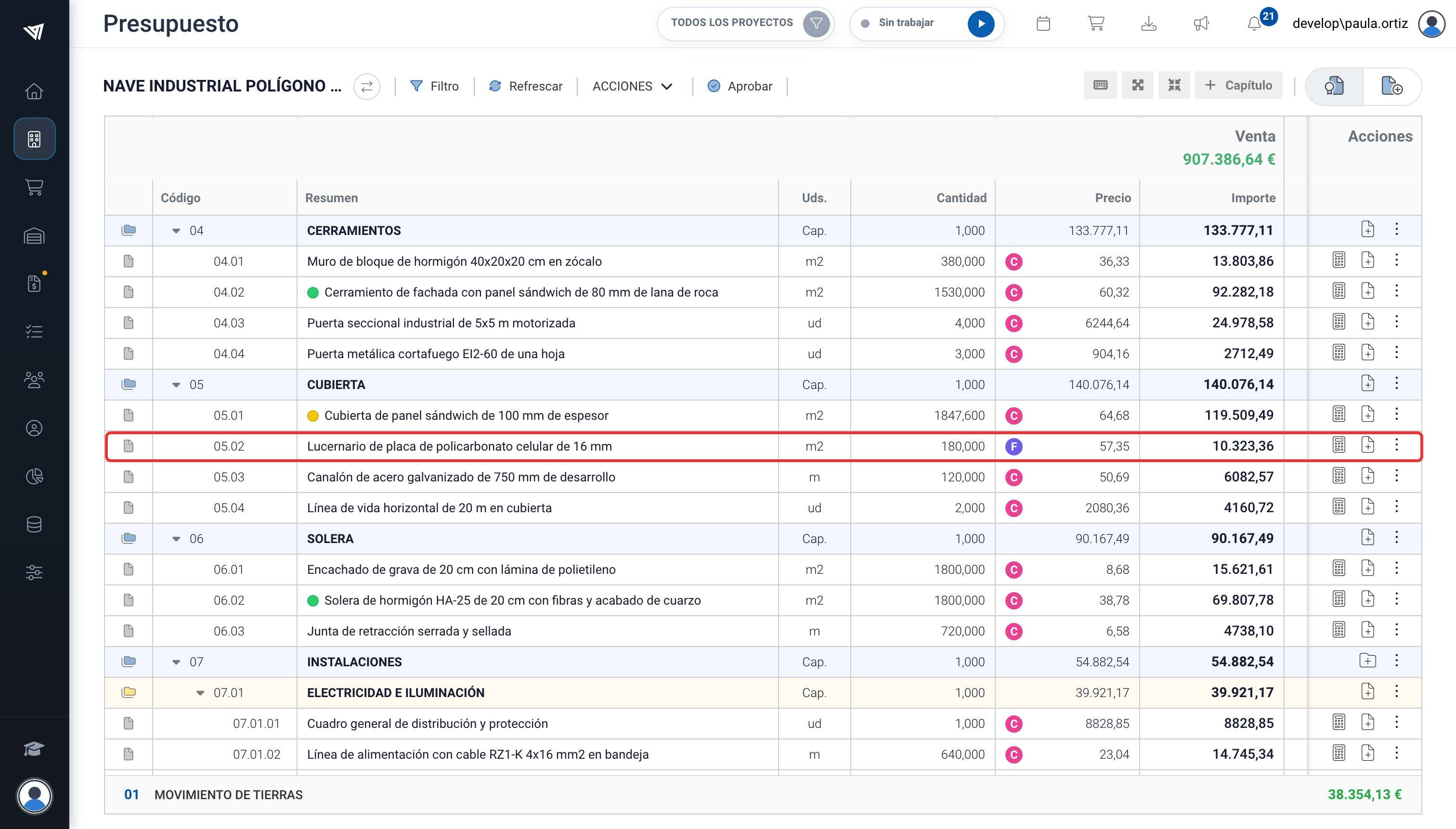
La partida 05.02 pasa a precio de venta fijado (etiqueta F); el resto de partidas siguen en modo calculado (etiqueta C).
#Qué hace exactamente
- Modo Calculado: el precio de venta se obtiene del coste del desglose de coste objetivo más GG, BI e indirectos. Cualquier cambio en esos datos puede modificar el precio.
- Modo Fijado: el precio de venta es el que tiene la partida en ese momento. Trowel no lo vuelve a calcular; solo cambia si tú lo editas.
Esta acción solo cambia el modo a Fijado. No modifica el importe actual de cada partida; deja el precio como está y hace que ese valor deje de recalcularse.
#Dónde está disponible
La opción se puede usar en tres niveles:
| Nivel | Efecto |
|---|---|
| Presupuesto | Se cambian a precio fijado todas las partidas del presupuesto. Útil cuando quieres fijar todo de una vez (por ejemplo, tras cerrar oferta). |
| Capítulo o subcapítulo | Se cambian a precio fijado solo las partidas que pertenecen a ese capítulo o subcapítulo (y a sus hijos, si los tiene). Las partidas de otros capítulos no se modifican. |
| Partida | Se cambia a precio fijado solo esa partida. El resto del presupuesto mantiene su modo (Calculado o Fijado). |
#Cuándo usarla
- Tras definir desgloses y revisar precios calculados: fijar partidas (o capítulos/todo) para que no cambien si luego se modifican costes o porcentajes.
- En ofertas cerradas: fijar todo el presupuesto para que los precios queden inmutables.
- En partidas concretas con condiciones especiales o acuerdos comerciales que no deben verse afectados por el recálculo.
#Resumen
- Cambiar a precio de venta fijado pone el modo de cálculo en Fijado en las partidas elegidas; su precio deja de recalcularse.
- Disponible a nivel de presupuesto (todas las partidas), capítulo/subcapítulo (solo las partidas de esa rama) y partida (solo esa partida).
- El importe actual no se modifica; solo se “congela” para que los cambios posteriores en el presupuesto no lo afecten.