> For the complete documentation index, see [llms.txt](https://academy.trowelapp.com/llms.txt). Markdown versions of documentation pages are available by appending `.md` to page URLs; this page is available as [Markdown](https://academy.trowelapp.com/presupuestos/acciones/cargar-compra-de-manera-masiva.md).

# Cargar compra de manera masiva

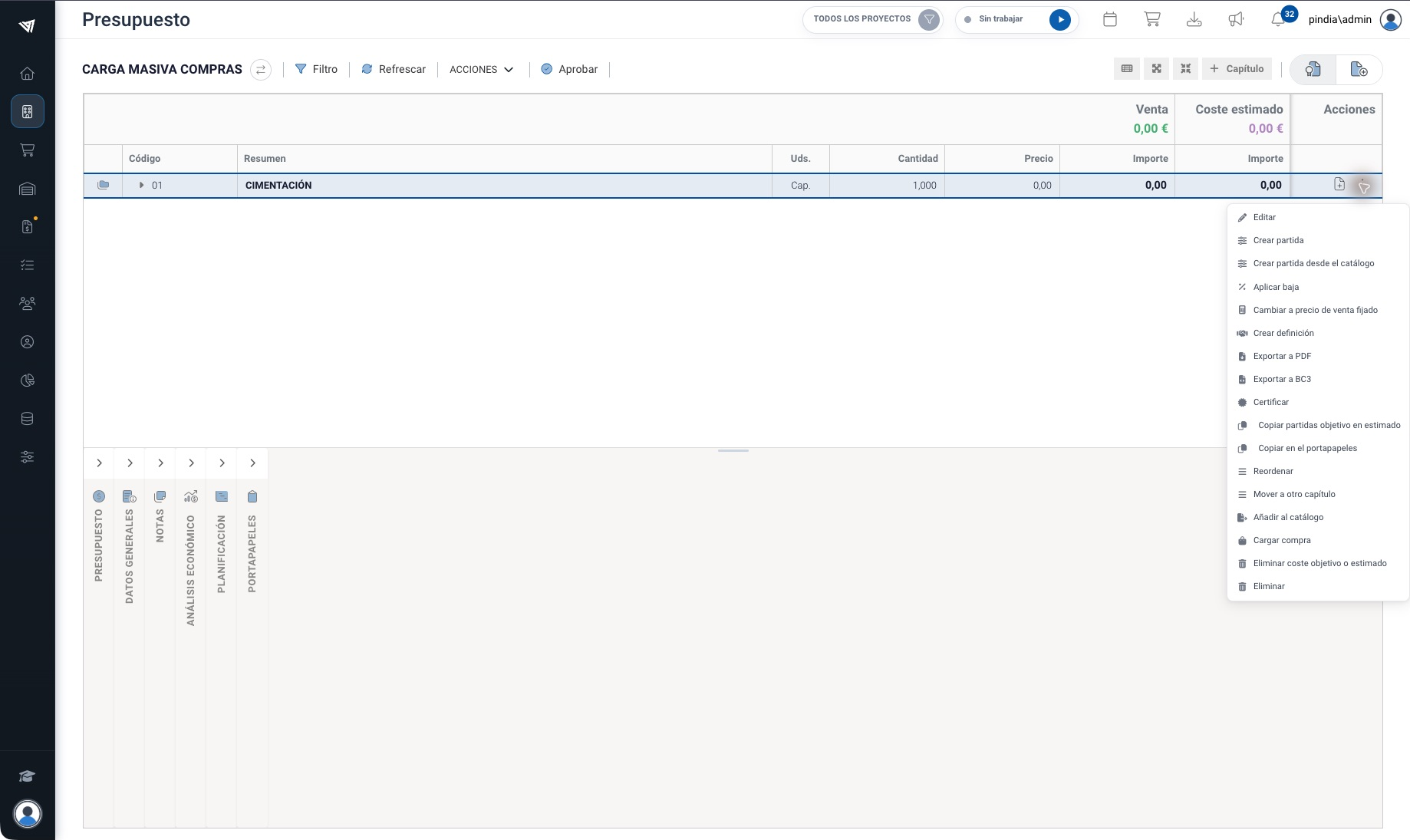
En las opciones avanzadas de un capítulo del presupuesto está disponible la acción **Cargar compra**. Permite preparar varias asignaciones dentro del capítulo y guardarlas juntas.

<figure><img src="https://963952606-files.gitbook.io/~/files/v0/b/gitbook-x-prod.appspot.com/o/spaces%2FtBUxUisD1XczEOsk8Fzt%2Fuploads%2Fgit-blob-96c1e51715565124028924e94a2be312853332b5%2Fpresupuesto-asignacion-masiva-acceso-v3.png?alt=media" alt="Menú de acciones de un capítulo con la opción Cargar compra"><figcaption><p>Opción "Cargar compra" del menú de acciones de un capítulo.</p></figcaption></figure>

## La pantalla de asignación

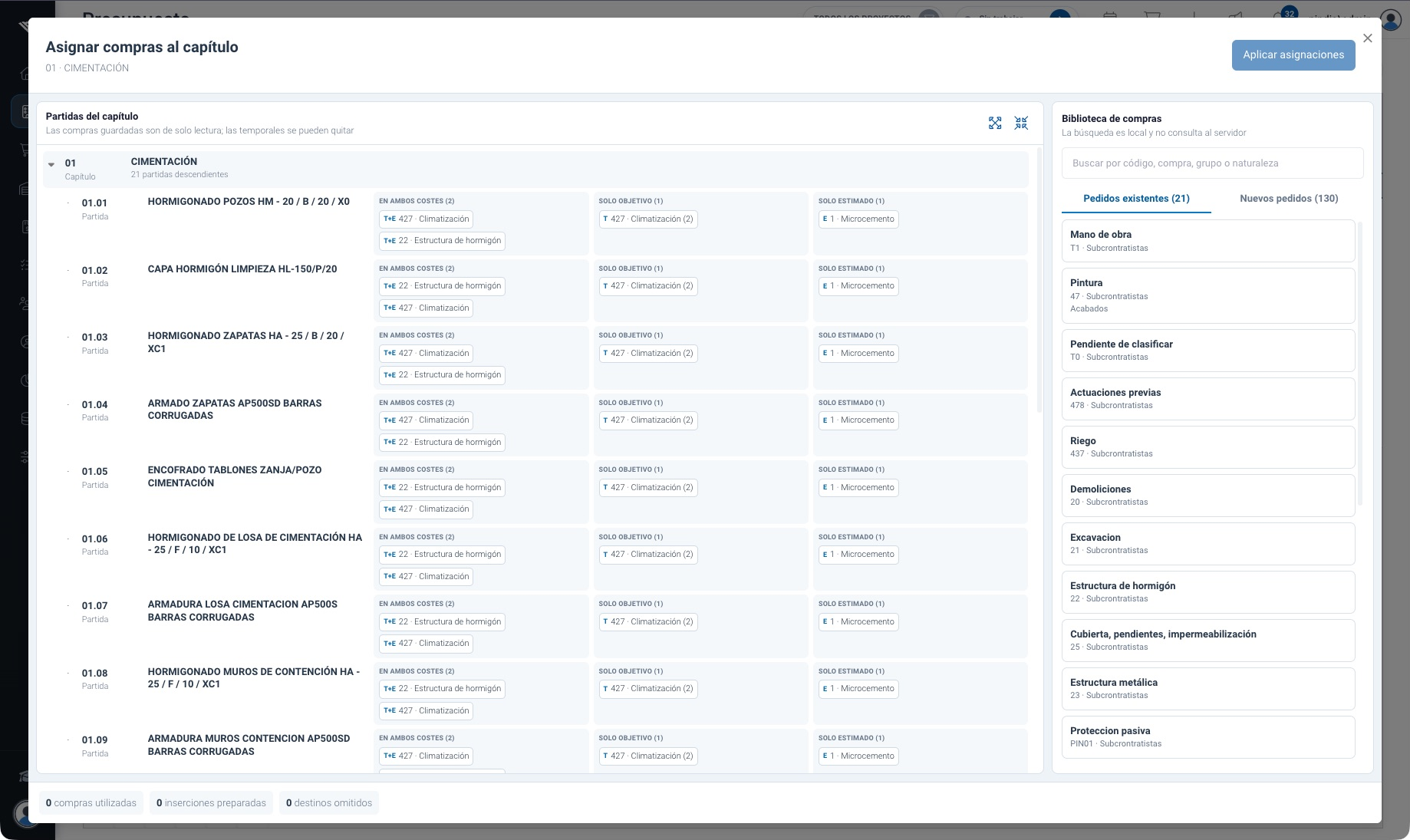
La pantalla se divide en dos zonas:

* A la izquierda aparece el árbol completo del capítulo, con sus subcapítulos y partidas.
* A la derecha aparece la biblioteca de compras del proyecto.

Cada partida separa sus compras en tres grupos:

* **En ambos costes**: la compra está en el coste objetivo y en el estimado.
* **Solo objetivo**: la compra está únicamente en el coste objetivo.
* **Solo estimado**: la compra está únicamente en el coste estimado.

<figure><img src="https://963952606-files.gitbook.io/~/files/v0/b/gitbook-x-prod.appspot.com/o/spaces%2FtBUxUisD1XczEOsk8Fzt%2Fuploads%2Fgit-blob-2f9dbd35fe83219617145b8a44e6c8e4c99f6092%2Fpresupuesto-asignacion-masiva-compras-v3.png?alt=media" alt="Pantalla de asignación masiva con el árbol del capítulo y la biblioteca de compras"><figcaption><p>El árbol permite comparar las compras de objetivo y estimado antes de preparar nuevas asignaciones.</p></figcaption></figure>

Las compras que ya estaban guardadas son de solo lectura. Esta pantalla no permite eliminarlas. Las asignaciones nuevas se muestran con un borde discontinuo y se pueden quitar mientras no se hayan guardado.

## Buscar y elegir compras

La biblioteca distingue entre **Pedidos existentes** y **Nuevos pedidos**. El buscador filtra por código, nombre, grupo y naturaleza sin volver a consultar al servidor.

Las compras desactivadas continúan visibles para informar de su estado, pero no se pueden seleccionar ni arrastrar. Para reutilizar una compra debe estar activa.

## Asignar una compra a una partida

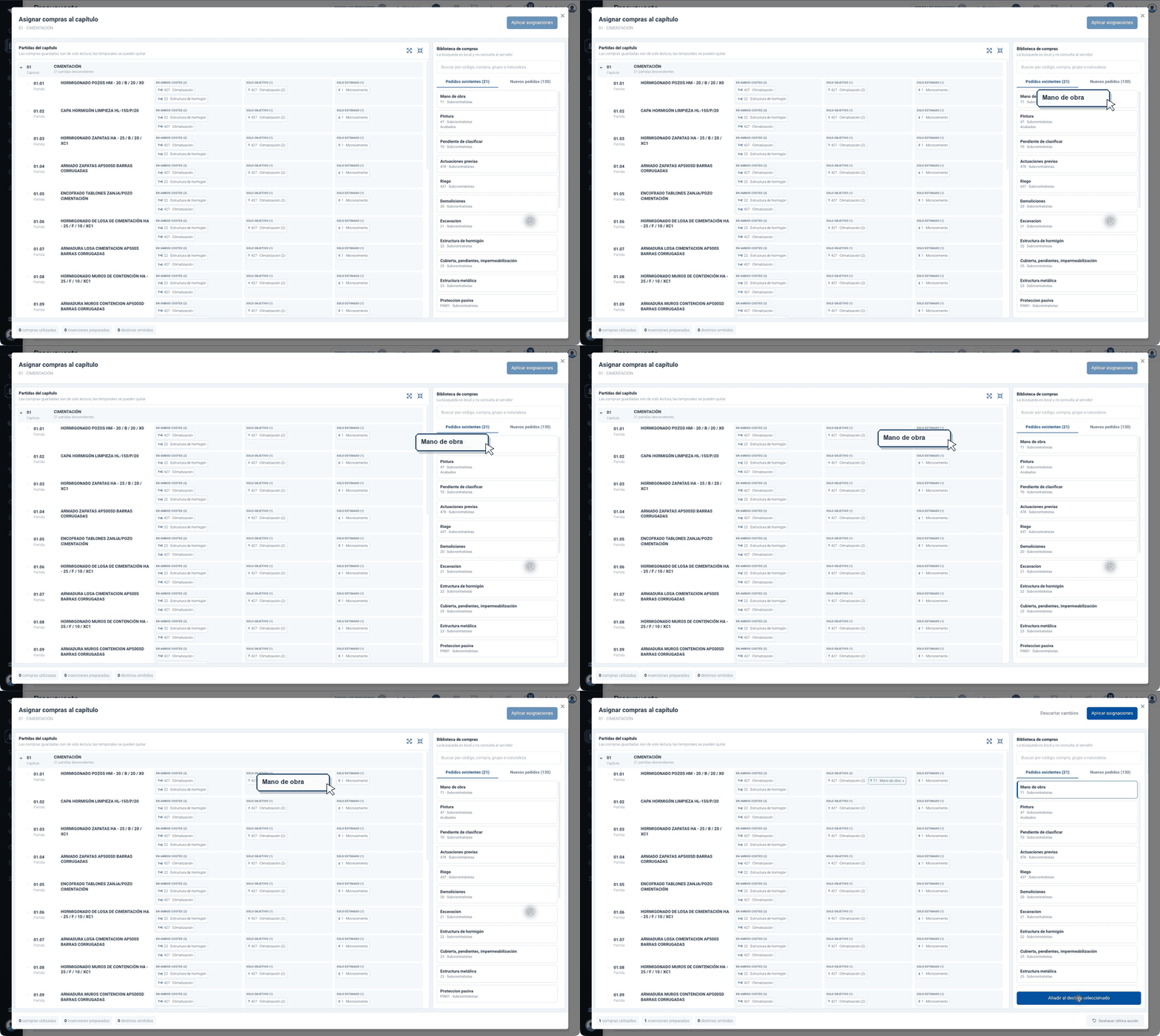
Arrastra la compra desde la biblioteca hasta uno de los tres grupos de una partida. El grupo determina dónde se añadirá:

* Si la sueltas en **En ambos costes**, se prepara una asignación para objetivo y otra para estimado.
* Si la sueltas en **Solo objetivo**, se prepara únicamente en el coste objetivo.
* Si la sueltas en **Solo estimado**, se prepara únicamente en el coste estimado.

También puedes seleccionar primero una compra y después un grupo. La pantalla marca el destino seleccionado y muestra el botón **Añadir al destino seleccionado**.

<figure><img src="https://963952606-files.gitbook.io/~/files/v0/b/gitbook-x-prod.appspot.com/o/spaces%2FtBUxUisD1XczEOsk8Fzt%2Fuploads%2Fgit-blob-4cea1c32891b046a750daa006c849c5c2828c04b%2Fpresupuesto-asignacion-masiva-partida-v1.gif?alt=media" alt="Arrastre de una compra desde la biblioteca hasta el coste objetivo de una partida"><figcaption><p>Al soltar la compra en un grupo de una partida se prepara directamente la asignación. No aparece ninguna ventana de confirmación.</p></figcaption></figure>

## Asignar una compra a un capítulo

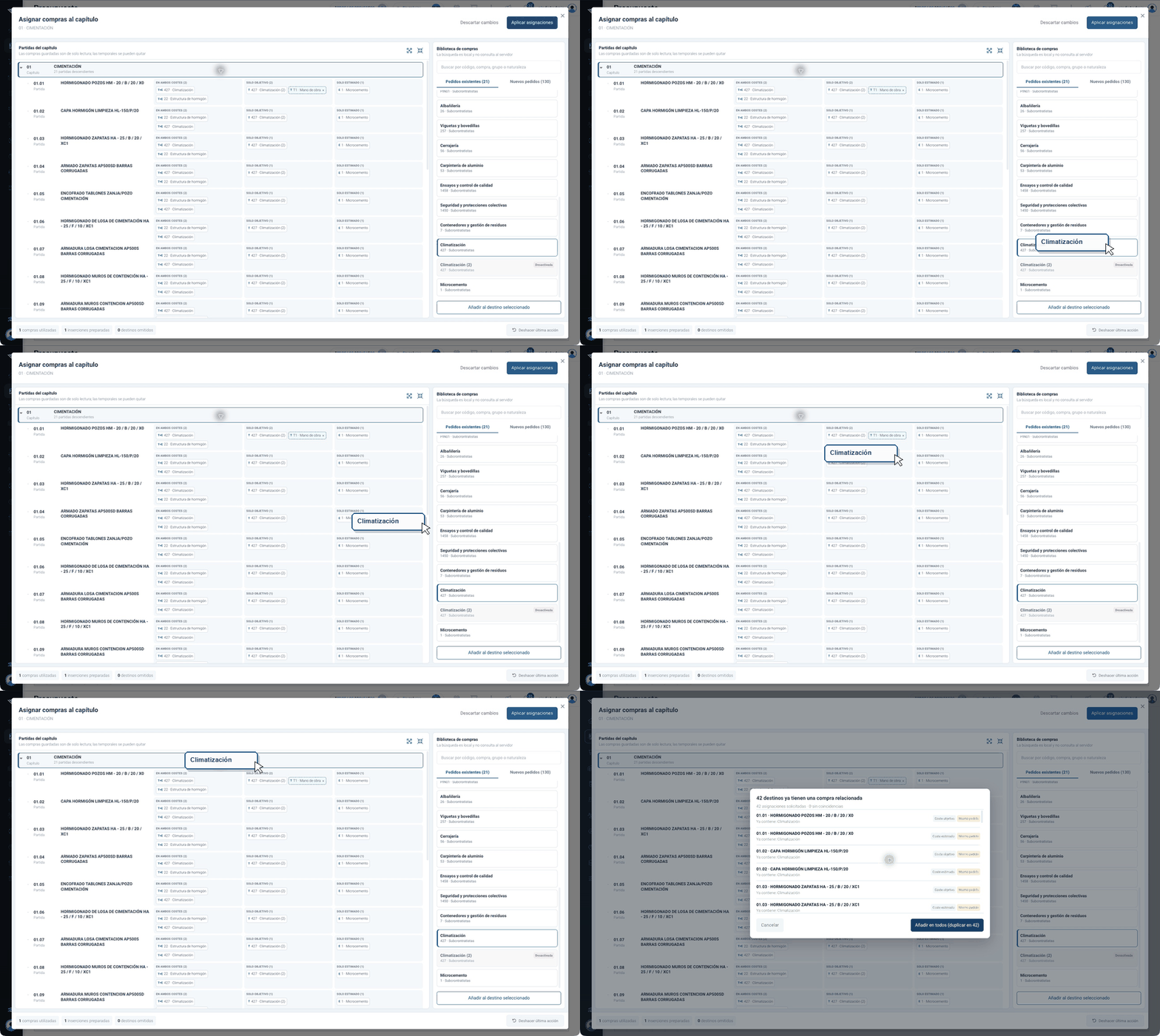
Si arrastras una compra sobre un capítulo o subcapítulo, se aplicará a todas sus partidas activas. Antes de preparar la asignación, la pantalla pregunta si debe añadirse en:

* solo objetivo;
* solo estimado;
* ambos costes.

La elección afecta únicamente a esa operación. No queda guardada para el siguiente arrastre.

<figure><img src="https://963952606-files.gitbook.io/~/files/v0/b/gitbook-x-prod.appspot.com/o/spaces%2FtBUxUisD1XczEOsk8Fzt%2Fuploads%2Fgit-blob-0973d1177b4b6756bf5cd0f6271440e9add4314b%2Fpresupuesto-asignacion-masiva-capitulo-v1.gif?alt=media" alt="Arrastre de una compra sobre un capítulo, selección del coste y revisión de coincidencias"><figcaption><p>Al soltar la compra sobre un capítulo se elige el coste. Si existen compras relacionadas, la pantalla muestra después la revisión de coincidencias.</p></figcaption></figure>

## Compras que ya existen en el destino

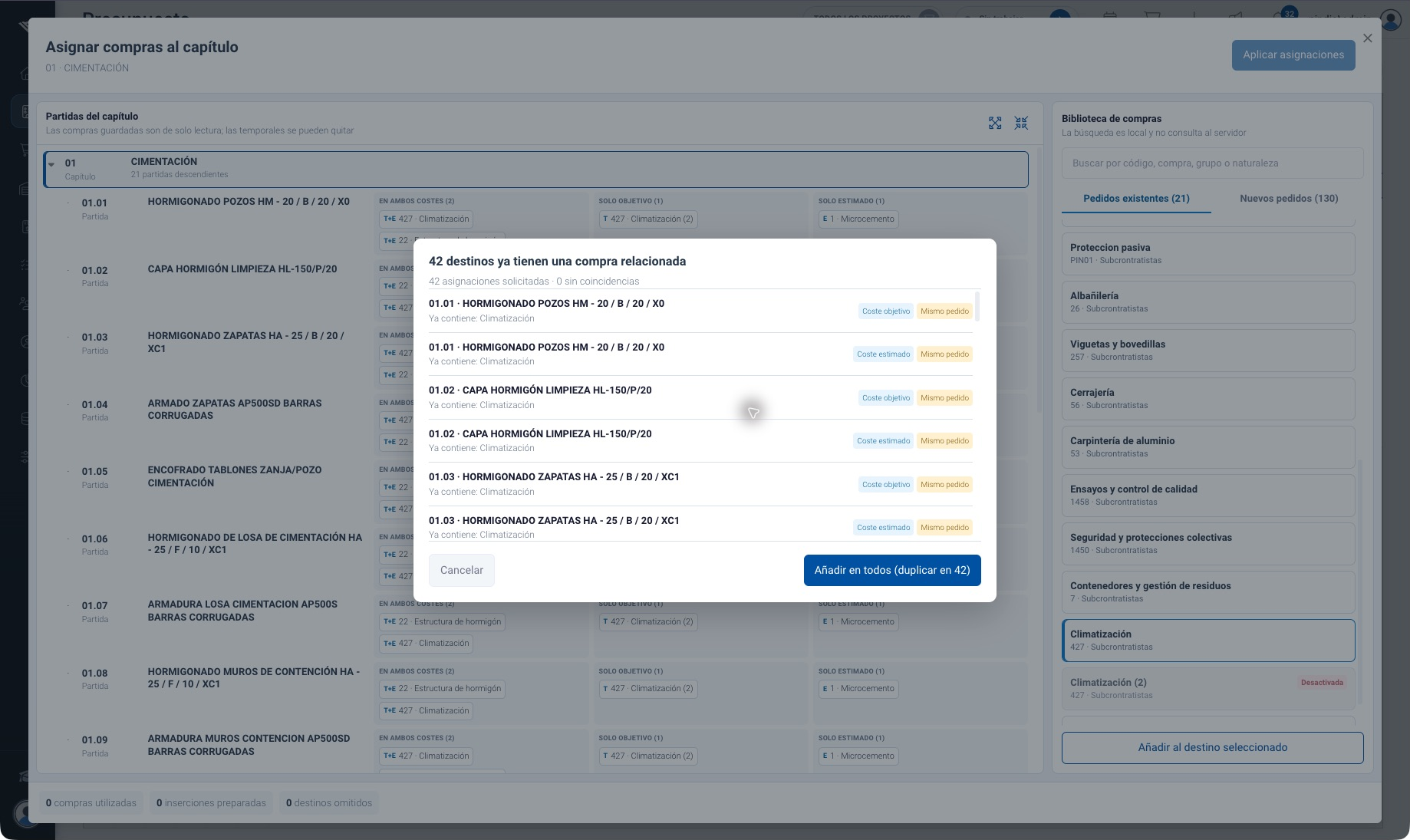
Antes de añadir una compra, Trowel comprueba cada combinación de partida y coste. La pantalla avisa cuando encuentra el mismo pedido o un pedido distinto con el mismo concepto.

En ese caso puedes:

* **Añadir solo a los que no la tienen**, que omite las coincidencias. Esta es la opción recomendada por defecto.
* **Añadir en todos**, que crea de forma intencionada otra asignación también donde ya existe una compra relacionada.
* **Cancelar**, que no modifica la preparación.

Si todas las partidas seleccionadas tienen una coincidencia, solo se muestra la opción de añadir en todas. Las duplicaciones aceptadas de forma expresa no quedan marcadas como conflictos.

<figure><img src="https://963952606-files.gitbook.io/~/files/v0/b/gitbook-x-prod.appspot.com/o/spaces%2FtBUxUisD1XczEOsk8Fzt%2Fuploads%2Fgit-blob-ba605eecbc75ee865dea09471d330b8cdd446f77%2Fpresupuesto-asignacion-masiva-coincidencias-v3.png?alt=media" alt="Detalle de partidas y costes en los que ya existe la compra"><figcaption><p>La comprobación muestra cada partida, el coste afectado y el tipo de coincidencia antes de duplicar una compra.</p></figcaption></figure>

## Revisar y guardar

La parte inferior muestra el número de compras utilizadas, las inserciones preparadas y los destinos omitidos. Antes de guardar puedes:

* eliminar una asignación temporal desde su ficha;
* deshacer la última acción;
* descartar todos los cambios preparados.

Pulsa **Aplicar asignaciones** para guardar el conjunto completo. Cerrar la ventana con cambios pendientes pide confirmación.

Si el coste objetivo del presupuesto está bloqueado, sus destinos no estarán disponibles para nuevas asignaciones.