> For the complete documentation index, see [llms.txt](https://academy.trowelapp.com/llms.txt). Markdown versions of documentation pages are available by appending `.md` to page URLs; this page is available as [Markdown](https://academy.trowelapp.com/presupuestos/exportacion/pdf/portada-introduccion-y-condiciones.md).
# Portada, introducción y condiciones
La portada, la introducción y las condiciones del presupuesto se configuran desde **Acciones / Introducción y condiciones** (diseño del presupuesto).
Opción «Introducción y condiciones» del menú Acciones del presupuesto.
## Pestañas disponibles
Al abrir el diseño verás, según el diseño PDF de tu organización:
| Pestaña | Contenido |
| ----------------------------------------------- | ---------------------------------------------------------------------------------------------------------- |
| **Portada** | Página inicial del PDF. |
| **Introducción** | Texto antes del listado de partidas. |
| **Condiciones** | Texto al final del documento. |
| **Encabezado** / **Pie de página** / **Firmas** | Solo con **Diseño 2**. Personalizan la cabecera y el pie de las páginas del cuerpo, y el bloque de firmas. |
Configurando la portada de un presupuesto.
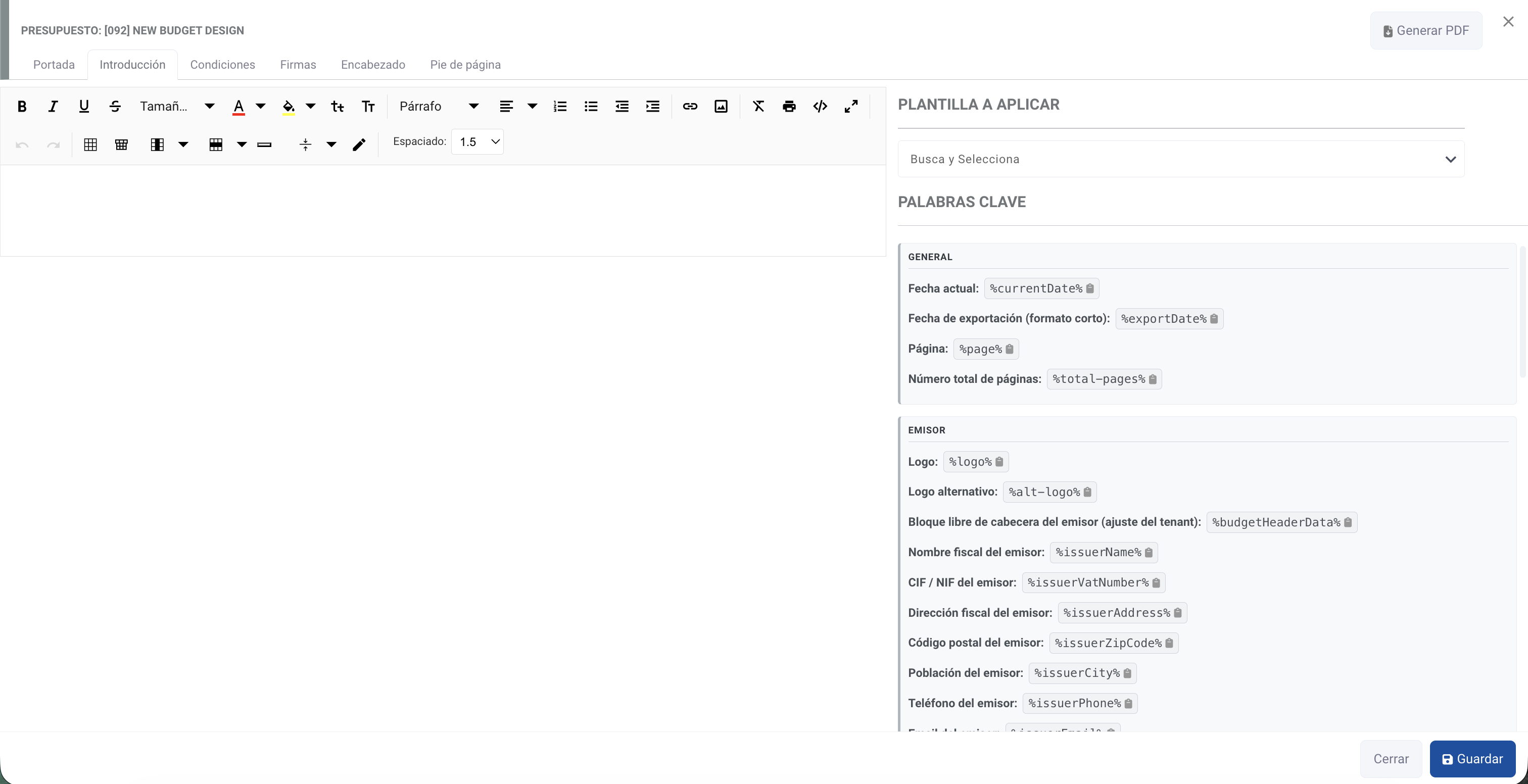
Configurando la introducción.
## Cómo rellenar el contenido
Puedes:
* Escribir el texto a mano en el editor.
* Aplicar una **plantilla** desde «Plantilla a aplicar». Las plantillas se crean en [Administración / Configuración / Plantillas](/administracion/configuracion/plantillas.md). Tras aplicarlas, puedes seguir editando el contenido del proyecto.
* En **Encabezado** (Diseño 2), usar **Copiar diseño por defecto** para partir del layout estándar del PDF (emisor + logo + proyecto/cliente) y personalizarlo después.
## Palabras clave
A la derecha del editor tienes las **palabras clave**. Al exportar el PDF, Trowel las sustituye por los datos del proyecto, del cliente, del emisor, etc.
Están agrupadas para encontrarlas antes (general, emisor, cliente, proyecto, contrato, políticas…). Por ejemplo:
* `%projectName%` → nombre del proyecto
* `%clientRepresentativeName%` y `%clientRepresentativeDocumentNumber%` → representante de la sociedad del cliente (datos de la ficha de empresa)
* `%logo%` → logo de tu empresa. Por defecto se adapta a la altura del encabezado o pie; puedes fijar un tamaño máximo en mm con `%logo:h=15%`, `%logo:w=40%` o `%logo:h=15,w=40%` (también con chips **Tamaño (mm)** bajo la palabra clave)
{% hint style="info" %}
La palabra `%contractualSalesBudget%` muestra el **total de ejecución** coherente con el resumen del PDF (teniendo en cuenta GG/BI y adicionales según las opciones que marques al exportar), no un importe antiguo guardado a mano.
{% endhint %}
{% hint style="success" %}
Más detalle del tamaño de logos y de «Copiar diseño por defecto»: [Plantillas](/administracion/configuracion/plantillas.md).
{% endhint %}
## Relacionado
* [Exportación a PDF](/presupuestos/exportacion/pdf.md)
* [Plantillas](/administracion/configuracion/plantillas.md)
* [Diseño PDF en configuración de presupuesto](/administracion/configuracion/presupuesto.md)