
Acciones
#Gestión de calendarios
#Cambiar de calendario y de año
En la barra superior de Festivos tienes, a la derecha, el selector de año y el selector de calendario. El listado muestra siempre los festivos del calendario y año elegidos.
Al abrir el selector de calendario verás todos los calendarios de la empresa (el predeterminado lleva la etiqueta POR DEFECTO) y la opción + Crear calendario.
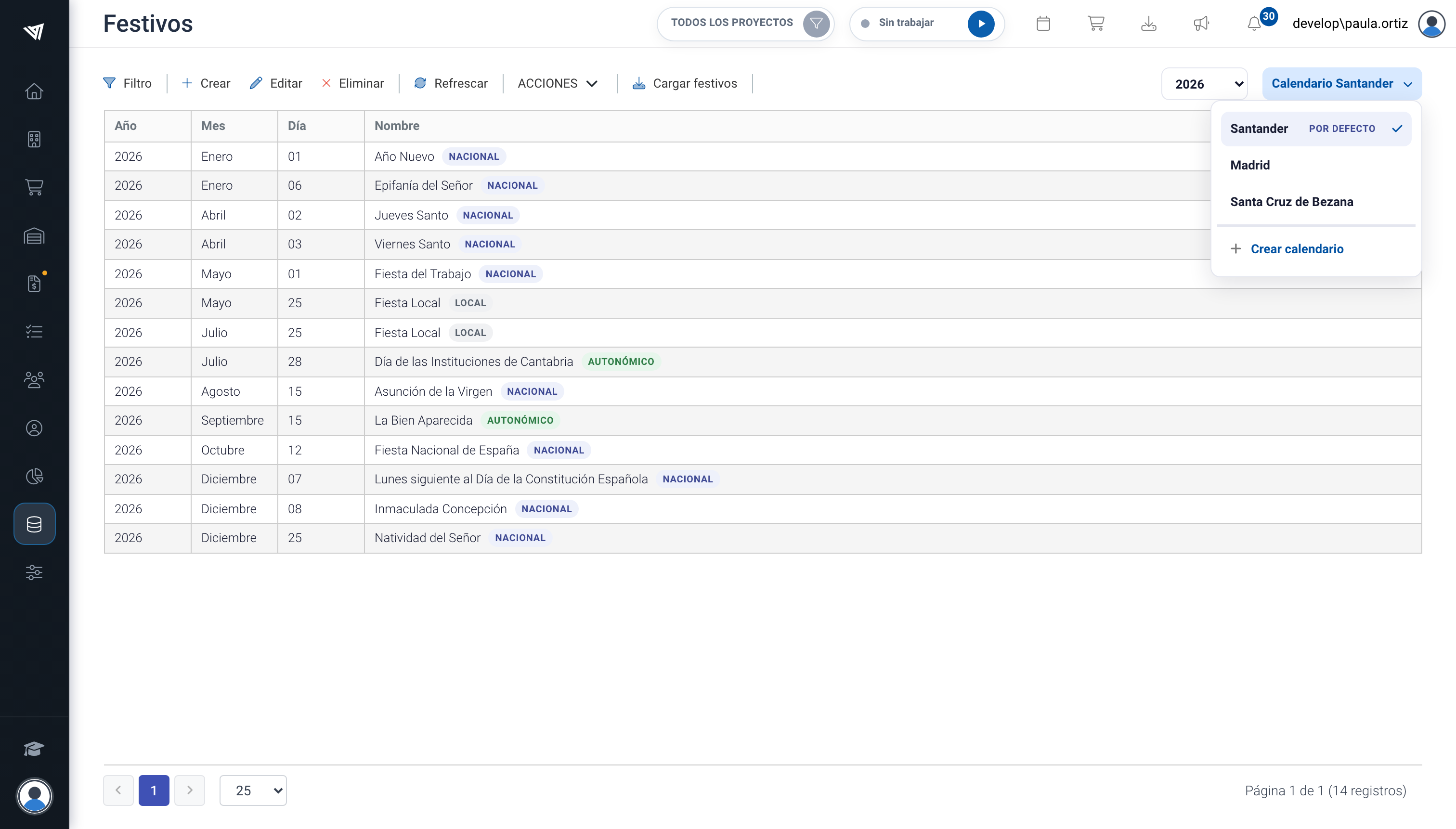
Selector de calendarios.
#Crear un calendario
Pulsa + Crear calendario en el selector, indica el nombre en Calendario de festivos y pulsa Guardar.
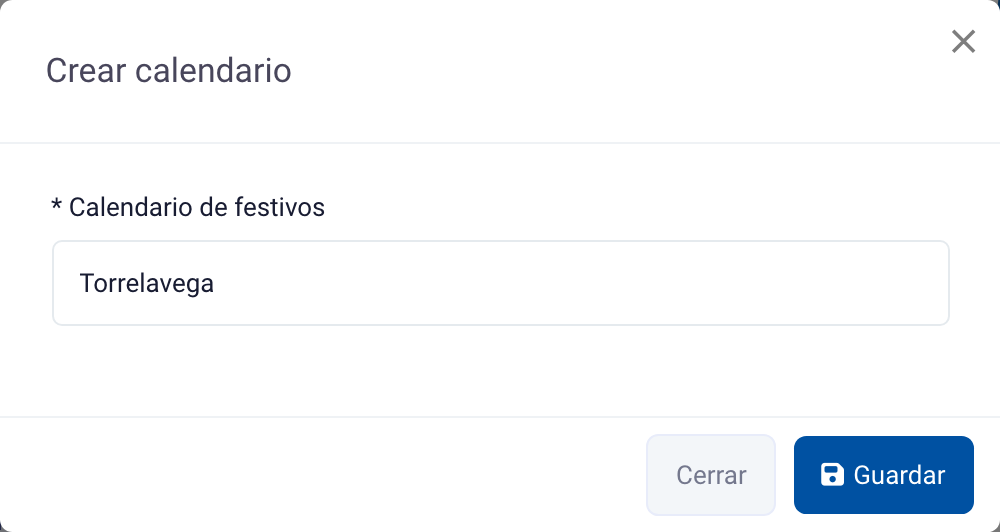
Crear un calendario de festivos.
El calendario nuevo se crea vacío. Puedes poblarlo importando los festivos oficiales con Cargar festivos o añadiéndolos a mano.
#Renombrar, marcar por defecto y eliminar
El menú ACCIONES de la barra superior actúa sobre el calendario seleccionado:
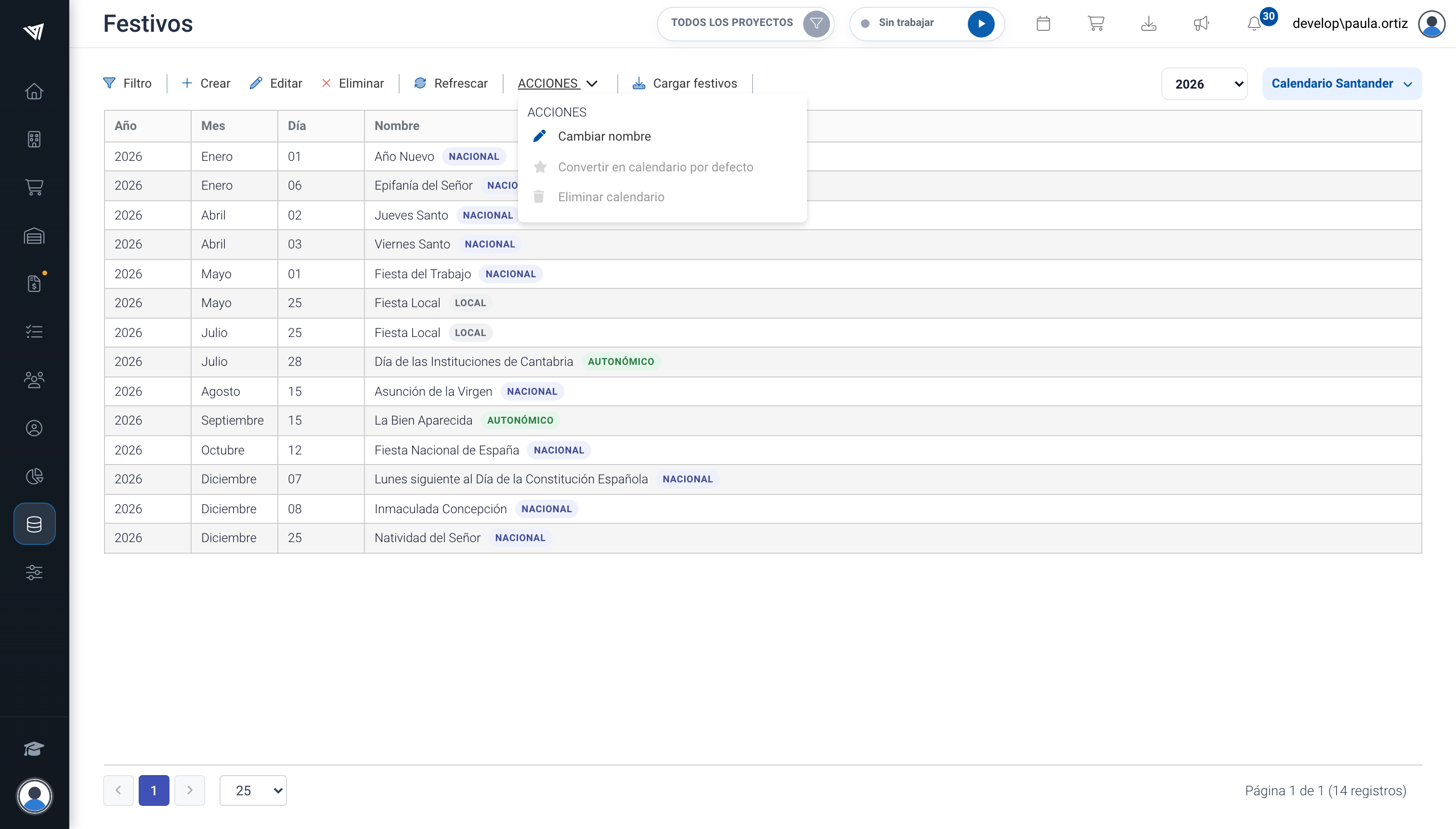
Acciones sobre el calendario.
- Cambiar nombre: renombra el calendario.
- Convertir en calendario por defecto: lo marca como predeterminado de la empresa (el que se aplica a quien no tenga otro asignado). No disponible si ya es el predeterminado.
- Eliminar calendario: borra el calendario. No disponible para el calendario por defecto.
#Añadir un festivo
Con Crear añades un festivo al calendario seleccionado. Con Guardar y nuevo puedes dar de alta varios festivos seguidos.
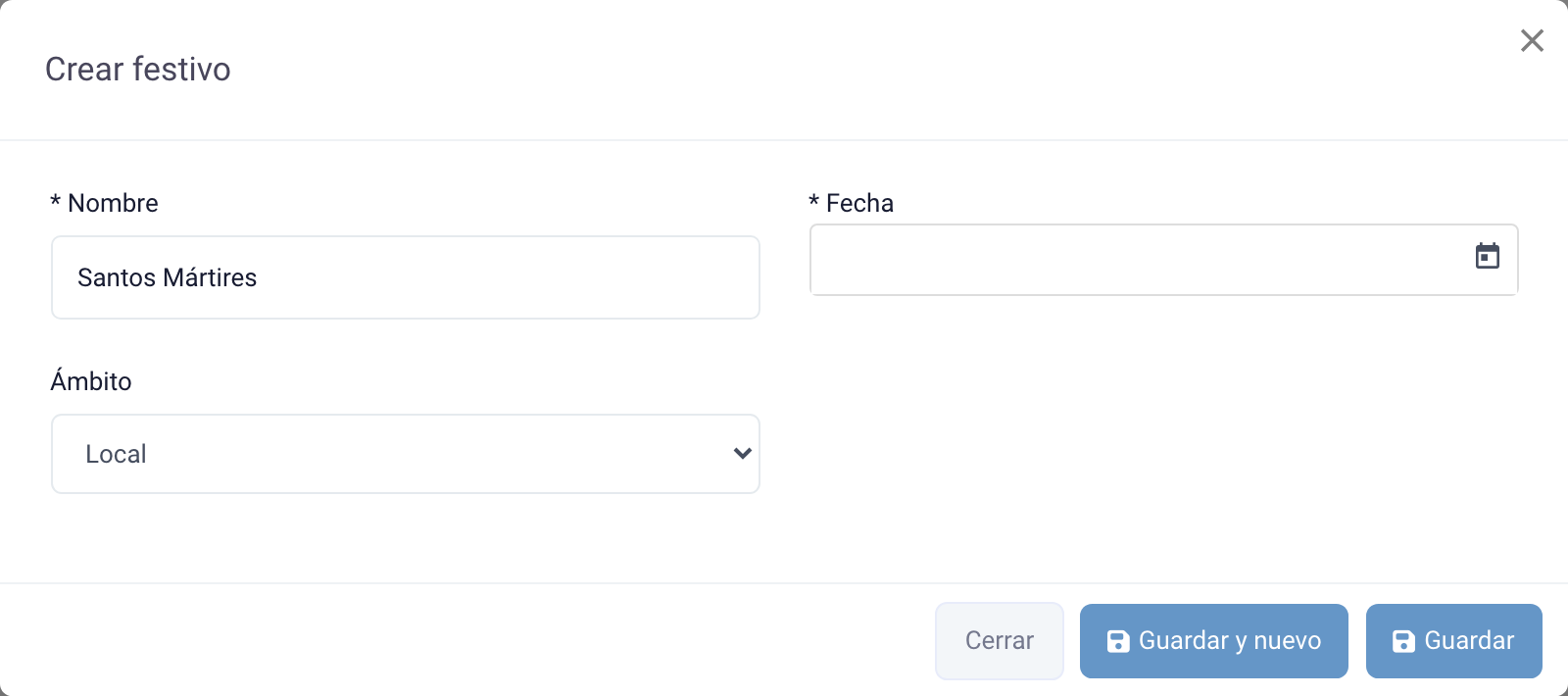
Alta manual de un festivo.
- Nombre (obligatorio): descripción del festivo.
- Fecha (obligatorio): día del festivo.
- Ámbito: Nacional, Autonómico, Provincial o Local.
Para editar o eliminar un festivo existente, selecciónalo en el listado y usa Editar o Eliminar.