
Acciones
#Mis solicitudes (móvil)
Mis solicitudes es tu portal personal de ausencias. Desde aquí consultas cuántos días te quedan, creas nuevas solicitudes y sigues el estado de las que ya has enviado.
Se accede desde el menú lateral (☰) → Mis solicitudes.
#La pantalla principal
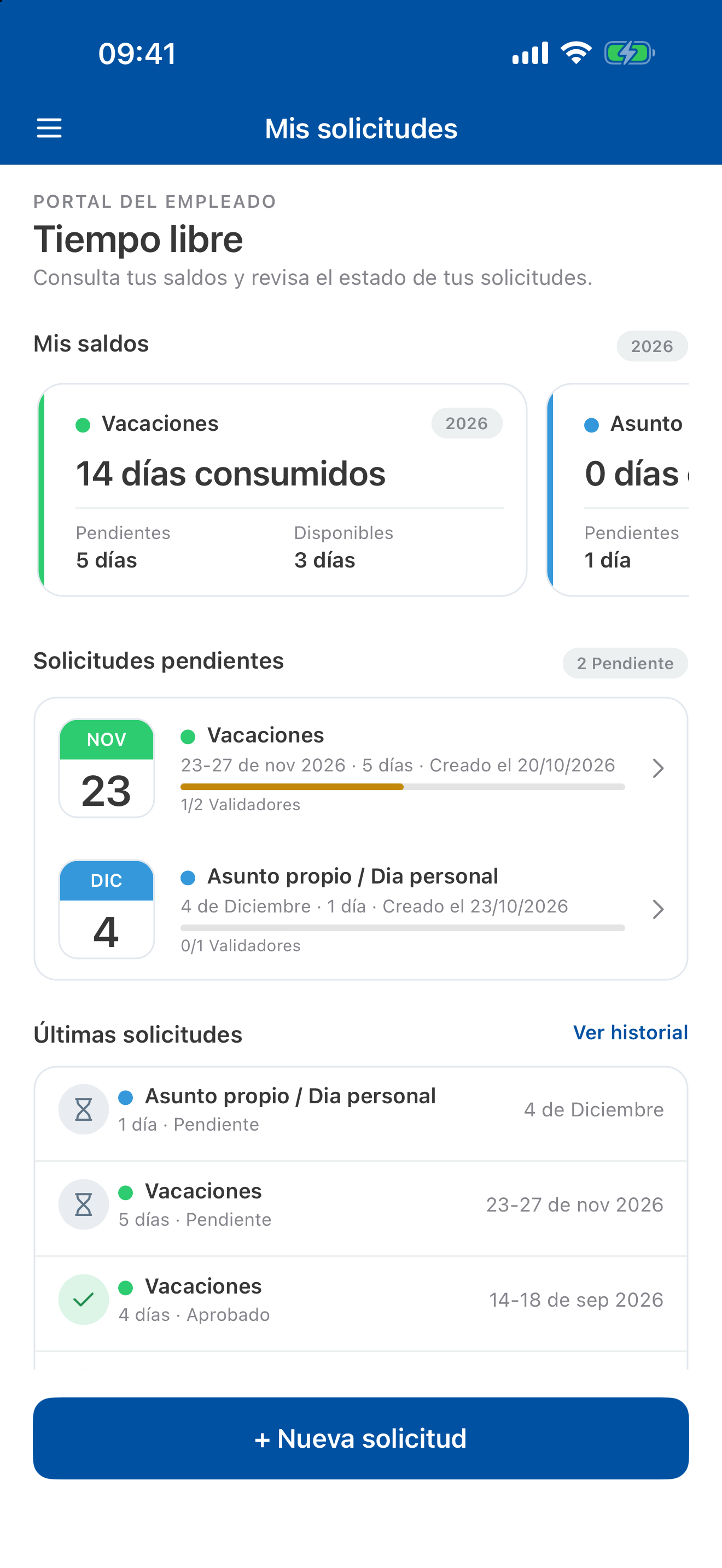
Portal «Mis solicitudes»: saldos, solicitudes pendientes y últimas solicitudes.
La pantalla se organiza así:
- Mis saldos: una tarjeta por cada tipo de ausencia que consume días (Vacaciones, Asuntos propios…). Cada tarjeta muestra los días consumidos del año y, debajo, dos cifras:
- Pendientes: días que ya has solicitado pero que aún están en validación.
- Disponibles: días que te quedan libres. Desliza las tarjetas horizontalmente para ver todos los tipos.
- Solicitudes pendientes (aparece solo si tienes alguna en curso): cada una indica las fechas, el tipo, los días y cuántos validadores han respondido.
- Próximas ausencias (aparece solo si tienes alguna): tus ausencias aprobadas que aún no han empezado, de la más cercana a la más lejana.
- Últimas solicitudes: tus últimas solicitudes registradas (cualquier estado), de la más reciente a la más antigua —así ves enseguida cómo quedaron, incluidas las rechazadas. El enlace Ver historial, en la cabecera de este panel, abre el listado completo con filtros por estado.
- + Nueva solicitud: el botón azul fijo en la parte inferior para crear una solicitud.
#Crear una solicitud
Pulsa + Nueva solicitud. Se abre el formulario.
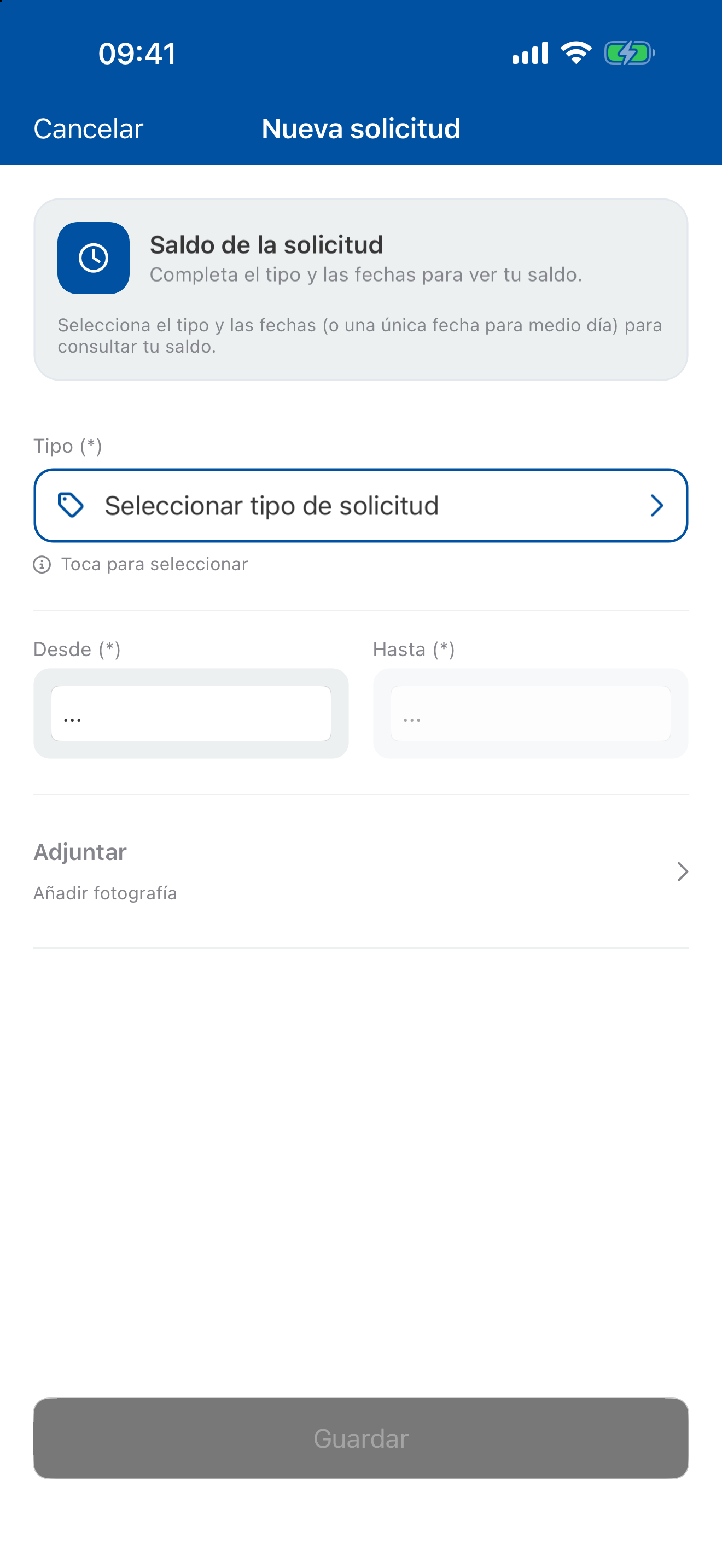
Formulario de nueva solicitud (vacío).
#1. Elige el tipo
Toca Seleccionar tipo de solicitud. Se abre una lista con los tipos que tu empresa tiene configurados (Vacaciones, Baja médica, Permiso retribuido, Asunto propio…). Puedes usar el buscador de arriba para filtrar.
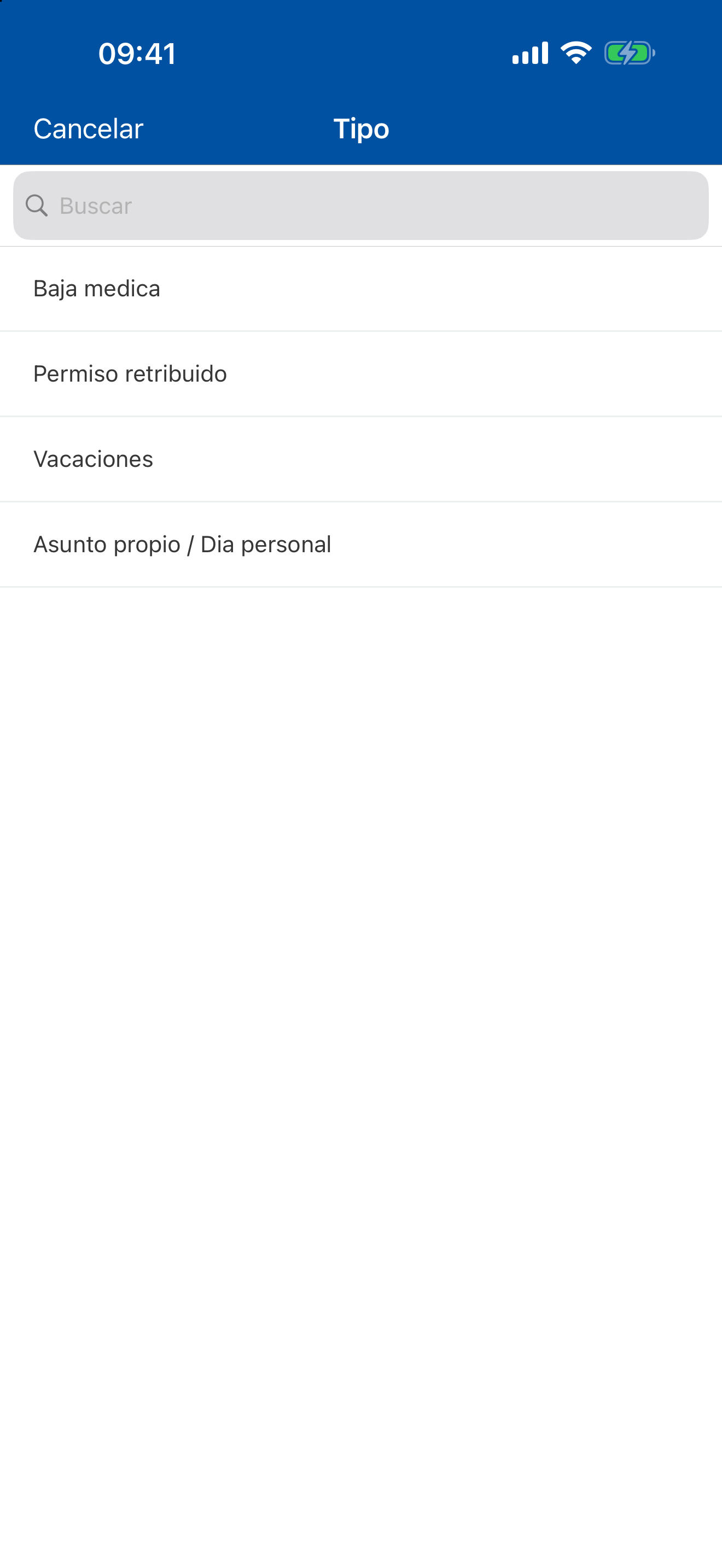
Selector de tipo de solicitud.
#2. Elige los días
Al escoger el tipo aparecen las fechas. Según lo permita el tipo, tienes dos modos:
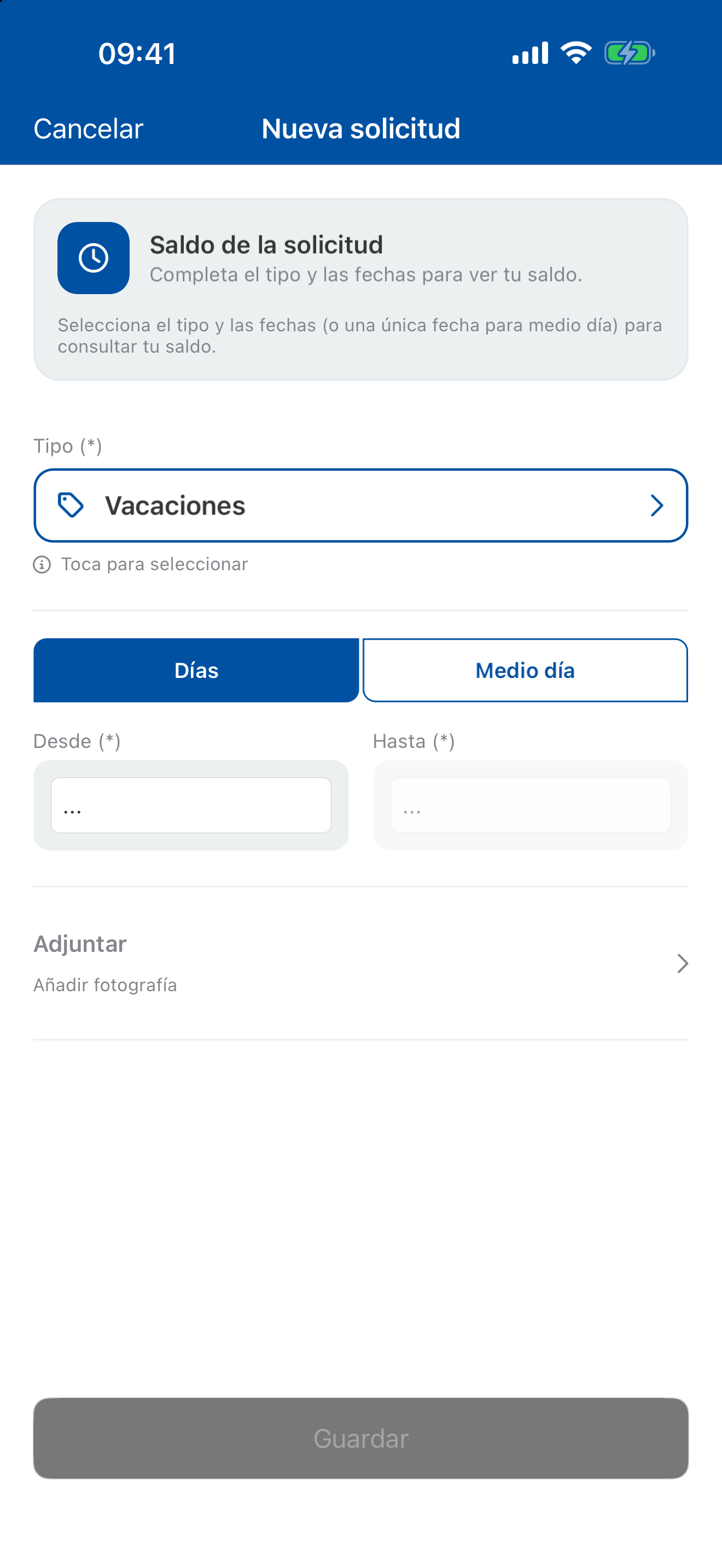
Tipo seleccionado y conmutador «Días / Medio día».
- Días: elige una fecha Desde y una fecha Hasta. (La fecha «Hasta» se activa una vez has elegido la de inicio.)
- Medio día: elige una única Fecha e indica si es la Primera mitad de la jornada o la Segunda mitad de la jornada. Cuenta como medio día (0,5).
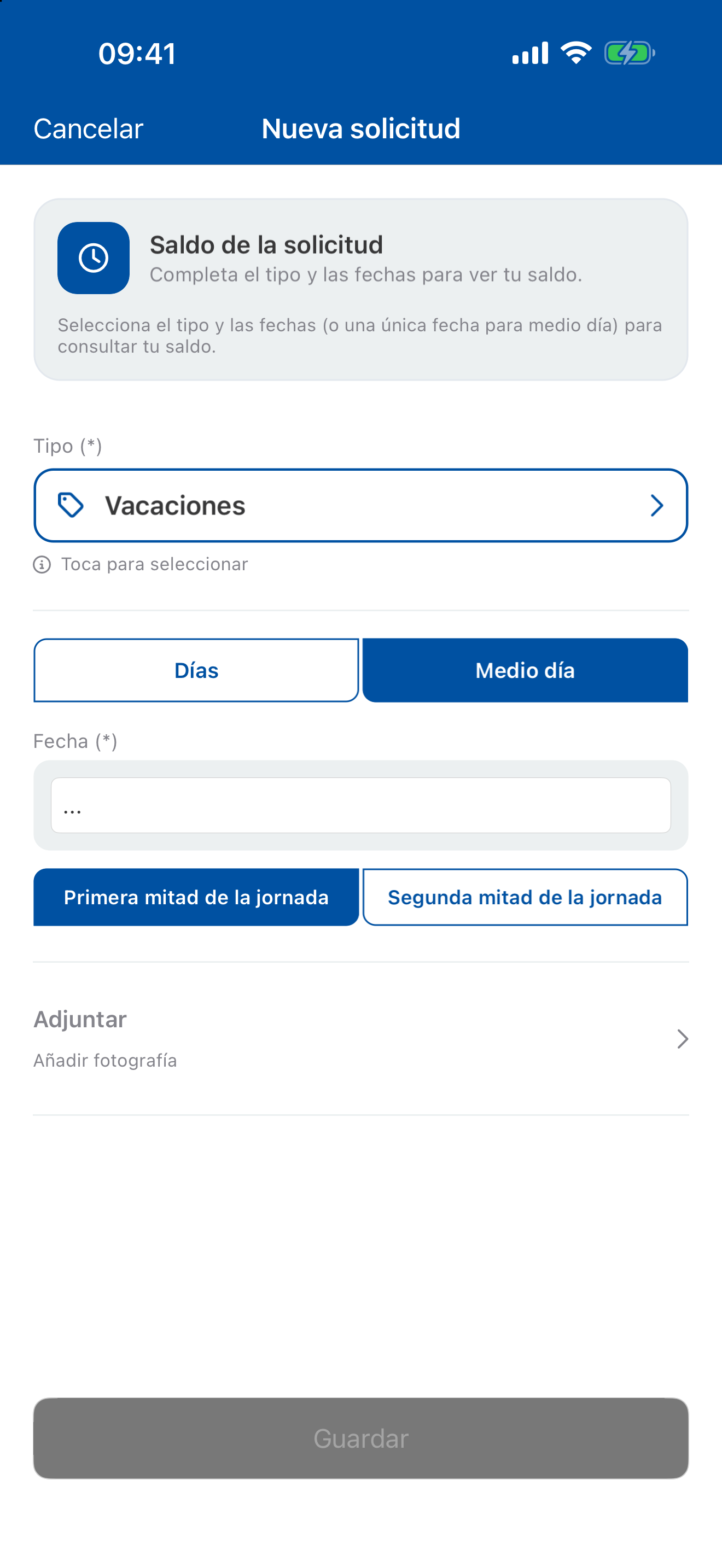
Modo «Medio día».
#3. Revisa el saldo
En cuanto tipo y fechas están completos, la tarjeta superior Saldo de la solicitud se rellena automáticamente y te dice si la solicitud encaja dentro de tu saldo disponible (en verde) o si lo supera (en rojo).
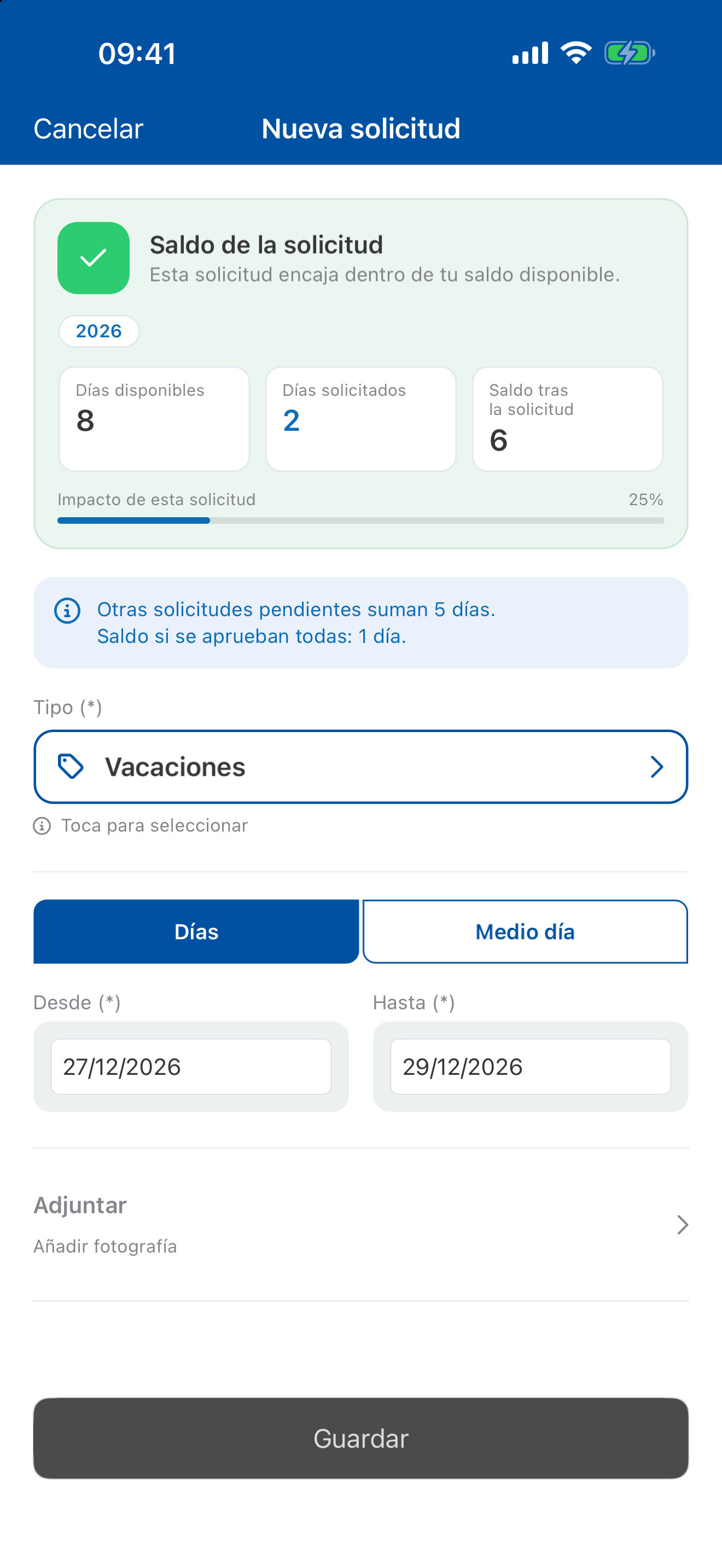
Panel de saldo: la solicitud encaja dentro del saldo disponible y se avisa de otras solicitudes pendientes.
Verás tres cifras y una barra de impacto:
| Dato | Qué significa |
|---|---|
| Días disponibles | Los días que tienes ahora mismo. |
| Días solicitados | Los días que ocupa esta solicitud. |
| Saldo tras la solicitud | Lo que te quedaría si se aprueba. |
| Impacto de esta solicitud | Qué porcentaje de tu saldo consume. |
#4. Adjunta un documento (opcional)
En Adjuntar → Añadir fotografía puedes adjuntar una foto o documento (por ejemplo, un justificante) desde la cámara o la galería. Es opcional salvo que tu empresa lo pida para ese tipo.
#5. Guarda
Pulsa Guardar. El botón solo se activa cuando el tipo y las fechas son válidos. La solicitud se envía y queda pendiente de validación.
#Ver el historial
Desde Ver historial (en la cabecera del panel Últimas solicitudes) accedes al listado completo de tus solicitudes.
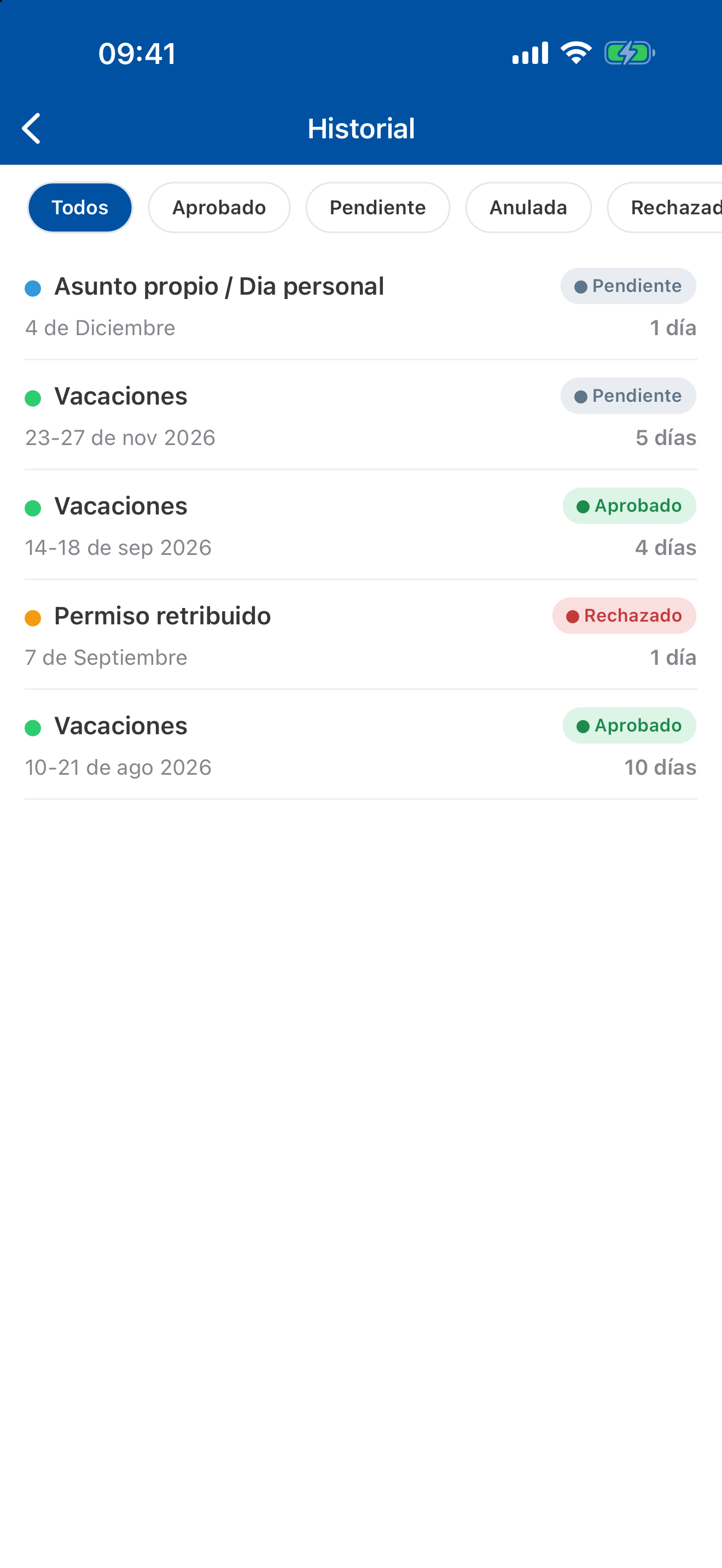
Historial de solicitudes con filtros por estado.
Arriba tienes filtros por estado: Todos, Aprobado, Pendiente, Anulada y Rechazado. Toca uno para ver solo las solicitudes de ese estado. Cada fila muestra el tipo, el rango de fechas, los días y una etiqueta de color con el estado.
#Detalle de una solicitud
Toca cualquier solicitud (en la pantalla principal o en el historial) para ver su detalle.
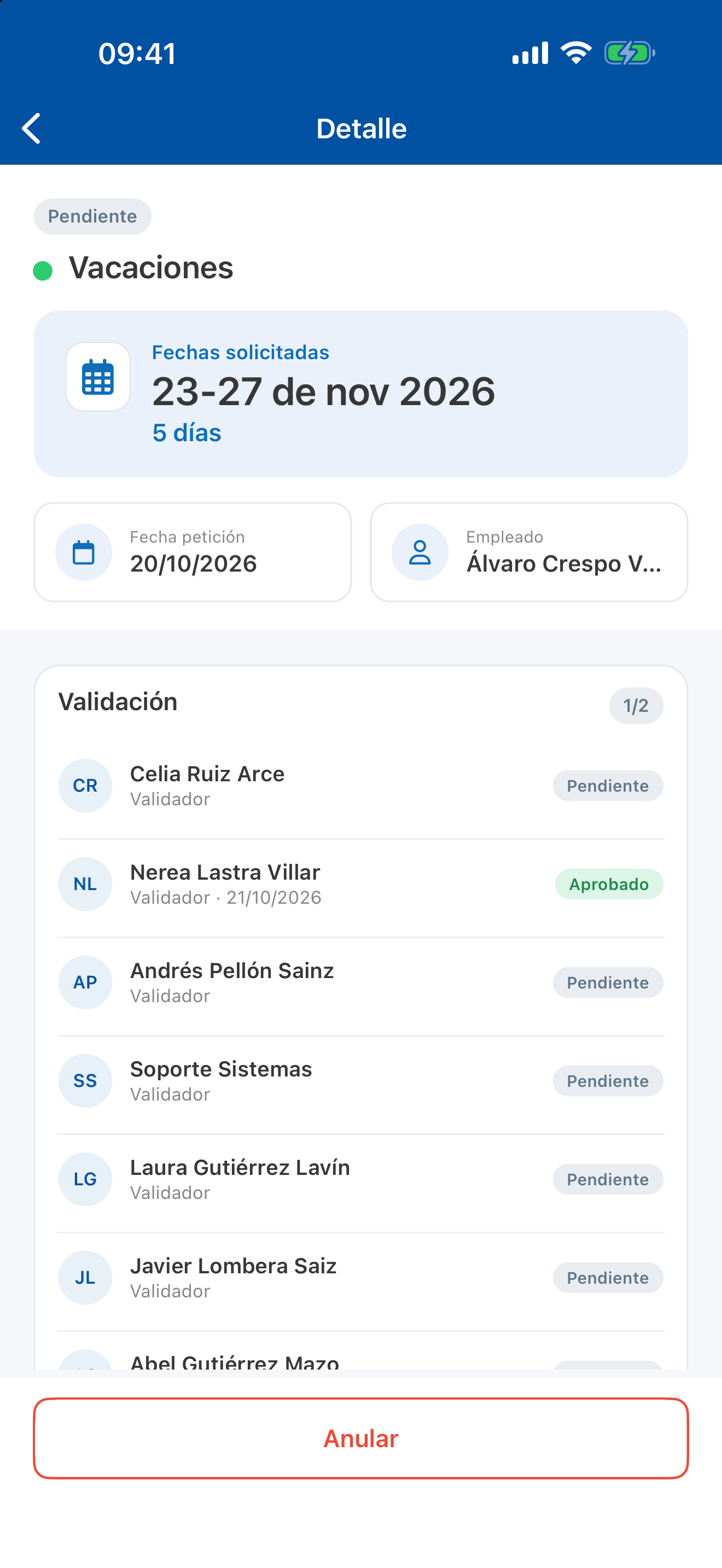
Detalle de una solicitud pendiente: una de las dos validaciones necesarias ya está aprobada y se puede anular.
El detalle muestra:
- El estado y el tipo en la cabecera.
- Fechas solicitadas y el número de días.
- Fecha petición (cuándo la creaste) y Empleado.
- Validación: el progreso (por ejemplo, «1/2») y la lista de validadores con la decisión de cada uno. Si un validador dejó un comentario, aparece bajo su nombre.
- Documentos: los archivos adjuntos, con opción de Añadir documento o descargarlos.
#Anular una solicitud
Si la solicitud se puede anular, en la parte inferior verás el botón Anular. Al pulsarlo te pide confirmación; si aceptas, la solicitud pasa a estado Anulada.
#Estados de una solicitud
| Estado | Qué significa |
|---|---|
| Pendiente | En proceso de validación. |
| Aprobado | Ha reunido las validaciones necesarias. Descuenta saldo si el tipo consume días. |
| Rechazado | Un validador la ha denegado. |
| Anulada | Cancelada (por ti, por quien la creó o por un administrador). |