
Acciones
#Detalle de una nómina
Haz clic en el nombre del empleado en el listado (o selecciona la nómina y pulsa Editar) para abrir su detalle. Todo está en una sola pantalla, sin pestañas: el PDF a la izquierda y, a la derecha, la distribución, los datos, los pagos y los demás documentos.
Arriba ves el estado de la nómina (Pendiente, Pagada…), el empleado y el periodo.
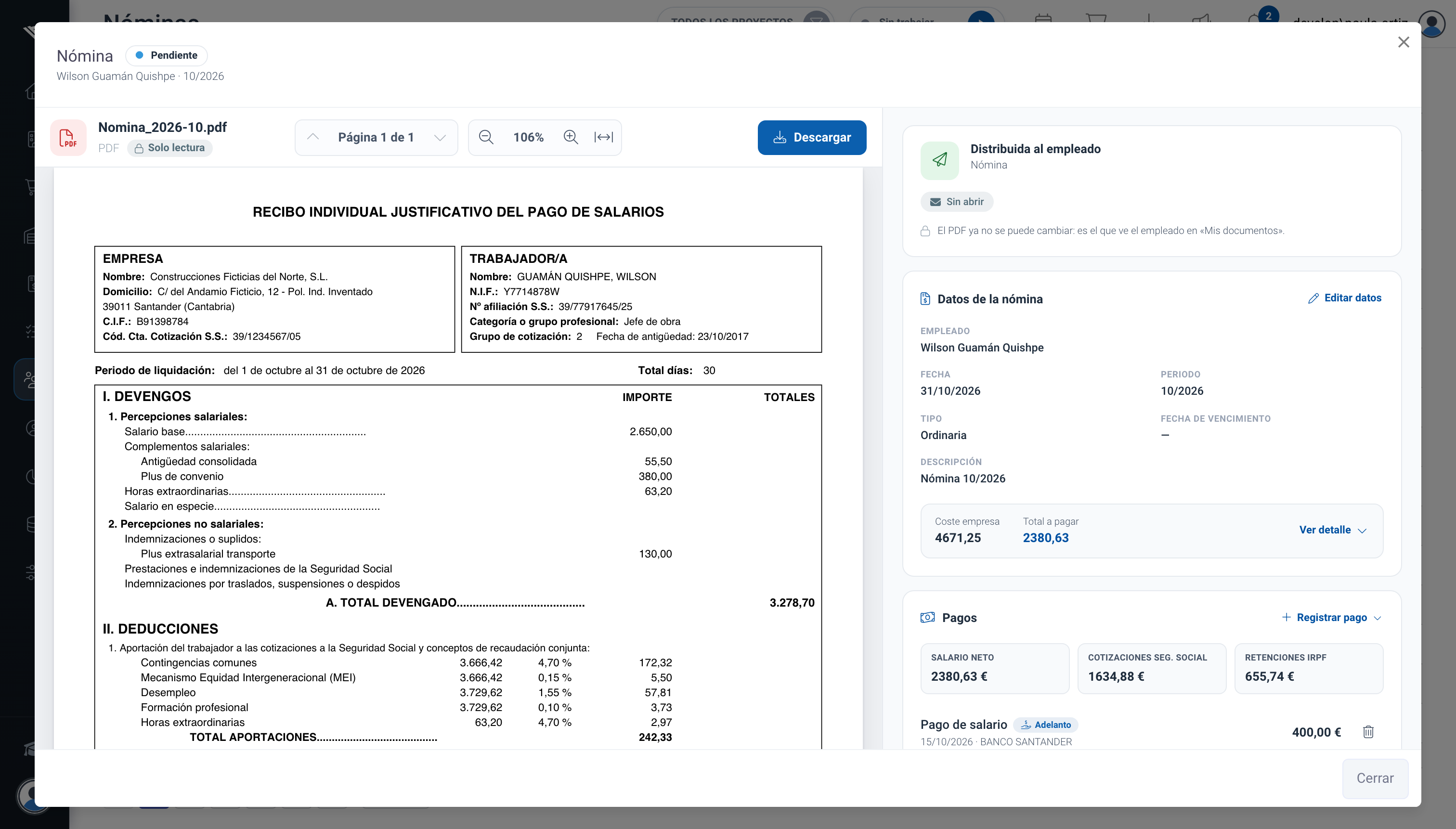
La nómina de octubre de Wilson Guamán: distribuida, con un adelanto de 400 € ya descontado.
Cada cambio se guarda en el momento de hacerlo, por eso abajo solo hay un botón: Cerrar.
#El PDF de la nómina
A la izquierda tienes el PDF con su barra de páginas, zoom y Descargar.
Mientras la nómina no se haya distribuido, puedes Subir un PDF si no tenía, Cambiar PDF o Quitar PDF. Si la nómina no tiene PDF, en lugar del visor verás una tarjeta para subirlo.
Cuando ya se ha distribuido, el PDF queda bloqueado: es el que ve el empleado en Mis documentos. Si el empleado lo firmó, aquí verás su copia firmada.
#Distribución
La primera tarjeta de la derecha te dice si el empleado ya tiene la nómina:
- Distribuida al empleado, con el tipo de documento y lo que ha hecho el empleado: Sin abrir, Abierta el… y, si le pediste firma, Pendiente de firma o Firmada el….
- Sin distribuir (El empleado no ve esta nómina hasta que la distribuyas), con el botón Distribuir al empleado, que abre la revisión de la distribución solo para esta nómina.
#Datos de la nómina
Empleado, fecha, periodo, tipo, fecha de vencimiento y descripción, en modo consulta. Debajo, el Coste empresa y el Total a pagar. Con Ver detalle despliegas el desglose de cada importe con su grupo de gasto.
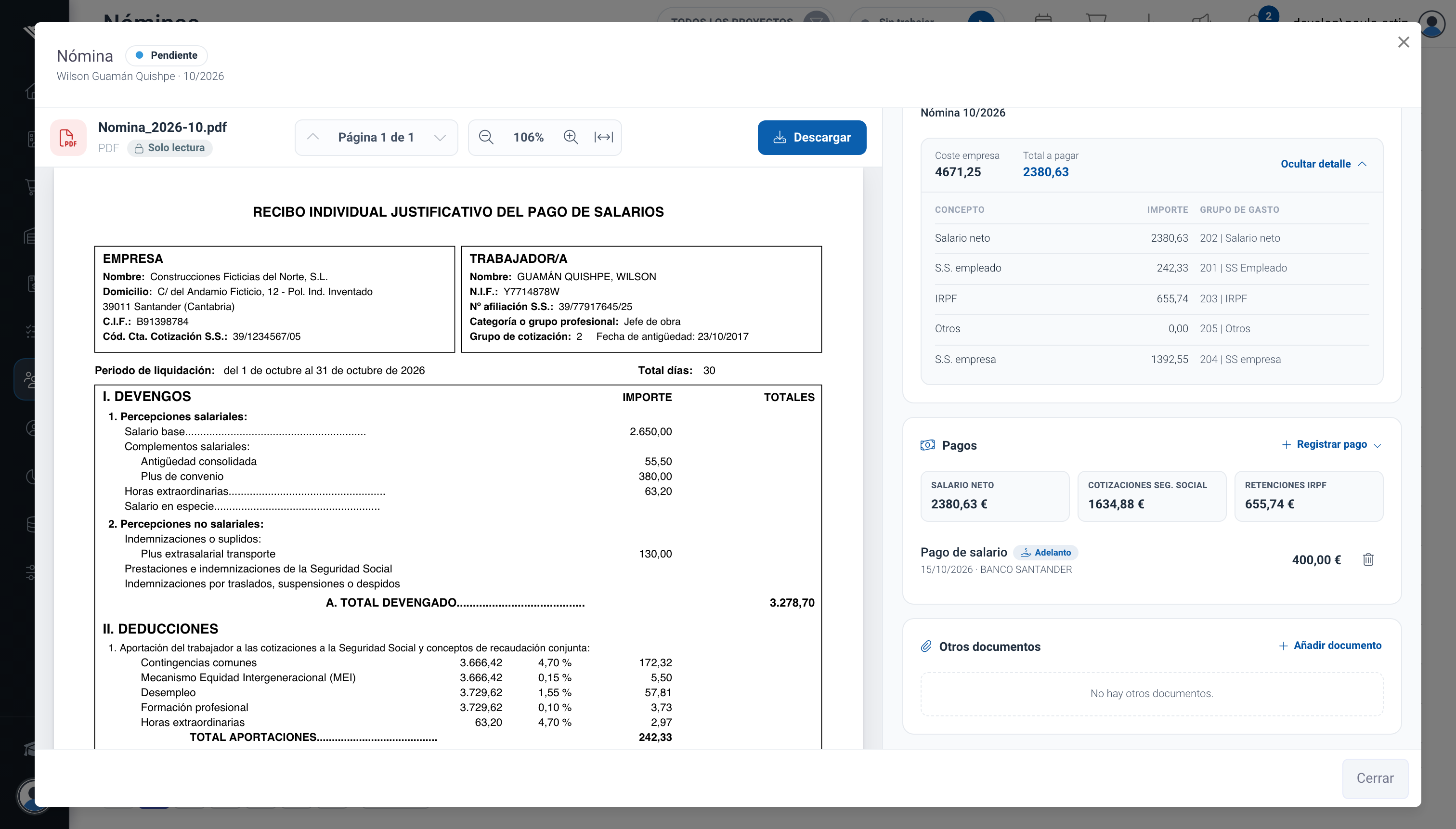
El desglose de importes y, debajo, los pagos.
Para cambiar algo, pulsa Editar datos: se abre el mismo formulario del alta (sin poder cambiar el empleado). Puedes editar los datos aunque la nómina ya esté distribuida.
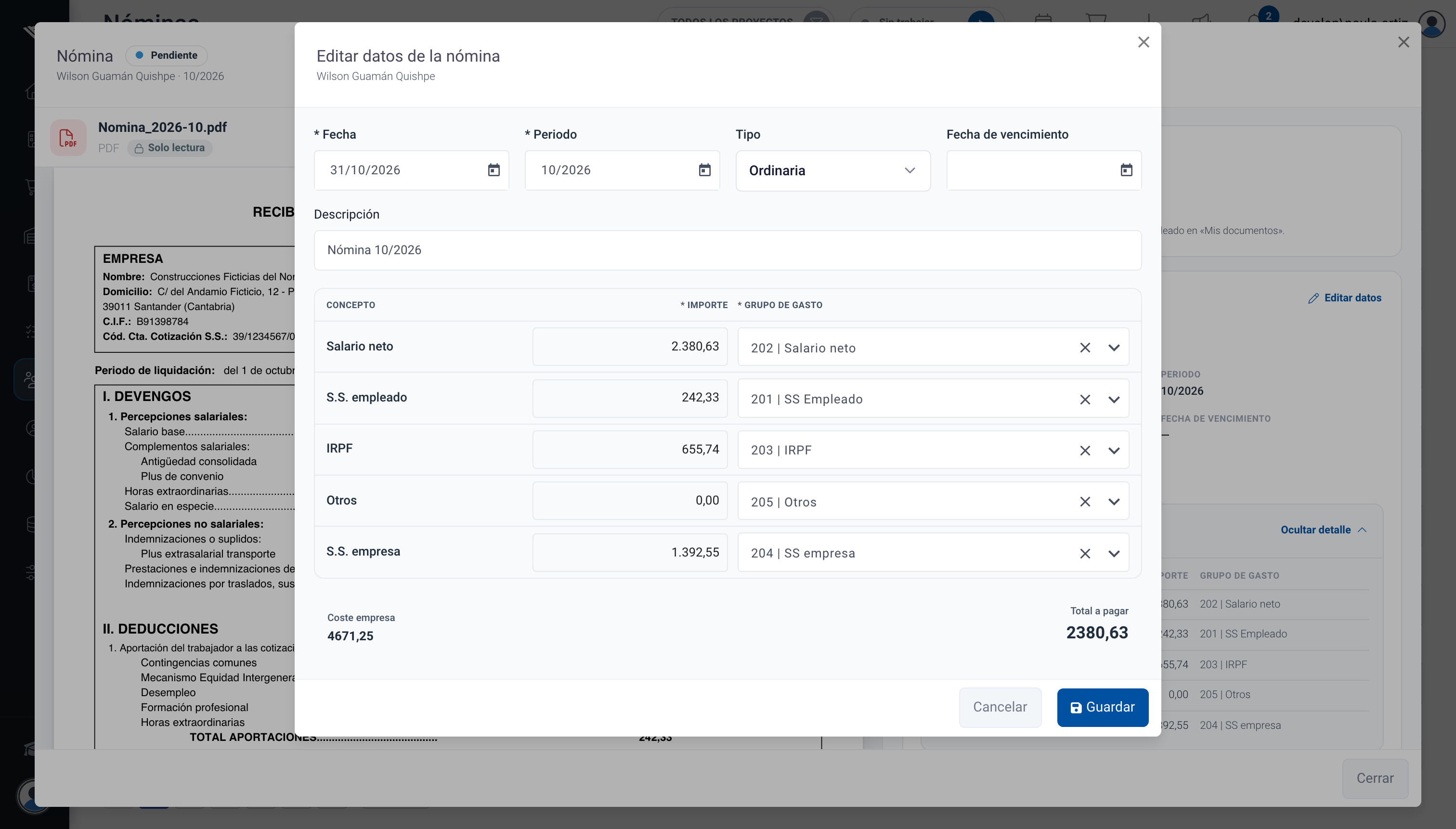
Editar los datos de una nómina.
#Pagos
Los tres contadores muestran el salario neto, las cotizaciones a la Seguridad Social y las retenciones de IRPF de la nómina. Debajo, la lista de pagos registrados. Los que vienen de un adelanto llevan la etiqueta Adelanto.
Con Registrar pago eliges qué pagas: al empleado, las cotizaciones de la Seguridad Social o la retención de IRPF.
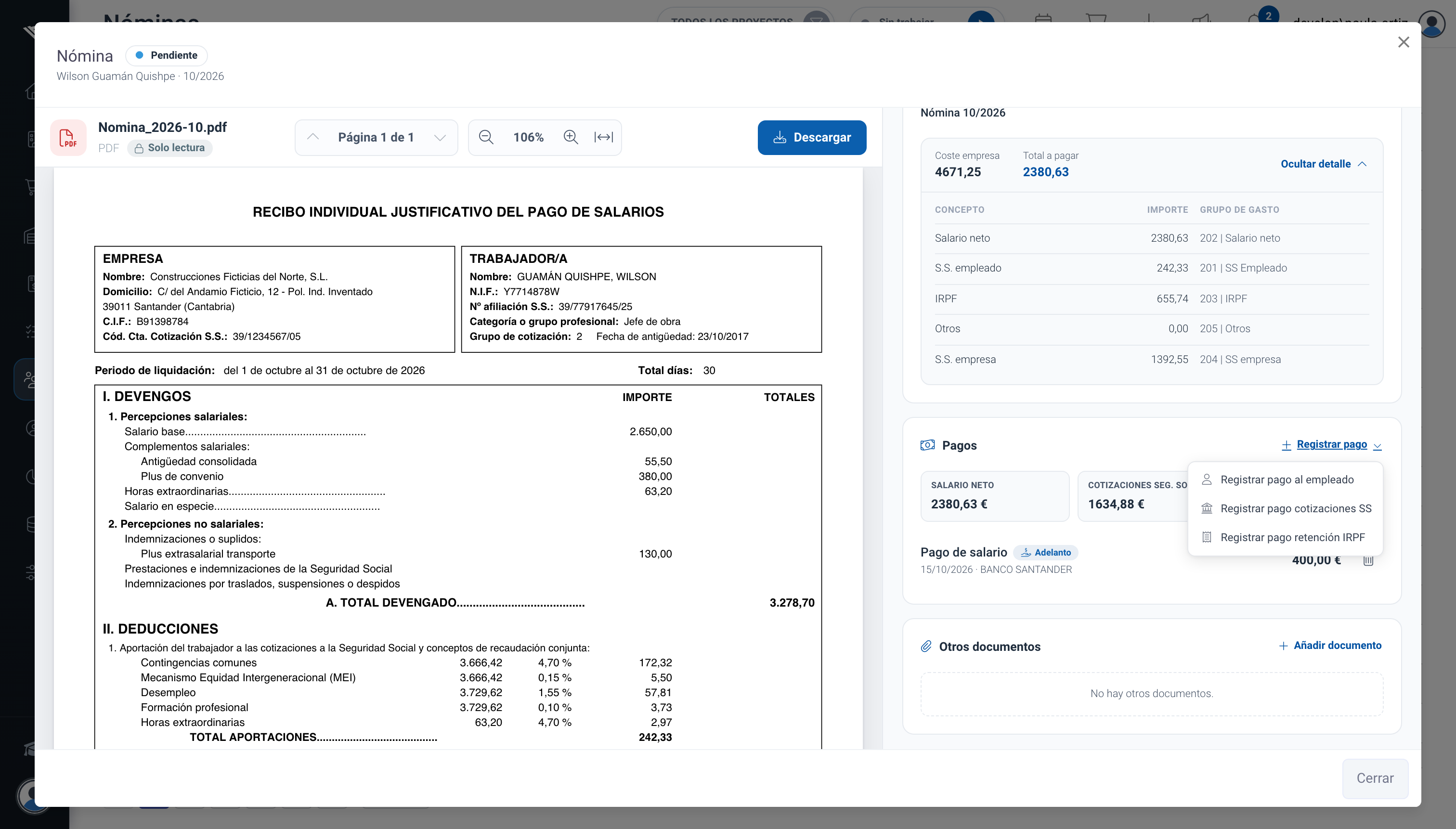
Los tres tipos de pago de una nómina.
Todo sobre los pagos, el estado Pagada y la conciliación bancaria está en Pagos. Si pagas las nóminas con una remesa, los pagos al empleado se registran solos al marcarla como pagada.
#Otros documentos
Aquí puedes adjuntar cualquier otro fichero relacionado con la nómina (un justificante de transferencia, un finiquito…) con Añadir documento. Estos documentos son internos: el empleado no los ve.
#Eliminar una nómina
Selecciónala en el listado y pulsa Eliminar. Si estaba distribuida, Trowel te avisa de que también se eliminará el documento que recibió el empleado.
No se puede eliminar una nómina que está en una remesa emitida o pagada. Si está en una remesa pendiente, al borrarla desaparece también de la remesa.