
Acciones
#Exportación a PDF
La exportación de la certificación a PDF permite generar un documento imprimible con el desglose de la certificación por partidas y capítulos, el resumen y las opciones de presentación configuradas en el modal de impresión.
La exportación a PDF se genera en segundo plano. La exportación a Excel sigue siendo inmediata. Consulta Exportación a excel para el flujo en formato Excel.
#Cómo exportar
Desde el listado de certificaciones del seguimiento del proyecto, abre el menú de opciones avanzadas (tres puntos verticales) de la certificación que quieras exportar y selecciona Exportar a PDF.

La opción «Exportar a PDF» del menú de una certificación.
Se abre la ventana Exportar, donde configuras qué se incluye en el documento. En el desplegable Exportar eliges el modo: Sólo origen (propuesto por defecto) o Presupuesto, fase actual y origen. Debajo, activa o desactiva las secciones del documento: resumen con capítulos, certificación por capítulos, certificación del presupuesto y de los precios adicionales, descripción larga de las partidas, partidas con medición nula, descompuesto de las mediciones, opciones de GG y BI y espacio para firmas.
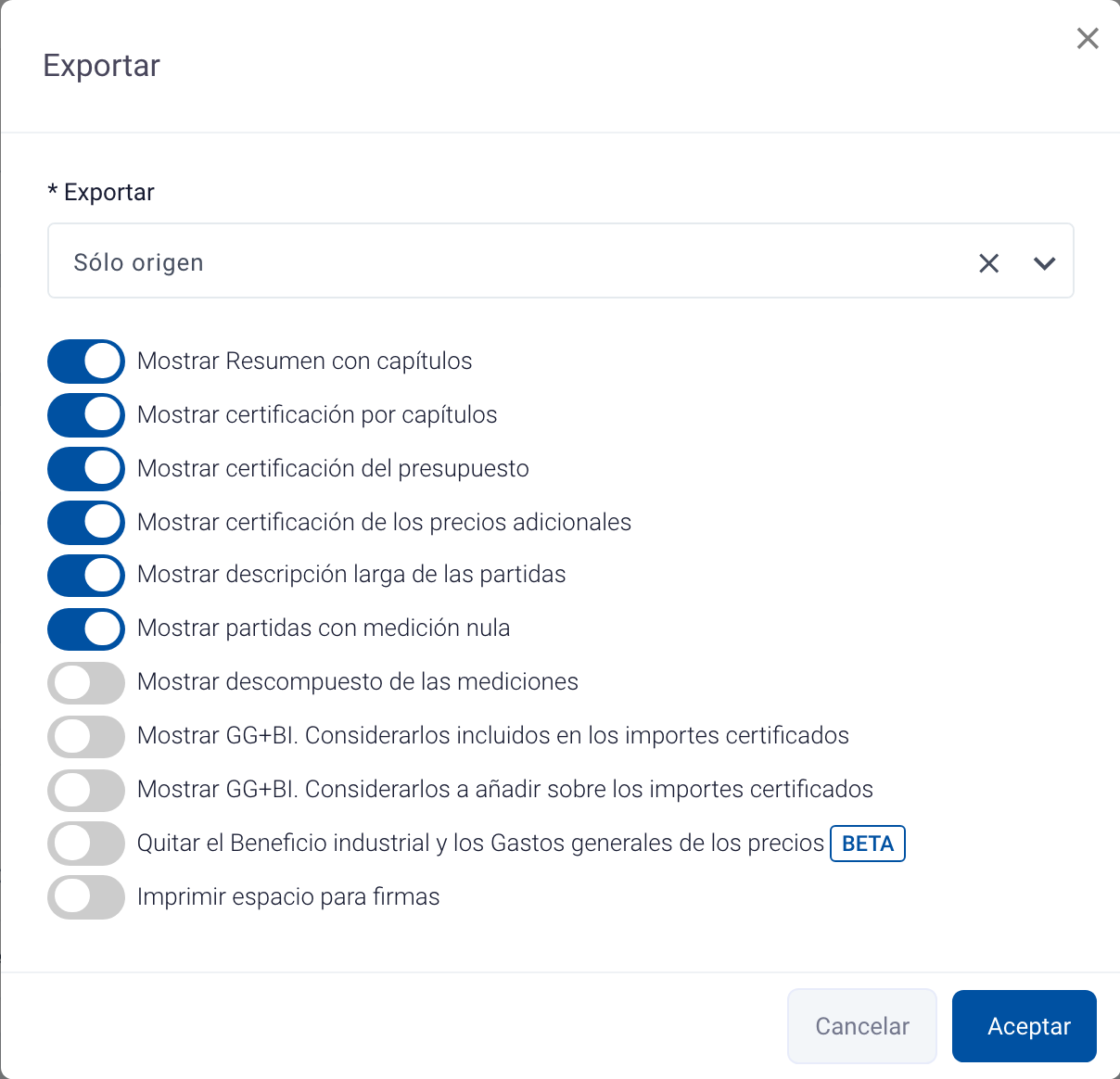
Opciones de impresión de la certificación.
La etiqueta BETA en la opción "Quitar el Beneficio industrial y los Gastos generales de los precios" indica que, aunque la función está disponible, puede no comportarse correctamente en todos los casos o presentar limitaciones aún no identificadas.
Una vez configuradas las opciones, pulsa Aceptar para iniciar la exportación.
#Exportación en segundo plano
La generación del PDF se realiza en segundo plano. Esto permite exportar certificaciones de obras grandes sin tener que esperar en la pantalla del listado.
Al confirmar la exportación, se cierra la ventana de opciones y aparece el aviso «Aviso»: El PDF de la certificación se está preparando en segundo plano. Desde el propio aviso puedes pulsar Abrir Gestor de exportaciones; además, recibirás una notificación en la aplicación y un correo electrónico cuando finalice. Pulsa Ok para cerrarlo.
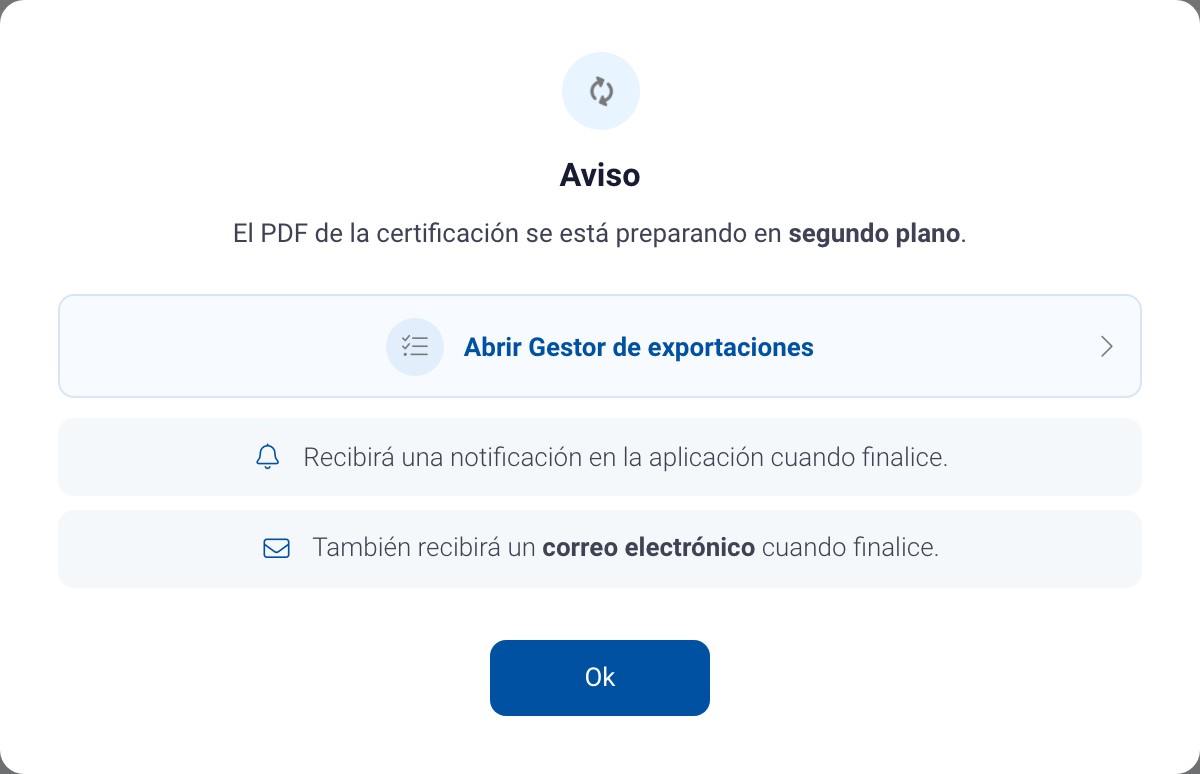
Aviso de que el PDF se está preparando en segundo plano.
Puedes seguir trabajando con normalidad en Trowel. No es necesario permanecer en la pantalla de certificaciones. La solicitud aparece en el gestor de exportaciones como Certificación de cliente y permanece disponible allí aunque cierres o recargues la pestaña.
#Seguimiento y descarga
Abre el gestor de exportaciones para consultar el estado, revisar los intentos o descargar el PDF cuando figure como Completada. Si mantienes abierta la pestaña desde la que solicitaste la exportación, Trowel intentará descargar el archivo automáticamente al finalizar.
También puedes recibir una notificación en la aplicación (icono de campana en la barra superior):
- Exportación completada: El PDF de la certificación (fase {nº}) del proyecto {código} - {nombre} está listo para descargar. Haz clic en la notificación para iniciar la descarga.
- Exportación fallida: no se ha podido generar el PDF. Contacta con soporte si el problema persiste.
Al hacer clic en la notificación de éxito:
- Se inicia la descarga del archivo PDF.
- La notificación se marca automáticamente como leída.
El nombre del archivo incluye el tipo de documento, el código y el nombre del proyecto, la fase de certificación y la fecha (por ejemplo: Certificacion_CODIGO_NombreProyecto_Fase_1_fecha.pdf).
#Correo electrónico
Además de la notificación in-app, puedes recibir un correo electrónico en la dirección de tu usuario cuando la exportación finalice correctamente:
| Campo | Contenido |
|---|---|
| Asunto | Su exportación PDF está lista |
| Cuerpo | Has solicitado la exportación del PDF de la certificación (fase {nº}) del proyecto {código} - {nombre} el {fecha y hora}. |
| Botón | Descargar resultados — enlace directo al PDF |
| Caducidad | El enlace de descarga estará disponible durante 15 minutos. |
El email se envía en el idioma configurado en tu perfil. Si no puedes usar el enlace del correo, la descarga sigue estando disponible desde el gestor de exportaciones.
#Contenido del documento exportado
Según las opciones seleccionadas en el modal, el PDF puede incluir:
- Columna Presupuesto con las mediciones e importes contratados (solo en el modo Presupuesto, fase actual y origen).
- Columna Certificación actual con las mediciones e importes de la fase certificada.
- Columnas Origen y (%) con la medición, importes y porcentajes certificados a origen.
- Resumen con el presupuesto de ejecución material, los gastos generales, el beneficio industrial, el IVA y el total, si activas una de las opciones Mostrar GG+BI.
- Resumen por capítulos, detalle de partidas, mediciones y bloque de firmas, según la configuración elegida.
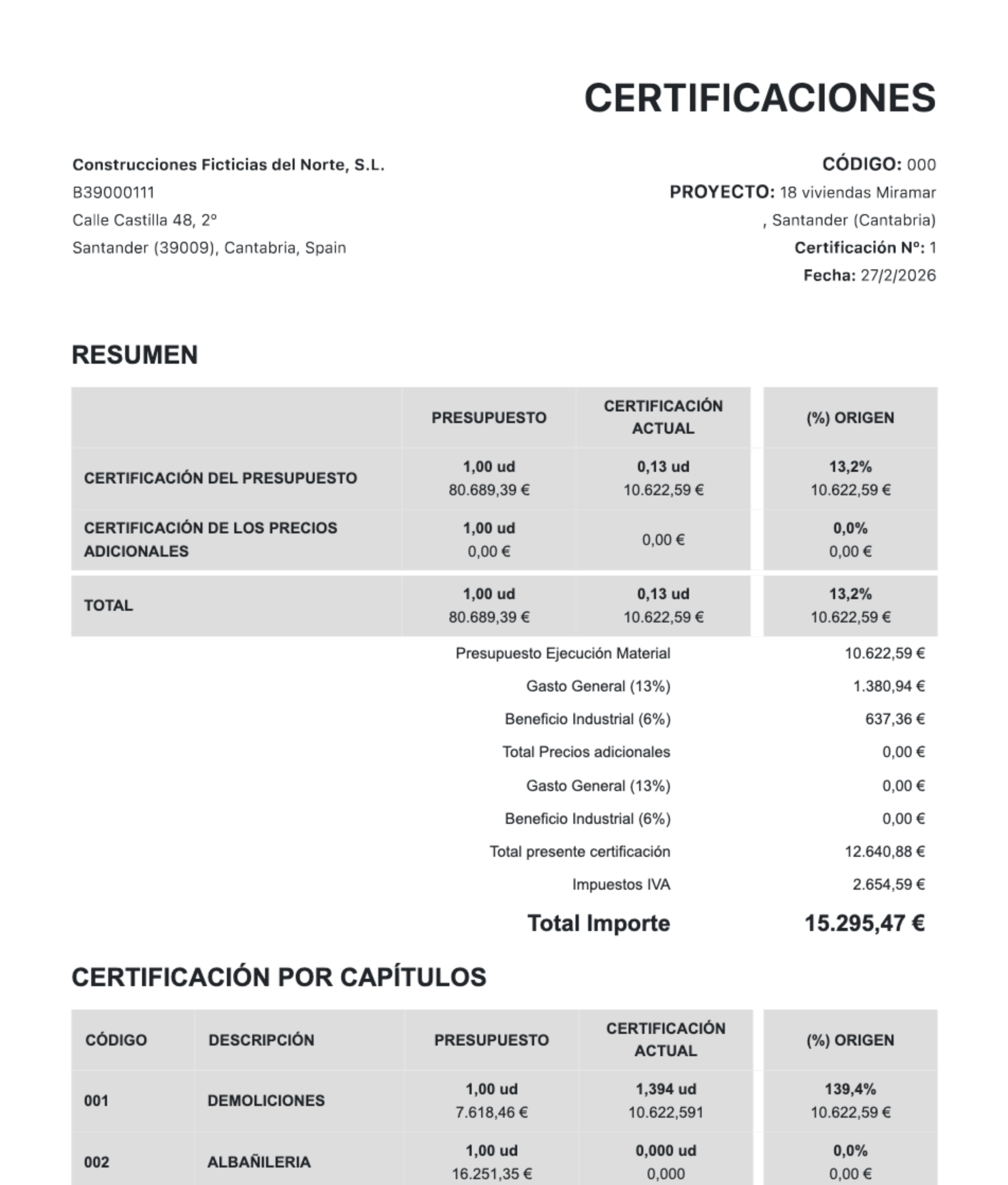
Certificación de la fase 1: resumen y certificación por capítulos, exportada en el modo Presupuesto, fase actual y origen con GG+BI a añadir.
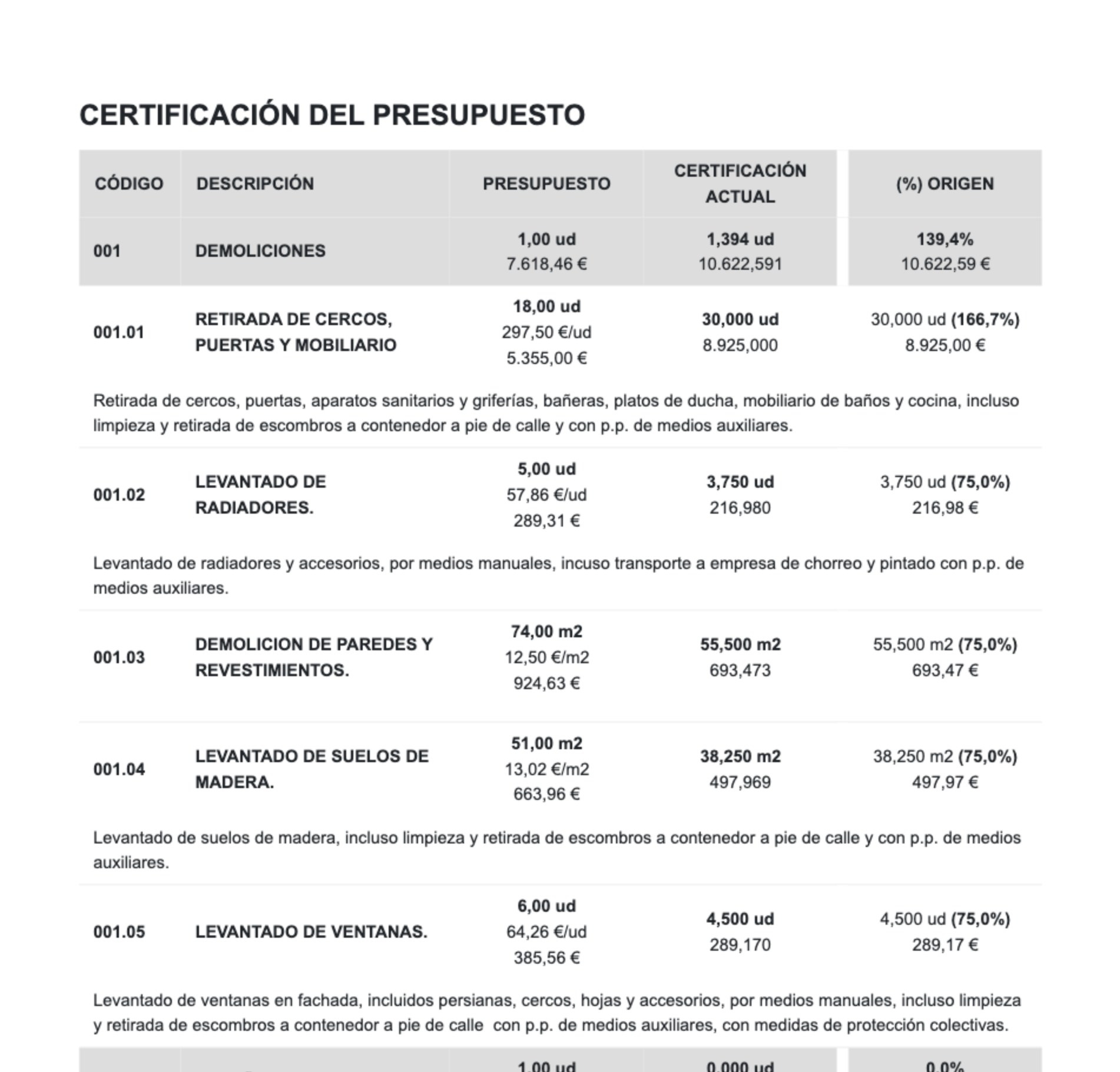
Certificación de la fase 1: detalle de las partidas certificadas.
#Proyectos en clonación
Si el proyecto está en proceso de clonación o la clonación ha fallado, la exportación a PDF no estará disponible hasta que el proyecto quede en un estado válido.