
Acciones
#Distribuir nóminas a los empleados
Distribuir una nómina es enviársela al empleado: le llega a su Mis documentos (en la web y en la app) con un aviso y un correo. Lo puedes hacer en tres momentos:
- al importar el PDF de la gestoría, en la revisión;
- al crear una nómina a mano, en el último paso;
- en cualquier momento después, para una o para muchas nóminas a la vez, como se explica aquí.
#Distribuir varias nóminas
En el listado de Nóminas, marca las que quieras enviar con las casillas de la izquierda. Para todo un mes, filtra las fechas de ese mes, pon 100 filas por página y marca la casilla de la cabecera. Después pulsa Distribuir (N).
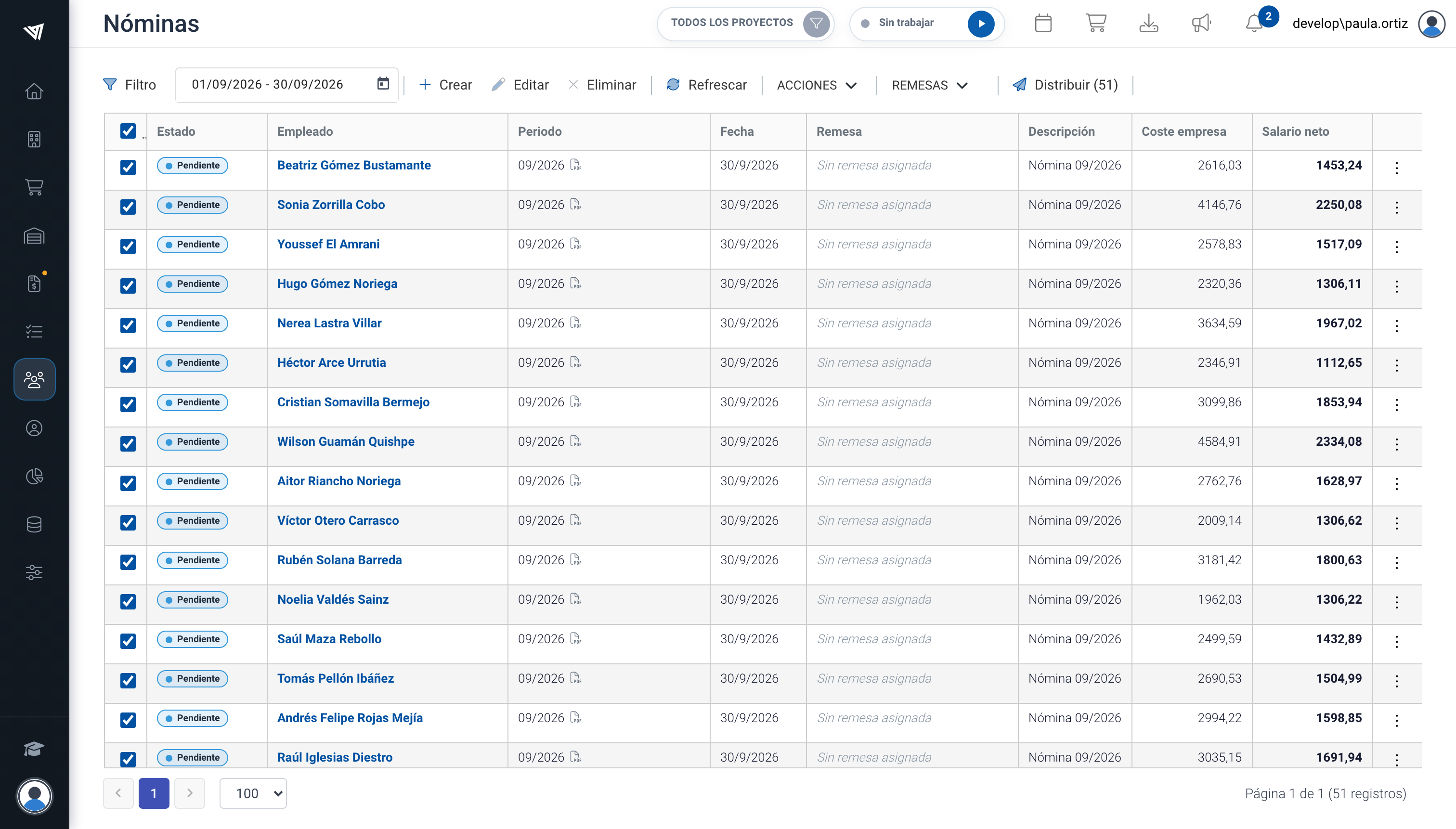
Las 51 nóminas de septiembre marcadas.
Para distribuir una sola, también puedes abrir su detalle y pulsar Distribuir al empleado.
#La revisión
Se abre la ventana Distribuir nóminas, donde ves antes de enviar qué va a recibir cada persona.
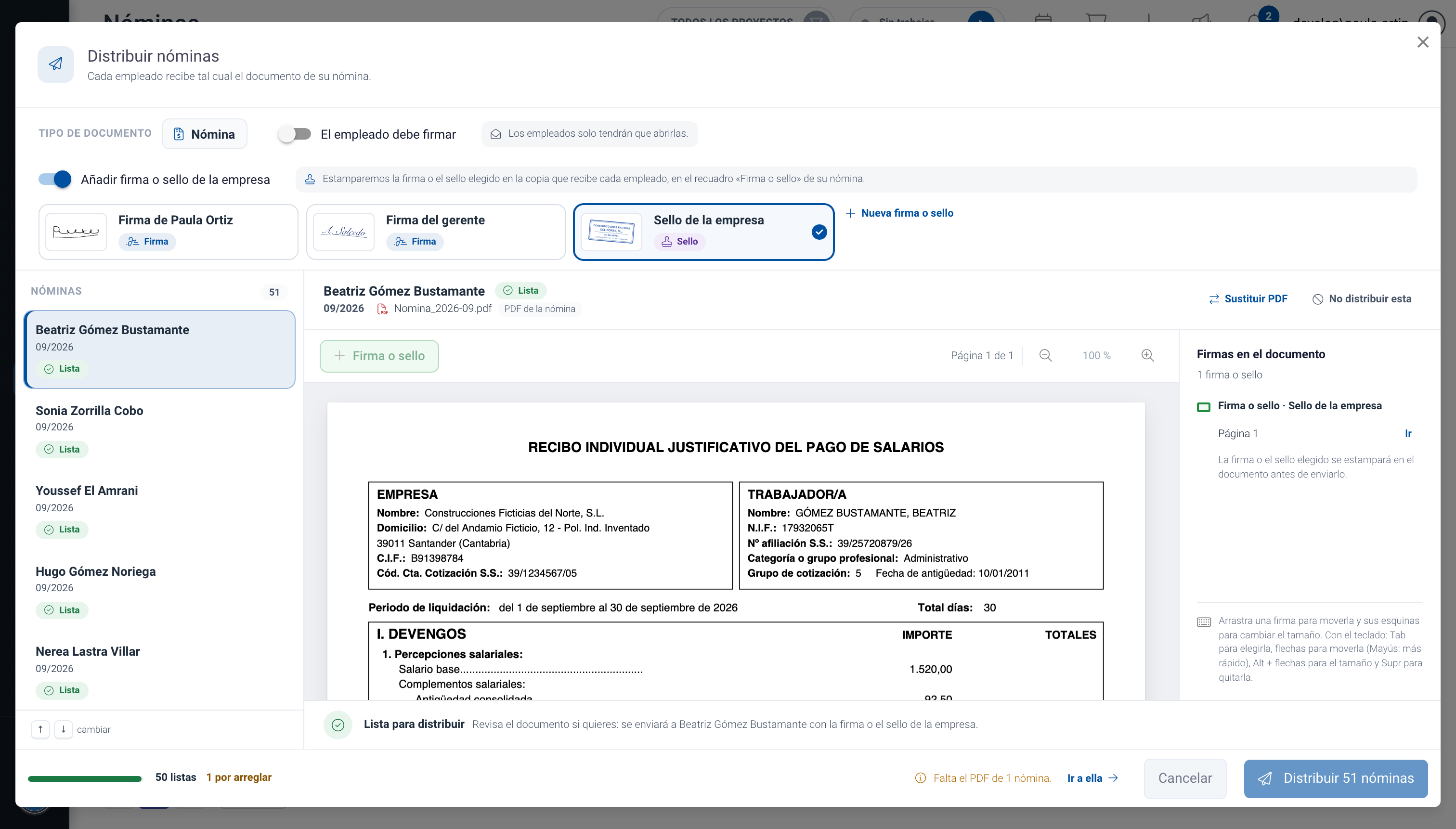
La revisión de la distribución: la lista a la izquierda y la nómina en pantalla a la derecha.
Arriba, para todas:
- Tipo de documento: con el que llegarán (normalmente Nómina).
- El empleado debe firmar: si lo activas, cada empleado firmará la suya y tendrás que indicar dónde va el recuadro de firma.
- Añadir firma o sello de la empresa: elige la firma o el sello y Trowel lo estampará en la copia de cada empleado, en el recuadro verde.
A la izquierda, la lista de nóminas con su estado:
| Estado | Qué significa |
|---|---|
| Lista | Tiene su PDF y se enviará tal cual. |
| Falta PDF | La nómina no tiene PDF: hay que indicarlo o excluirla. |
| No se puede leer | El PDF no se puede abrir: sustitúyelo. |
| Falta la firma | Pediste la firma del empleado (o el sello) y falta su recuadro. |
| Excluida | La has quitado de este envío. |
| Ya distribuida | Ya se envió antes; se omite. |
Puedes moverte por la lista con el ratón o con las flechas ↑ ↓ del teclado.
A la derecha, la nómina seleccionada con su documento, por si quieres echarle un vistazo. No tienes que revisarlas una a una: las que están Listas se enviarán tal cual. Desde aquí también puedes Sustituir PDF o No distribuir esta.
Abajo, el resumen (50 listas · 1 por arreglar) y, si algo impide enviar, el motivo y un enlace para ir a la nómina que falla (Ir a ella).
#Si una nómina no tiene PDF
Al ir a ella verás dos opciones:
- Subir PDF: arrastra el PDF de la nómina de ese empleado.
- Elegir de sus documentos: si el PDF estaba entre los Otros documentos de la nómina, elígelo y pasará a ser su PDF principal.
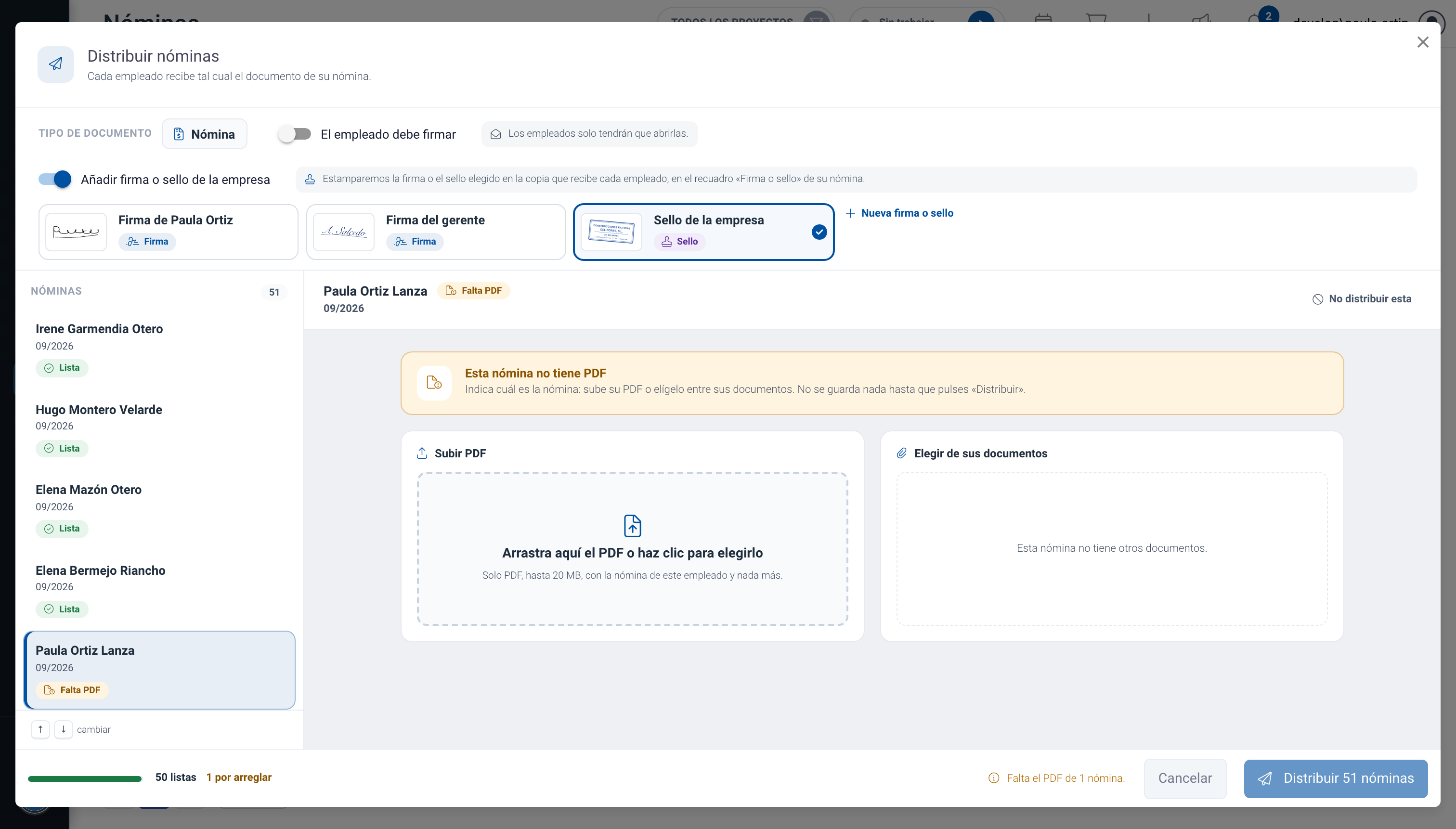
A la nómina de Paula le falta el PDF.
Nada se guarda hasta que pulsas Distribuir. Si prefieres dejarla para otro momento, pulsa No distribuir esta: se queda como Excluida y puedes recuperarla con Incluir de nuevo.
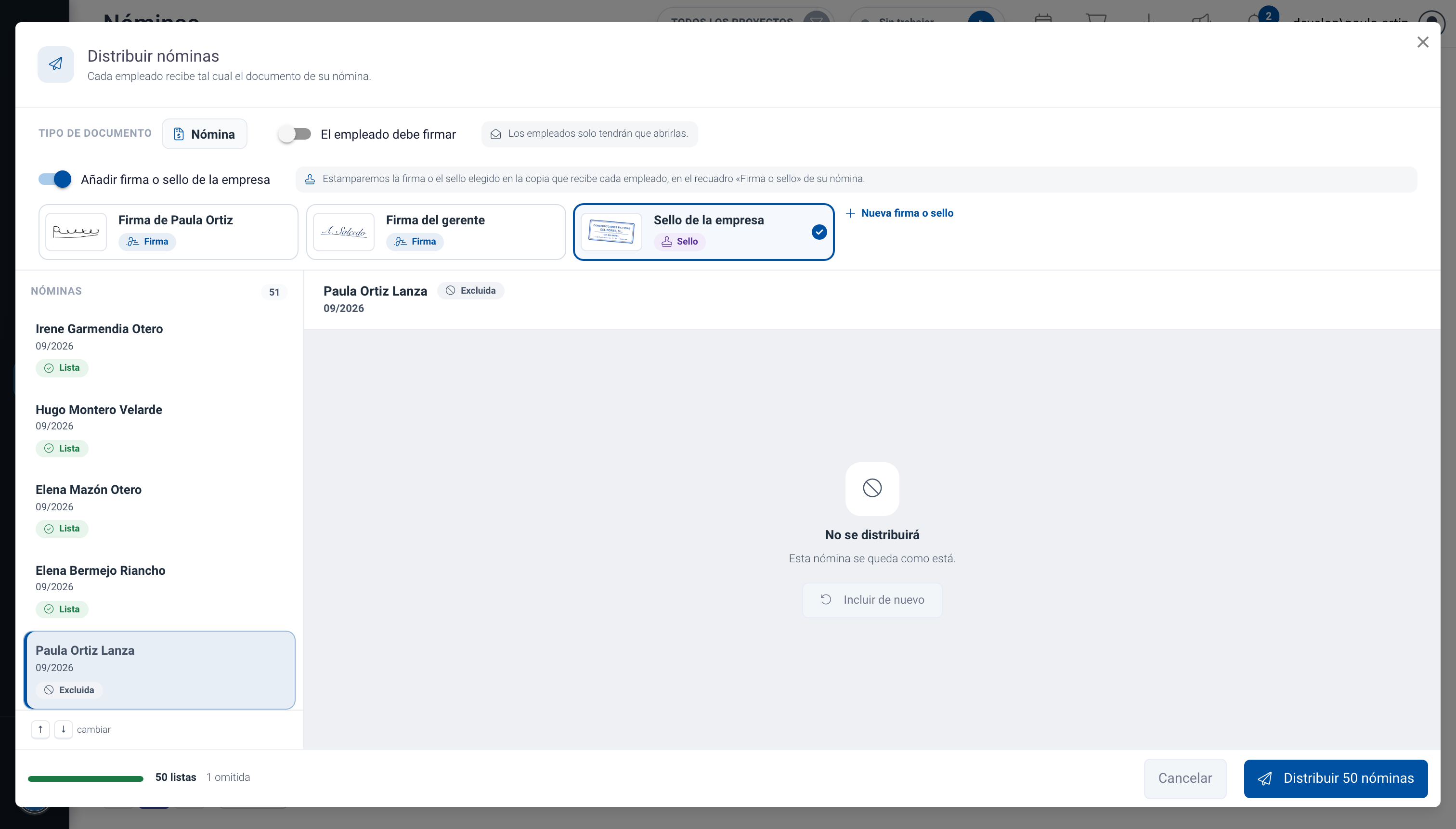
Una nómina excluida del envío.
#La firma o el sello en varias nóminas
Si activas la firma del empleado o el sello de la empresa, Trowel coloca el recuadro donde lo dejaste la última vez (en la importación o en otra distribución). Si es la primera vez, colócalo en una nómina cualquiera: Trowel copia esa posición al resto. Si en alguna concreta necesitas moverlo, muévelo solo en esa.
#Enviar
Pulsa Distribuir N nóminas. Trowel las envía una por una: si alguna falla (por ejemplo, porque el empleado ya no está activo), las demás se envían igualmente y al final te dice cuáles no se pudieron distribuir y por qué.
En el listado, el icono de envío junto al periodo te confirma qué nóminas están ya distribuidas.