
Acciones
#Firmas y sellos
Aquí das de alta las firmas y los sellos con los que la empresa firma los documentos que envía a sus empleados: la firma del gerente para los contratos, el sello de la empresa para las nóminas, la firma de la responsable de RR. HH. para los comunicados…
Una vez creados, cualquiera que envíe documentos o importe nóminas podrá elegirlos y Trowel los estampará en el PDF antes de que llegue al empleado.
Lo encontrarás en Administración › Firmas y sellos. Pueden gestionarlo los administradores y el perfil administrativo.
#La primera vez
Si todavía no tienes ninguno, la pantalla te propone empezar por una firma o por un sello.
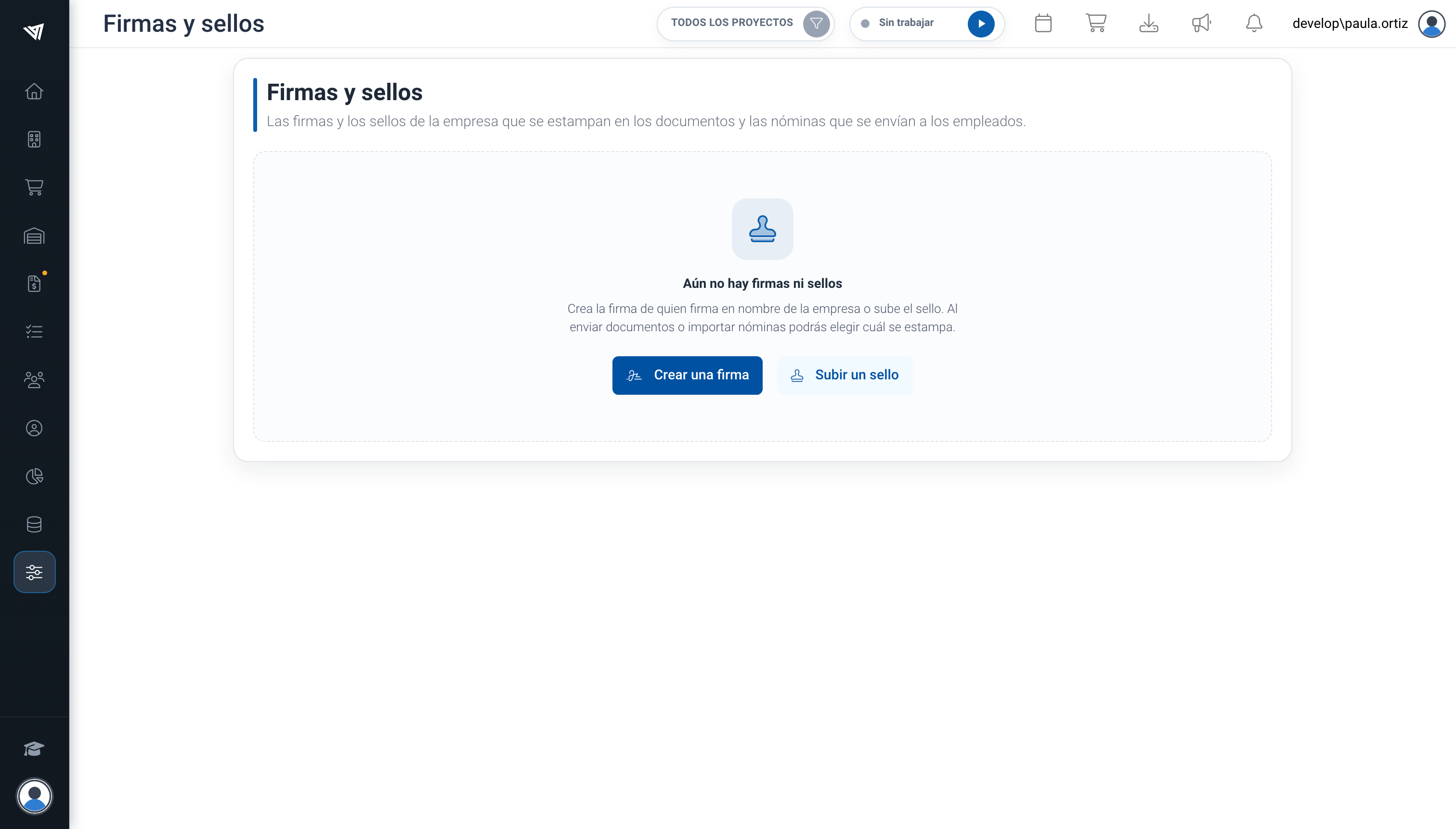
«Firmas y sellos» sin ninguna entrada.
#Crear una firma dibujándola
Pulsa Crear una firma (o Nueva firma o sello si ya tienes alguno):
- Escribe un nombre que se entienda, por ejemplo Firma del gerente o Firma de Paula Ortiz.
- Deja el tipo en Firma.
- En Imagen, con la pestaña Dibujar, firma dentro del recuadro con el ratón, el trackpad o el dedo. Deshacer quita el último trazo y Borrar lo limpia todo.
- Pulsa Guardar.
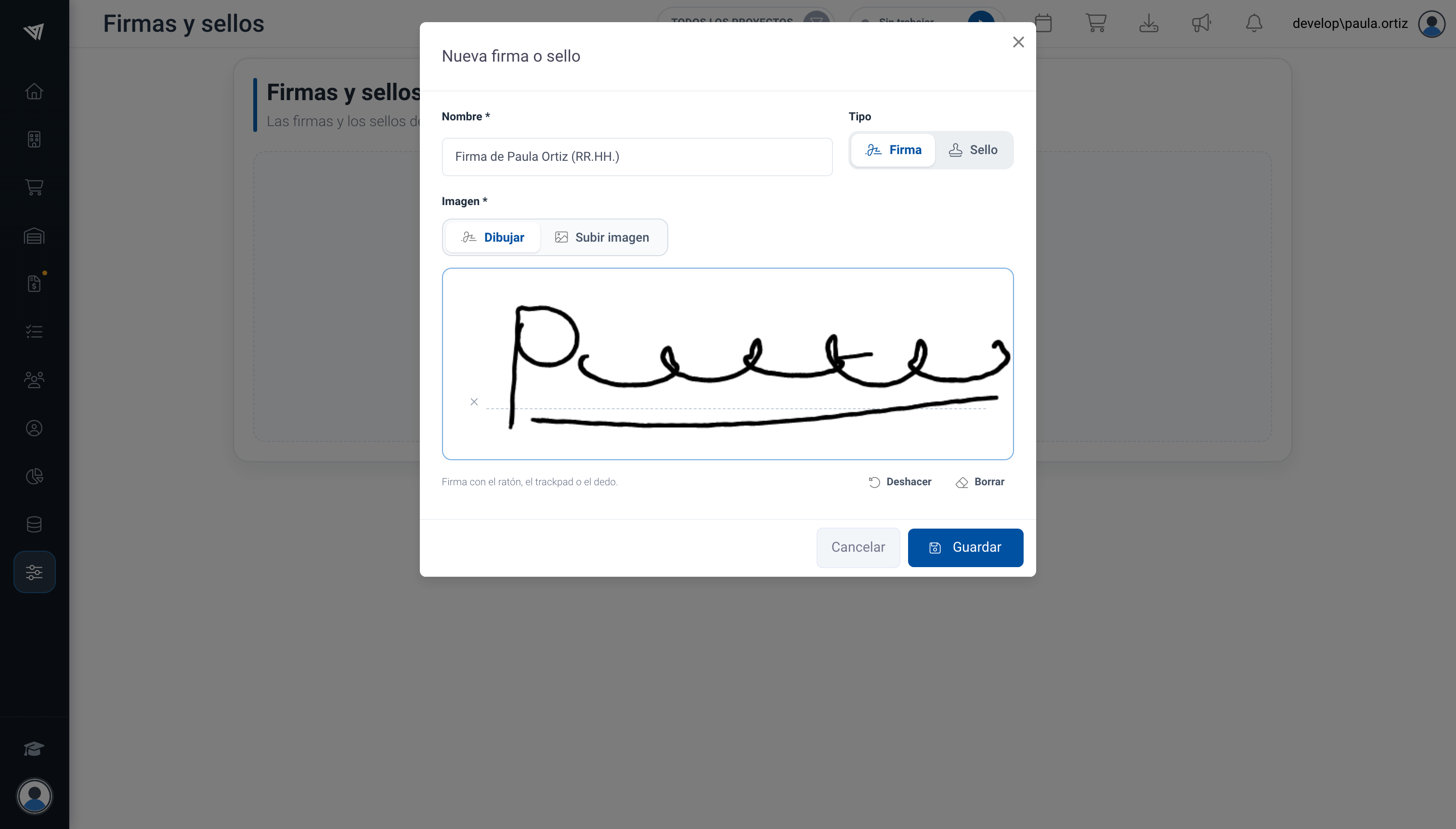
Dibujando una firma nueva.
#Subir un sello o una firma escaneada
Para el sello de la empresa (o una firma que ya tengas en papel), elige el tipo Sello, ve a la pestaña Subir imagen y elige el fichero. Lo mejor es una imagen en PNG con fondo transparente o un escaneo limpio sobre fondo blanco: Trowel quita el fondo blanco para que el sello quede bien sobre el documento.
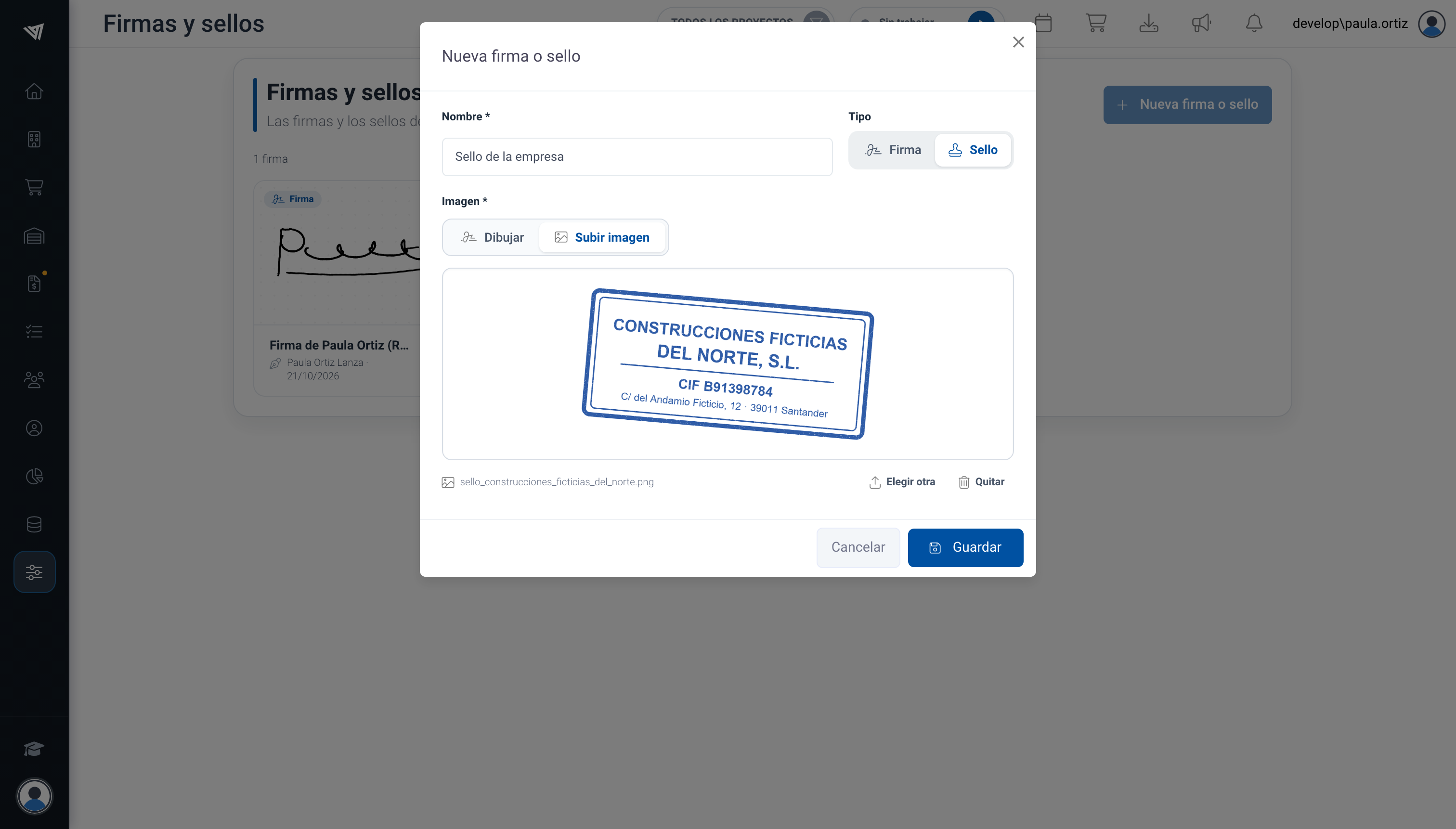
Subiendo el sello de la empresa.
#El catálogo
Cada entrada aparece como una tarjeta con su imagen, si es Firma o Sello, cómo se hizo (dibujada o subida), quién la creó y cuándo.
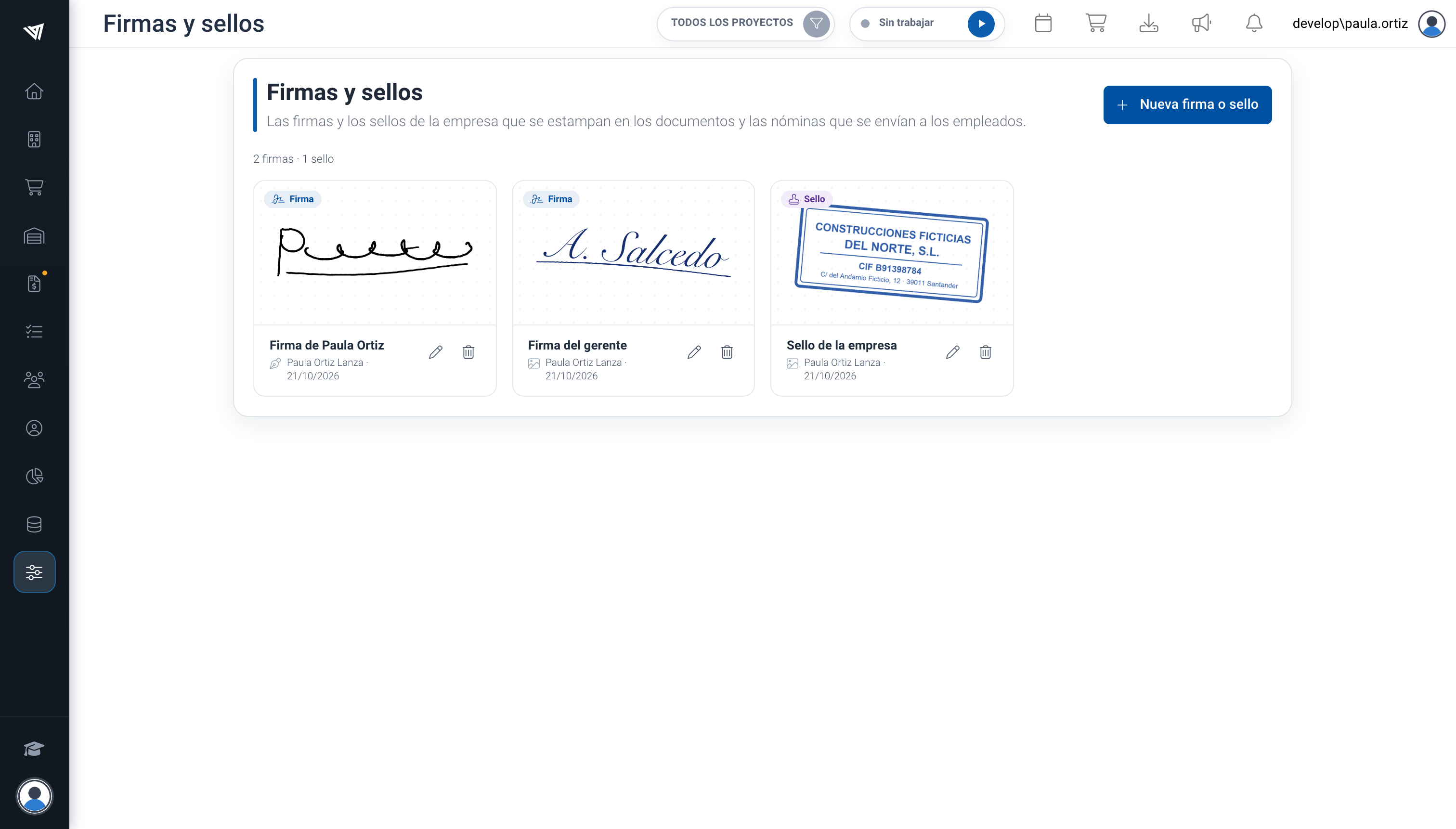
Dos firmas y un sello listos para usar.
Con el lápiz puedes cambiar el nombre y el tipo. La imagen no se puede cambiar: así cada documento firmado dice exactamente qué firma lleva. Si necesitas otra imagen, crea una entrada nueva y borra la antigua.
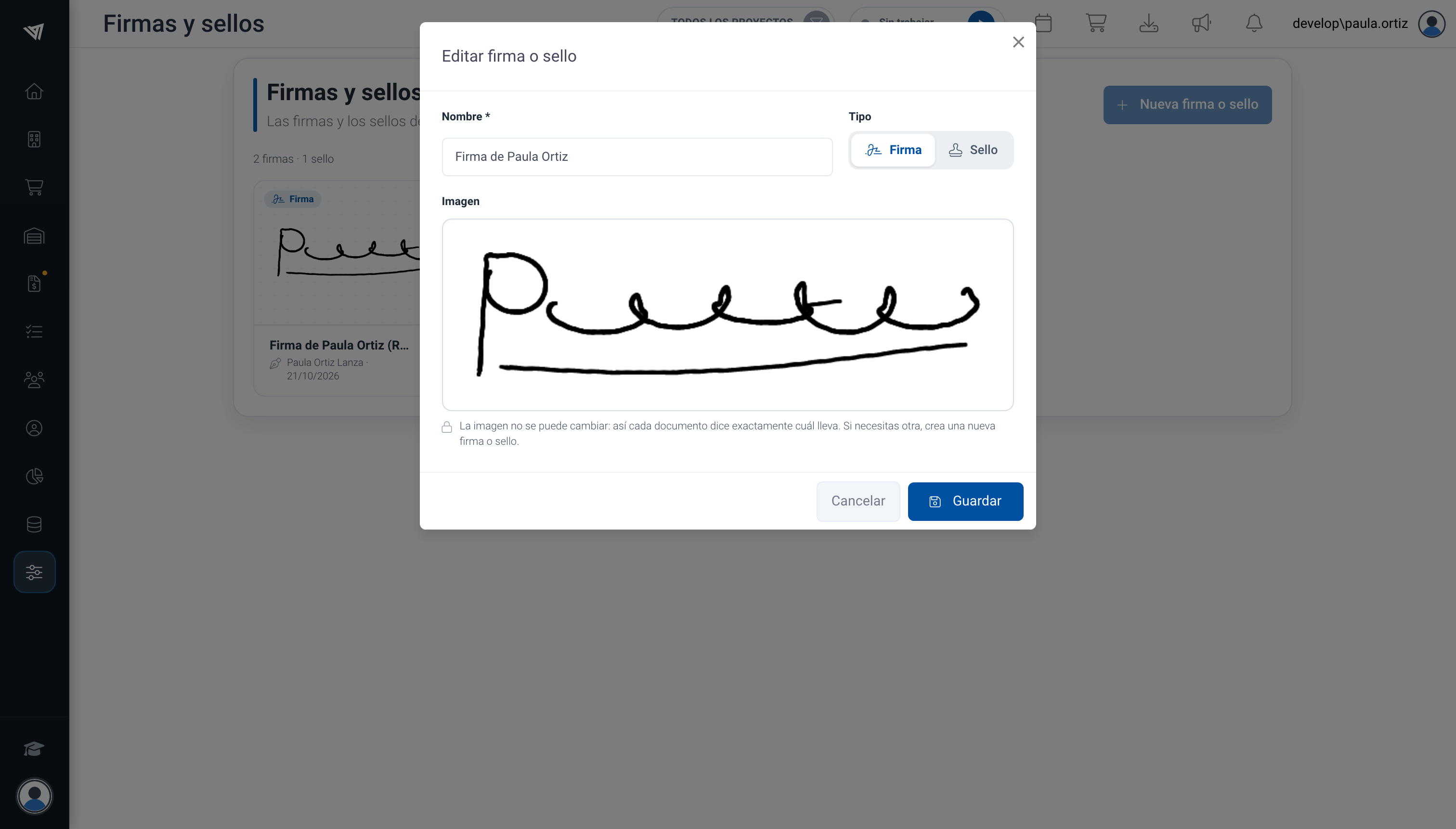
Al editar, la imagen queda bloqueada.
Con la papelera la eliminas. Los documentos que ya se sellaron con ella la conservan; simplemente deja de aparecer para los envíos nuevos.
#Dónde se usan
- Al enviar un documento a los empleados, con la opción Añadir firma o sello (ver Subir y enviar un documento).
- Al importar nóminas en PDF o al distribuirlas a los empleados, con la opción Añadir firma o sello de la empresa (ver Importar nóminas desde PDF).
En todos los casos aparecen las tarjetas de este catálogo para que elijas una. Si solo tienes una, Trowel la elige por ti.