Productos

La pantalla de productos del almacén muestra un listado con los productos que han sido dados de alta específicamente en el módulo de almacén. Es importante tener en cuenta que este listado no necesariamente coincide con el catálogo de productos disponible en la sección "Compras/Productos".

Imagen. Productos dados de alta en el almacén.

Como se muestra en la imagen, los productos dados de alta en el almacén se presentan en formato de tabla, donde se visualizan para cada uno el código de referencia (SKU), el stock disponible y los precios de compra y venta. Además del buscador para localizar productos concretos, la pantalla incluye un enlace para actualizar el stock y una opción para refrescar el listado, asegurando así que la información esté siempre actualizada.

Imagen. Filtrado de productos haciendo uso del buscador.

Para actualizar el stock del almacén, es necesario hacer clic en la opción "Actualizar stock" ubicada a la izquierda del buscador anteriormente mencionado.

Imagen. Opción para actualizar stock.

Al hacerlo, Trowel abre una ventana modal en la que el usuario en primer lugar tendrá que seleccionar el producto cuyo stock quiere actualizar. En este desplegable, Trowel precarga todos los productos presentes en "Compras/Productos".

Imagen. Ventana modal de actualización de stock de un producto.

Al seleccionar el producto cuyo stock deseamos modificar, Trowel nos ofrece dos opciones para realizar la actualización: introducir los cambios manualmente o hacerlo a través de una factura de gasto. A continuación, explicamos en qué consiste cada uno de estos métodos.

Actualización de stock manual

Si queremos llevar a cabo una actualización de este tipo, hemos de seleccionar la opción "manual" en la ventana modal y hacer clic en el botón "Siguiente".

Imagen. Actualización de stock manual de un producto. Paso I.

Tras pulsar "Siguiente" en el paso anterior, la ventana modal se actualiza para mostrar un resumen del stock actual del producto seleccionado en el almacén, junto con sus precios de venta y compra.

A continuación, se ofrece un selector con dos opciones: "Añadir" o "Establecer". La opción "Añadir" permite incrementar el número de unidades existentes en el almacén, mientras que "Establecer" fija una cantidad concreta de stock, útil por ejemplo tras un inventario, si se detecta una pérdida de unidades.

Por último, la modal incluye una opción adicional que permite modificar los precios de compra y venta del producto, en caso de que el usuario desee actualizarlos.

Imagen. Actualización de stock manual de un producto. Paso II.

En caso de cambiar alguno de los precios del producto, el/los cambio/s se verán reflejados en el listado principal de productos ubicado en "Compras/Productos". Una vez completemos la ventana modal con la información necesaria, haremos clic en el botón "Aceptar".

En el ejemplo mostrado en la imagen anterior, mantenemos los precios de compra y venta sin cambios, a pesar de que en la imagen se muestre la opción "Sí" seleccionada. Además, elegimos la opción "Añadir" en el selector e indicamos un total de 150 unidades. Como el producto no estaba dado de alta en el almacén y por tanto no tenía stock previo (0 unidades), al completar el proceso deberíamos contar con 150 unidades disponibles.

Imagen. Listado actualizado de productos dados de alta en el almacén.

Actualización de stock desde factura de gasto

Si queremos llevar a cabo una actualización de este tipo, hemos de seleccionar la opción "factura" en la ventana modal y hacer clic en el botón "Siguiente".

Imagen. Actualización de stock de un producto desde factura. Paso I.

Además, necesitaremos contar con una factura de gasto cuyas líneas de detalle puedan vincularse al producto seleccionado (en este caso Tapa de registro de PVC 30x30), ya sea porque se cargó directamente desde la base de datos de productos (a través del icono de las monedas) o porque el usuario introdujo manualmente una línea que hace referencia a él. Para que esto sea posible, se ha llevado a cabo una mejora en el funcionamiento de las facturas de gasto.

Imagen. Factura de gasto en la que se ha cargado el producto "100005 Tapa de registro de PVC 30x30".
Anteriormente, al añadir un producto a una línea de factura mediante el icono de las monedas, el sistema se limitaba a copiar sus datos en la línea correspondiente, sin establecer ningún vínculo real con el producto original. En consecuencia, tanto si el producto se añadía manualmente como si se cargaba desde la base de datos de productos, no se conservaba ninguna relación directa entre la línea de factura y el producto.

Con esta nueva mejora, además de copiar los datos del producto, también se guarda internamente una relación directa entre la línea de detalle de la factura y el producto original. Esto significa que Trowel ahora reconoce qué producto se ha vinculado a cada línea, permitiendo, posteriormente, que dicha factura pueda utilizarse para actualizar automáticamente el stock de ese producto.

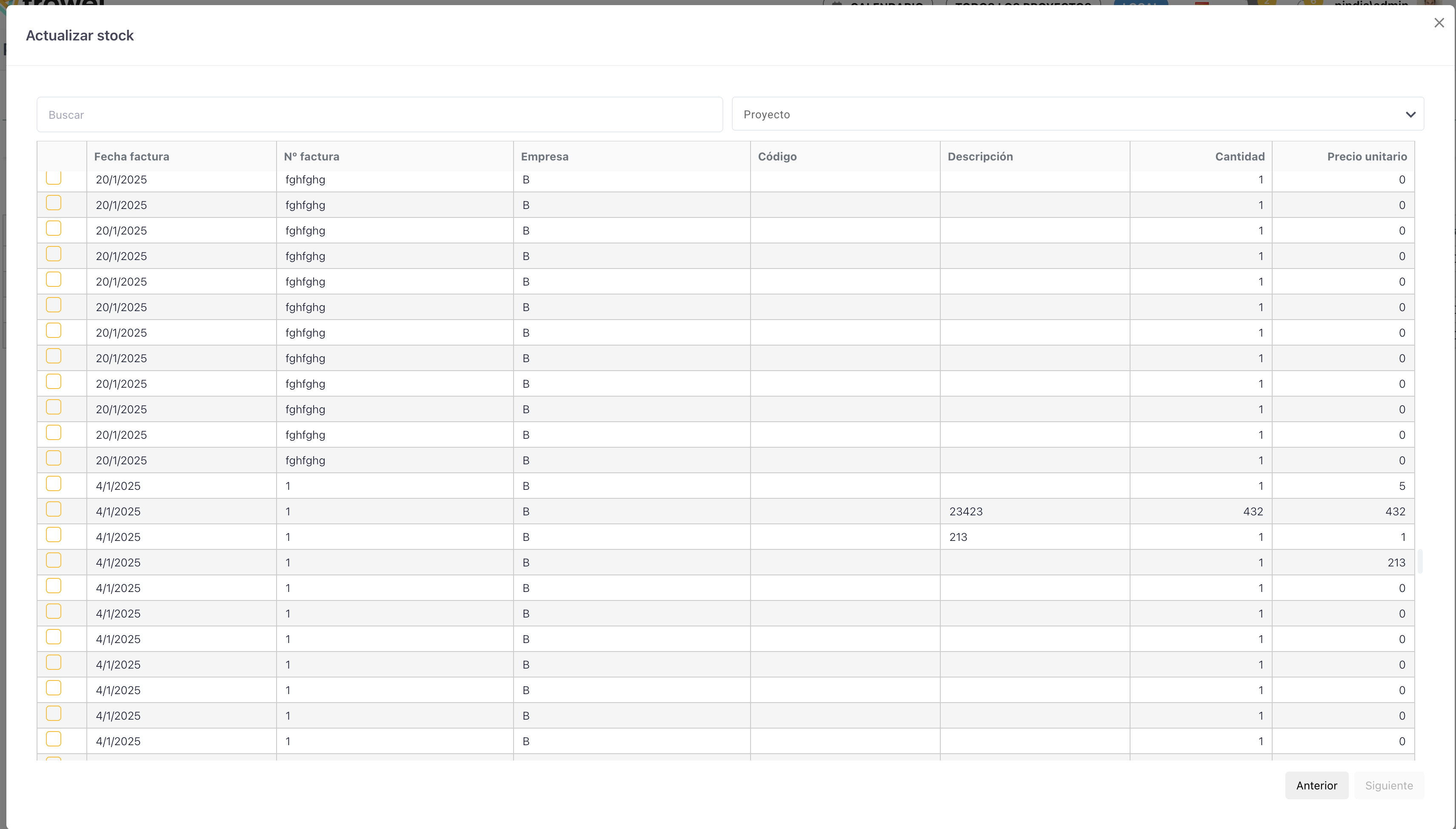
Tras pulsar "Siguiente" en el paso anterior, la ventana modal se actualiza y muestra las líneas de detalle de facturas de gasto que pueden emplearse para actualizar el stock del producto seleccionado. Aquí se incluyen:

  • Las líneas de factura que están vinculadas directamente al producto seleccionado.

  • Las líneas que no están asociadas a ningún producto ya que los datos de dicha línea pueden haberse introducido sin tenerse en cuenta la base de datos de productos ubicada en Compras/Productos.

Imagen. Actualización de stock de un producto desde factura. Paso II.

El listado incorpora dos filtros:

  • Un campo de texto: Permite buscar el texto por nº de factura, nombre de empresa, código y descripción de la línea de la factura

  • Proyecto: Este campo desplegable es útil en caso de querer categorizar las facturas de gasto que puedan ir al almacén y no a una obra en concreto mediante la imputación a un proyecto, por ejemplo, PROYECTO ALMACÉN. Este proyecto, permitirá que la factura no quede pendiente de imputar a ningún otro proyecto y así tener mejor controlado las facturas propias de compras para el almacén.

En este listado, seleccionaremos las líneas de factura de gasto que hagan referencia al producto "Tapa de registro de PVC 30x30". Como en nuestro caso hemos creado específicamente una factura con ese producto (hemos hecho uso del icono de las monedas), simplemente la localizaremos en el listado y la marcaremos para continuar. Siendo este momento aquel en el que Trowel averigua cuantas unidades de dicho producto ha de enviar al almacén.

Imagen. Actualización de stock de un producto desde factura. Paso III.

Al pulsar "Siguiente" en la ventana modal, Trowel consulta el stock actual del producto en el almacén, así como sus precios de compra y venta, y muestra esta información en pantalla.

Imagen. Actualización de stock de un producto desde factura. Paso IV.

Tal y como se muestra en la imagen anterior, el producto "Tapa de registro de PVC 30x30" tiene actualmente 150 unidades en stock. A través de la línea de factura seleccionada (en este caso solo hemos seleccionado una línea que contenía un total de 50 unidades), se añadirán 50 unidades más, lo que actualizará el stock total en el almacén. Además, se muestran los precios actuales de compra y de venta del producto y se ofrece la posibilidad de modificarlos si fuera necesario.

Una vez se hace clic en "Aceptar", se lleva a cabo la actualización del producto. Como en este caso solo hemos modificado el stock, al consultar el listado principal de productos del almacén, deberíamos ver reflejado el nuevo valor actualizado (150 unidades ya existentes + 50 provenientes de la línea de factura).

Imagen. Stock del producto "Tapa de registro de PVC 30x30" actualizado.

Importar desde un excel

En el caso de querer crear una carga inicial en el almacén de manera rápida o despues de un inventariado, podemos hacer uso de la herramienta de importar desde un excel

Pestaña de productos con la opción de importar desde un excel

Excel de actualización de stock

La ventana de importación permite descargar una plantilla con los siguientes campos:

  • Código de referencia SKU: Este campo se encuentra en la ficha del producto y permite identificarlo de manera unívoca. Debe ser único en el catálogo de productos. El valor que debe rellenarse debe estar en la lista de códigos de referencia de la columna G, en la que se muestran todos los productos válidos.

  • Tipo de actualización: Rellenar con valor 0 o 1 en función de si se quiere añadir o establecer la cantidad del producto correspondiente. En un caso normal de consolidación de stock, el valor será 1 ya que se trataría de establecer la cantidad a ese valor. El valor 0 sería más normal para registrar los movimientos unitarios de stock pero no sería lo más recomendable.

  • Cantidad: Valor del stock a añadir o establecer. Debe ser un valor mayor o igual a 0

  • Precio de venta: En el caso de que queramos modificar el precio de venta del producto rellenariamos este campo. Dejar vacío para mantener el precio.

  • Precio de compra: En el caso de que queramos modificar el precio de compra del producto rellenaríamos este campo. Dejar vacío para mantener el precio.

  • Columnas adicionales Código de referencia y Descripción: Estas columnas muestran todos los productos válidos para introducir en el almacén. Estos productos deben ser aquellos que tengan rellenado el campo SKU. En caso de no aparecer en este listado, hay que revisar ese campo identificativo.

Importante remarcar que para introducir un material en el stock del almacén, este material debe introducirse en el catálogo de Productos y tener el SKU informado.

Last updated