
Acciones
#Unidades organizativas
En la ficha de un usuario (Administración › Usuarios → abrir un usuario), la pestaña "Unidades de organización" muestra a qué unidades organizativas pertenece el usuario y permite modificarlas, si tienes los permisos adecuados.
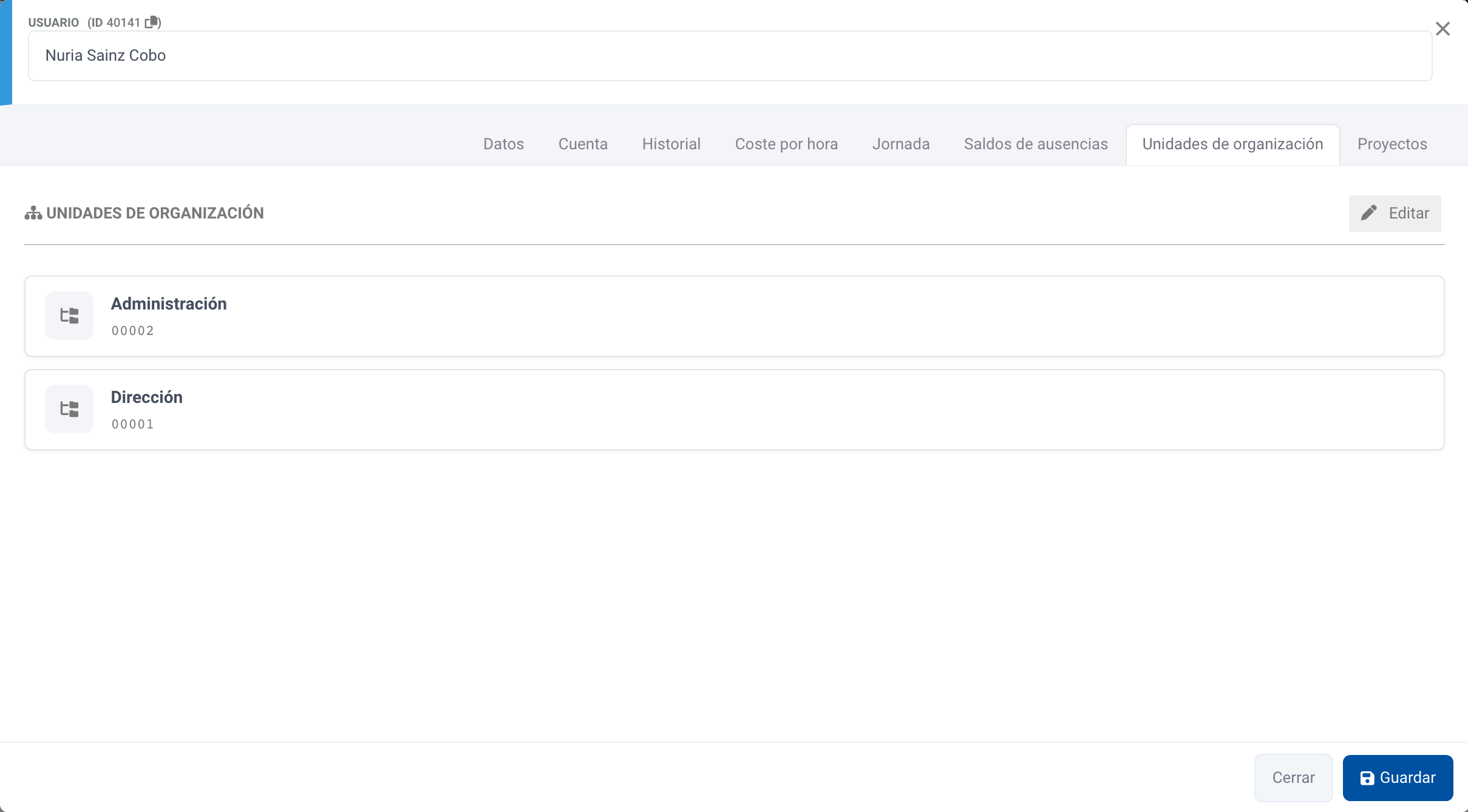
Unidades organizativas a las que pertenece el usuario.
#Qué se muestra
- Cada unidad organizativa del usuario con su ruta completa (por ejemplo: Área > Departamento > Sección) y su código.
- Si el usuario no pertenece a ninguna unidad, se muestra un mensaje indicando que no tiene unidades asignadas.
#Editar las unidades organizativas
- Abre el usuario desde Administración › Usuarios y ve a la pestaña "Unidades de organización".
- Si tienes permiso para gestionar los miembros de las unidades organizativas, verás el botón "Editar" en la cabecera de la pestaña.
- Pulsa "Editar". Se abre una ventana con el árbol de todas las unidades organizativas.
- Marca o desmarca las unidades que quieras asignar o quitar al usuario (puedes marcar varias).
- Pulsa "Aceptar" para cerrar el selector. La lista de la pestaña se actualiza con la nueva selección.
- Importante: los cambios todavía no se han guardado. Para guardarlos, pulsa "Guardar" en el pie de la ficha del usuario. Si cierras la ficha sin guardar, se perderán los cambios.