Solicitudes

En la pantalla de solicitudes al almacén, se muestra un listado con todas las peticiones de material realizadas por los usuarios desde la aplicación móvil. Cada fila de la tabla representa una solicitud concreta y recoge información clave como:

  • Estado de la solicitud, el cual se puede filtrar fácilmente mediante el desplegable de estados situado en la parte superior derecha. Por defecto, se encuentran seleccionados los estados solicitado, en progreso, enviado parcialmente y enviado.

  • Código de referencia (SKU) y producto solicitado.

  • Proyecto al que está asociada la petición.

  • Fecha en la que se realizó la solicitud.

  • Cantidades solicitadas y enviadas hasta el momento.

  • Acciones disponibles como visualizar el detalle o eliminar la solicitud.

Imagen. Solicitudes al almacén.

Esta vista permite a los responsables del almacén gestionar de forma ágil el estado de cada solicitud y realizar un seguimiento de los envíos pendientes.

Estados de una solicitud

Cada solicitud de material puede encontrarse en uno de los siguientes estados, lo que permite a los responsables del almacén conocer en todo momento el punto en el que se encuentra el proceso:

  • Solicitado: La solicitud ha sido creada por un usuario desde la aplicación móvil, pero todavía no ha comenzado su preparación en el almacén. Este es el estado inicial por defecto.

  • En progreso: El personal del almacén ha comenzado a preparar el pedido. Esto indica que se está trabajando en la solicitud, pero aún no se ha realizado ningún envío.

  • Enviado parcialmente: Parte del material solicitado ya ha sido enviado, pero todavía queda una o más unidades pendientes de entrega. Este estado permite hacer seguimiento de pedidos que se sirven en varias fases.

  • Enviado: Todo el material solicitado ha sido preparado y enviado desde el almacén, pero aún no se ha confirmado la recepción por parte del solicitante.

  • Recibido: El usuario que solicitó el material ha confirmado desde su dispositivo móvil que ha recibido el pedido completo. Este estado marca el cierre del ciclo de la solicitud.

  • Rechazado: La solicitud ha sido descartada por parte del almacén y no se va a tramitar. Puede deberse a errores en la petición, a duplicidades o a materiales no disponibles.

Realización de una solicitud

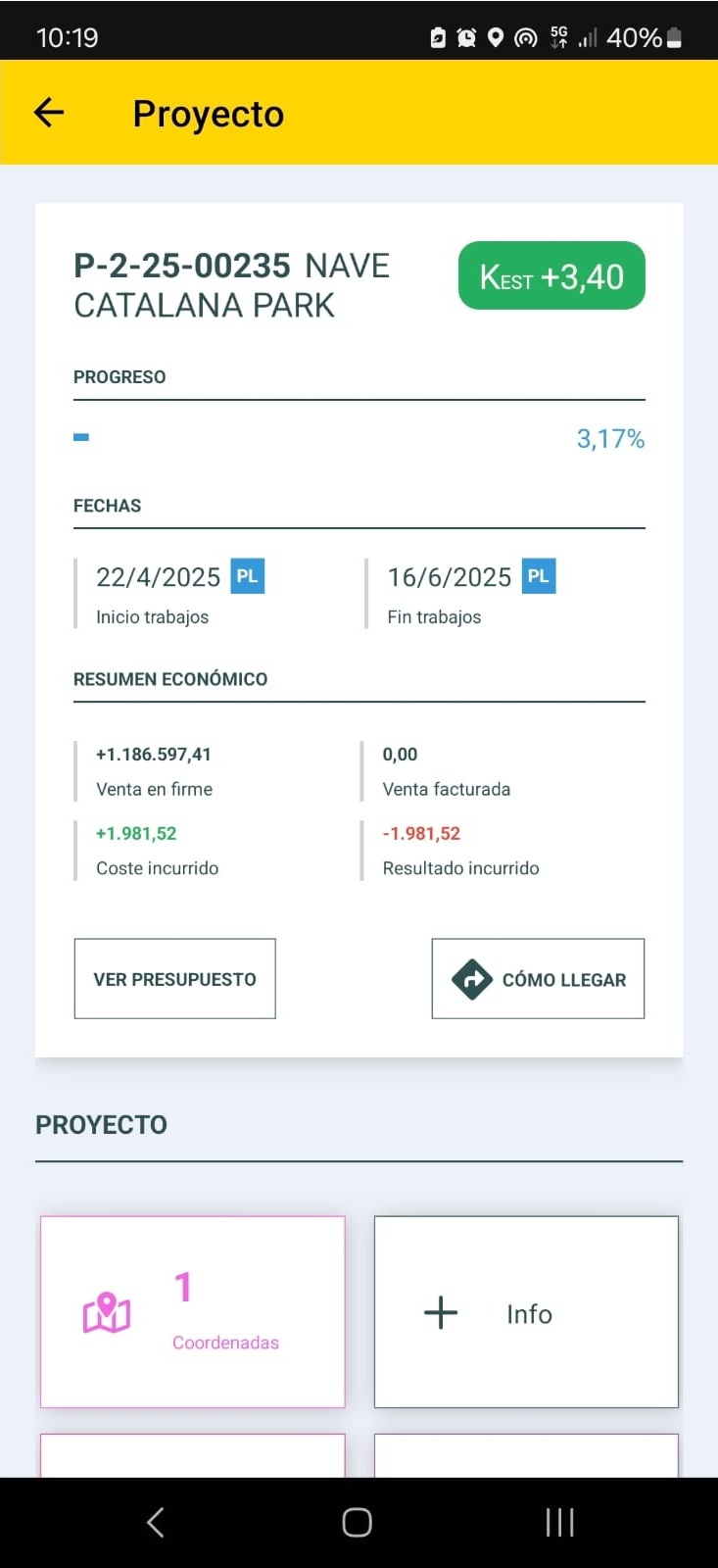
Para ello, es necesario abrir la aplicación móvil y acceder al detalle del proyecto en el que se esté trabajando. Una vez dentro, se muestra una pantalla con la información principal del proyecto, incluyendo el nombre, las fechas de inicio y fin previstas, el grado de avance, y un resumen económico con datos como la venta en firme, el coste incurrido o el resultado acumulado hasta el momento.

Desplazándose hacia abajo, se accede a un conjunto de secciones organizadas por bloques temáticos como "Calidad" o "Almacén". Dentro de este último, se encuentran opciones clave para la gestión de materiales, como "Productos", "Recepción de envío" o "Solicitudes".

Imagen. Detalle del proyecto "Nave Catalana Park" visto desde la app móvil I.
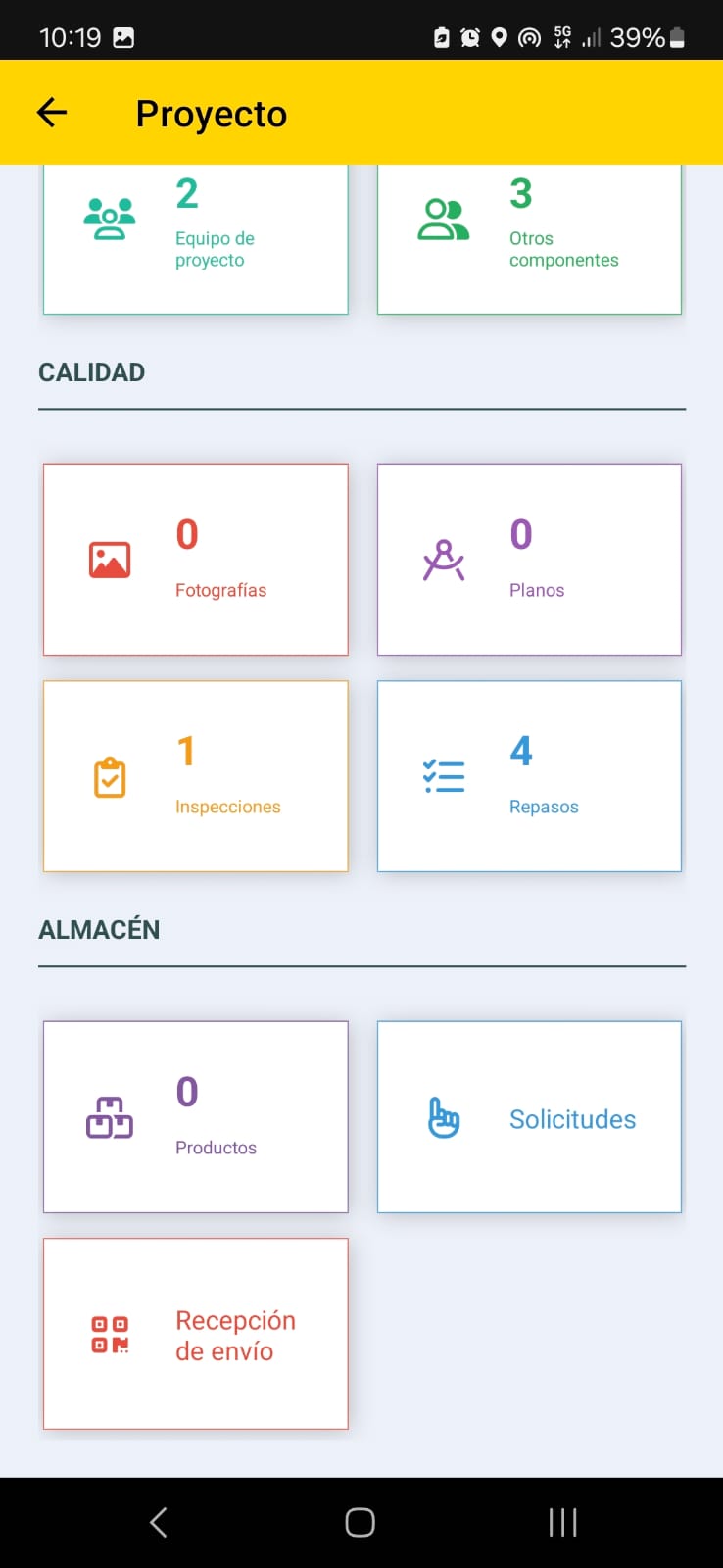
Imagen. Detalle del proyecto "Nave Catalana Park" visto desde la app móvil II.

Para realizar una solicitud de productos al almacén, basta con pulsar sobre la loseta de “Solicitudes”. Desde ahí, el usuario puede consultar las solicitudes ya registradas para ese proyecto y, en caso necesario, crear una nueva de forma rápida e intuitiva pulsando en el botón "+".

Imagen. Listado de solicitudes del proyecto.
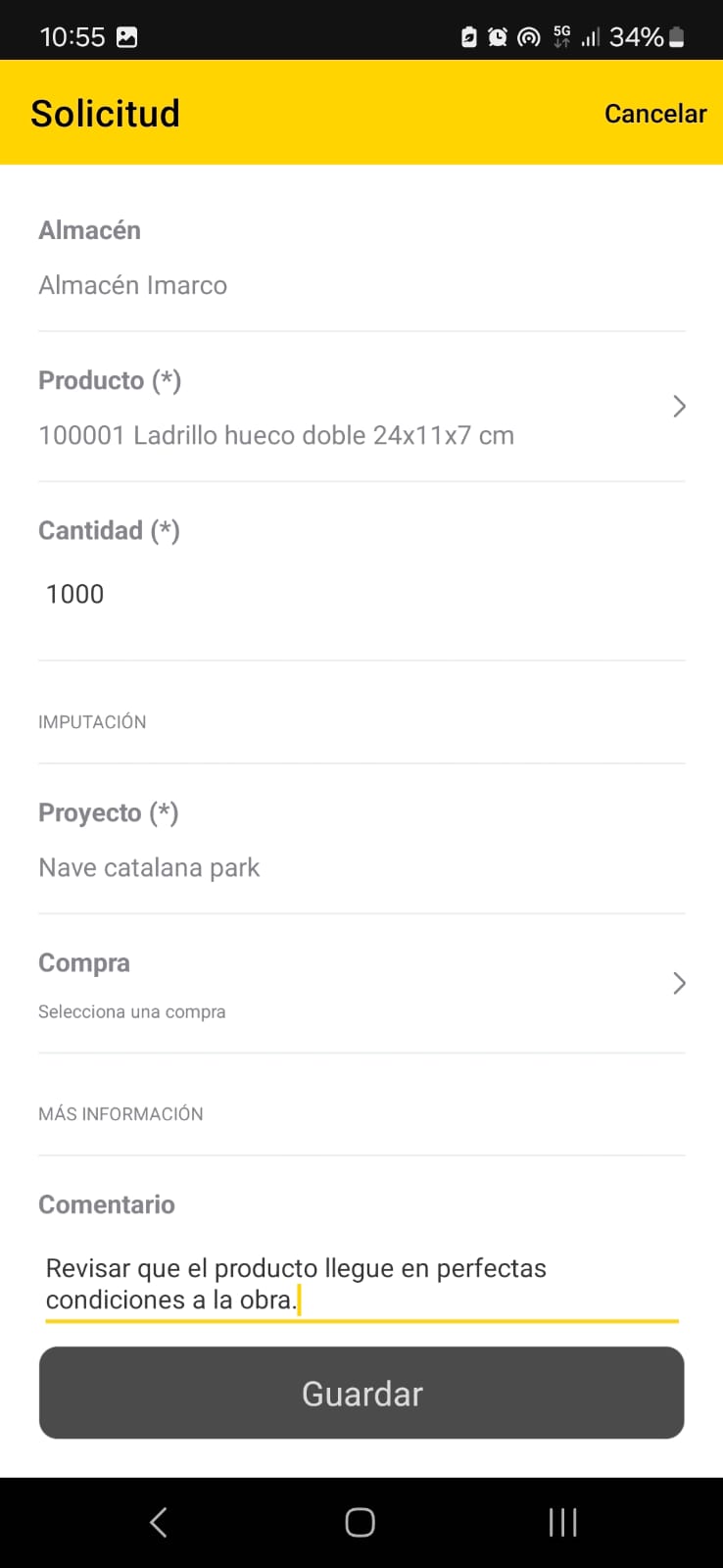
Imagen. Solicitud de producto a almacén.

Una vez cumplimentado el formulario de la solicitud, se debe hacer clic en el botón “Guardar”. A partir de ese momento, la solicitud quedará registrada y podrá consultarse en cualquier momento accediendo a su detalle mediante un clic sobre la misma.

Imagen. Listado actualizado de solicitudes del proyecto.
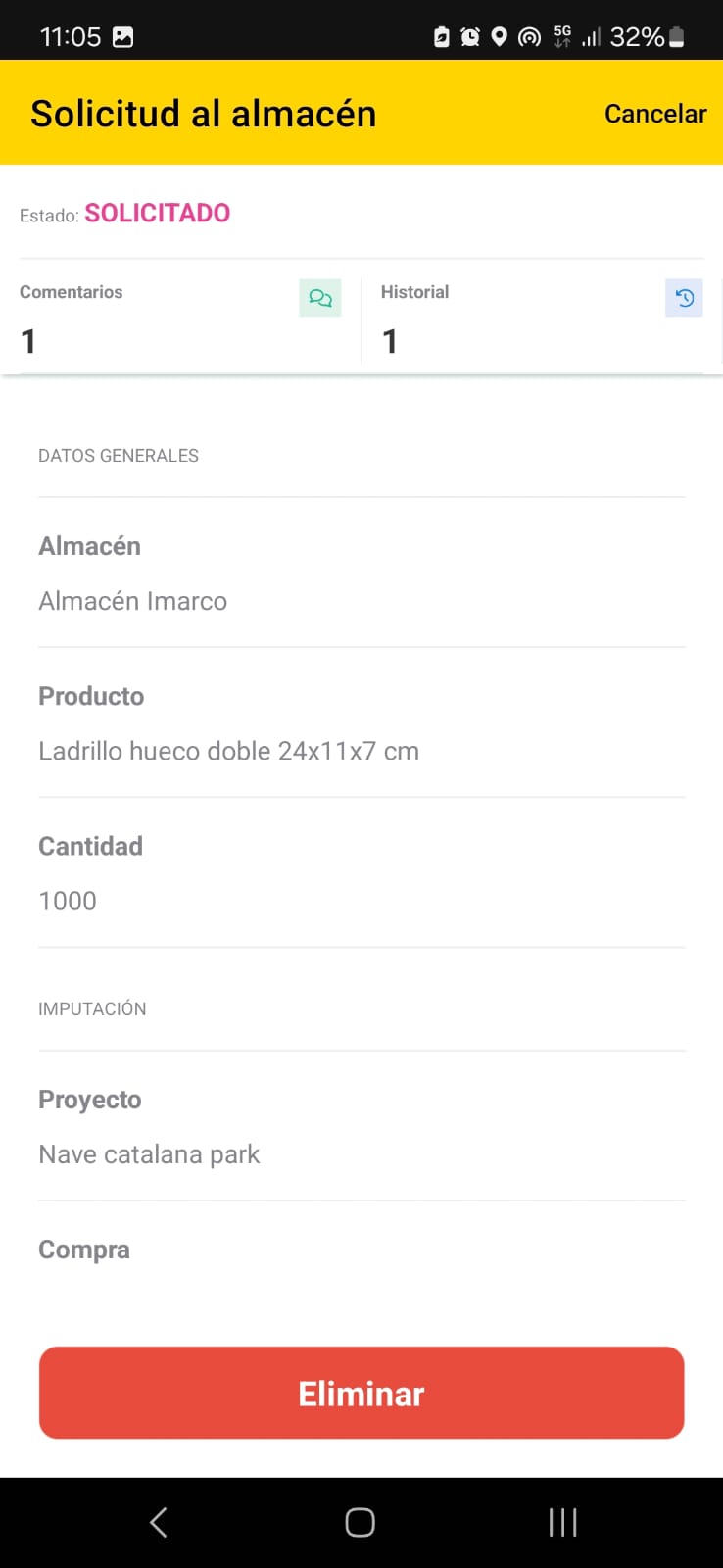
Imagen. Detalle de solicitud realizada.
En caso de haber cometido un error al registrar una solicitud, existen dos opciones: si el fallo es corregible, se puede modificar la solicitud existente; en caso contrario, se puede eliminar y crear una nueva. Para ello, el usuario deberá hacer clic en el botón “Eliminar”.

Es importante tener en cuenta que, desde la aplicación móvil, solo pueden eliminarse aquellas solicitudes que estén en estado “Solicitado” y que hayan sido creadas por el propio usuario.

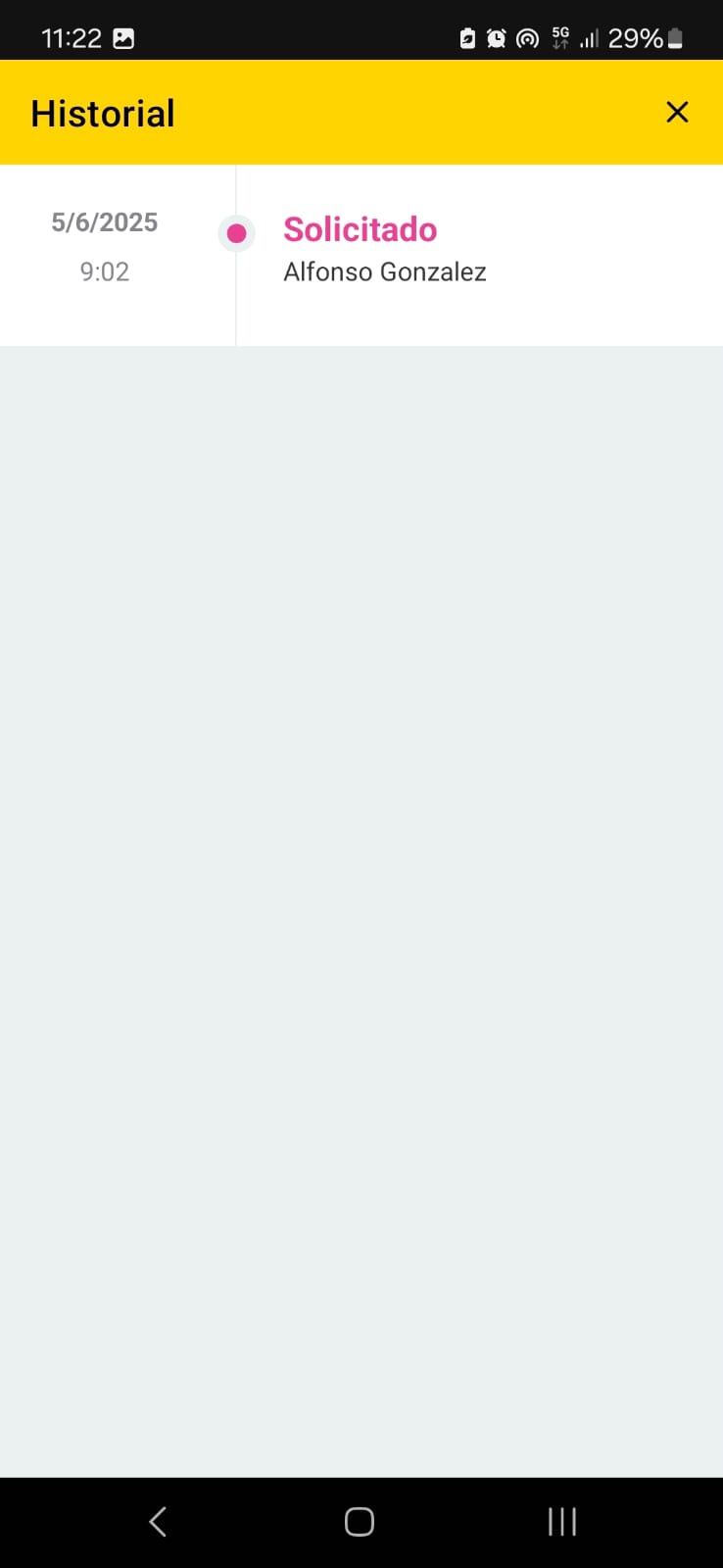
Además, desde el detalle de la solicitud se puede acceder a su histórico de cambios de estado, donde se muestran los distintos estados por los que ha pasado, así como el usuario que ha realizado la petición de material al almacén. Del mismo modo, también es posible consultar el historial de comentarios, en el que se indica quién ha escrito cada uno de ellos. Asimismo, se pueden añadir nuevos comentarios utilizando el botón “+”, situado en la esquina superior derecha de la pantalla.

Imagen. Historico de cambios de estado de una solicitud.
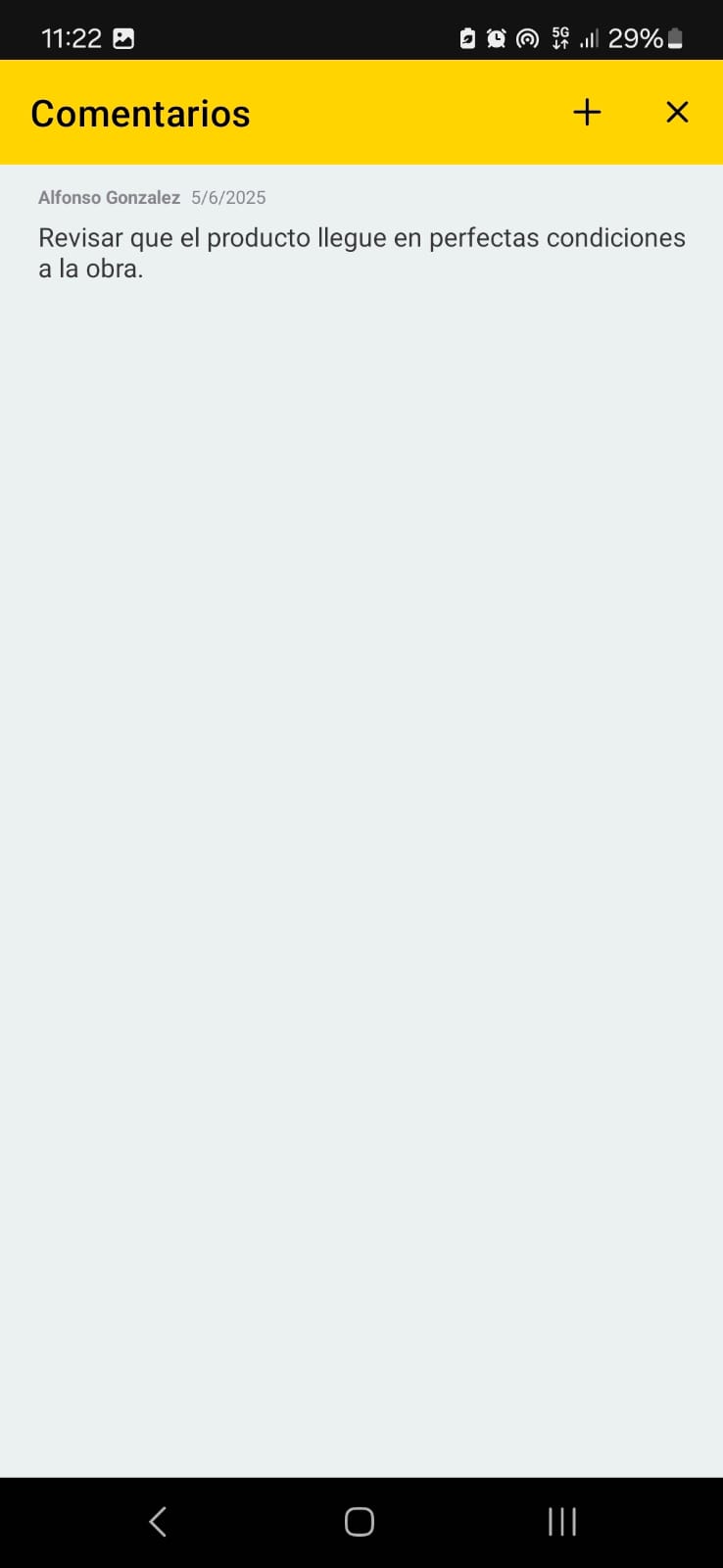
Imagen. Histórico de comentarios de una solicitud.

Cuando una solicitud es realizada, el listado de solicitudes además de actualizarse a nivel de proyecto en el móvil, también lo hace en la web.

Imagen. Listado de solicitudes web actualizado.
Creación de una solicitud de manera manual desde la web

Cuando no se quiera utilizar la funcionalidad de solicitudes de la web, en la cual existe un proceso de validación por trabajadores del almacén y su posterior preparación, se puede crear el registro directamente desde la web. Esta utilizad está más pensada en caso de que sea el personal administrador del entorno el que realice el registro y no se disponga de trabajadores propios de almacén.

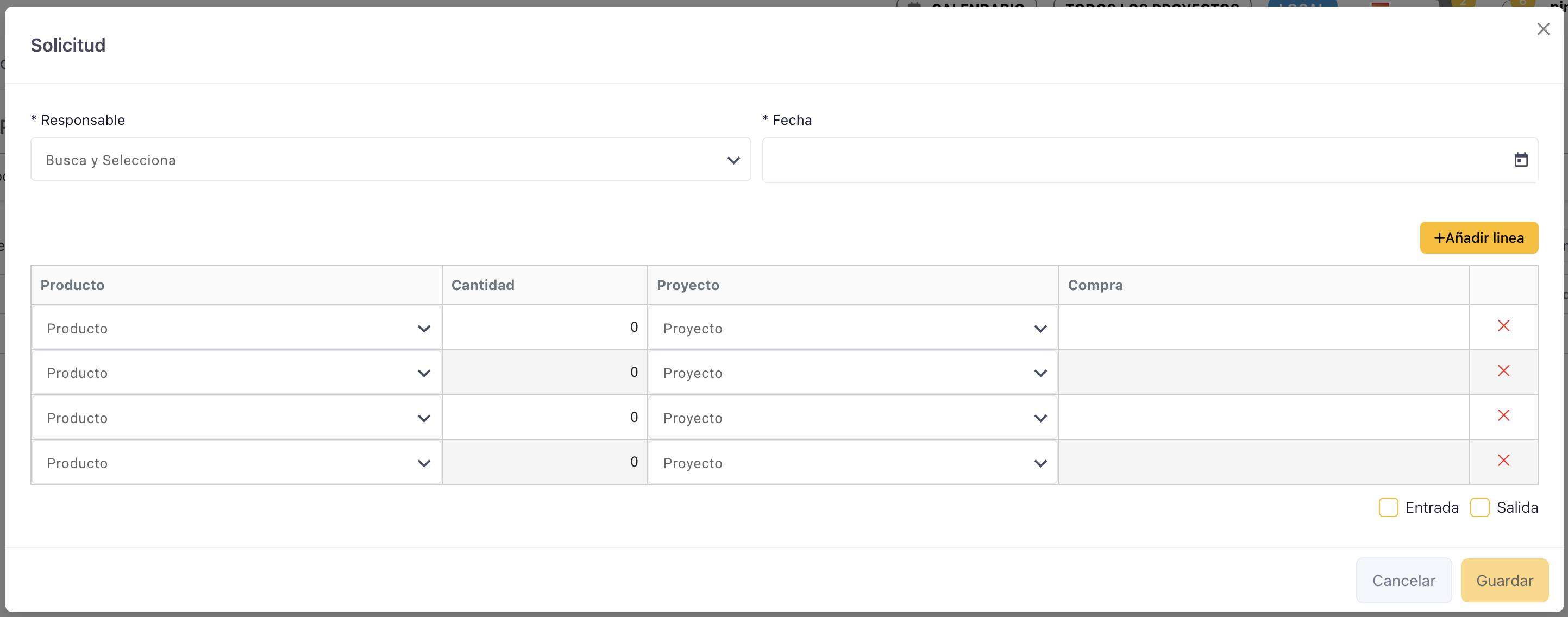
Formulario de registro de una solicitud

El formulario consta de los siguientes campos:

  • Responsable: Persona que ha realizado la salida o devolución de material

  • Fecha: La fecha en la que se realiza el proceso

  • Listado de productos: Listado de materiales, cantidad y proyecto. Opcionalmente se puede imputar a la compra.

  • Checks Entrada o Salida: Si el movimiento de materiales es una entrada (devolución) desde la obra o una salida hacia la obra. En caso de no seleccionar ninguno, el proceso se comportaría como si la solicitud se hubiera hecho desde el móvil. En caso de seleccionar entrada o salida, se realizará automáticamente todo el proceso de preparación y generación del albarán del almacén para contabilizar el incurrido a la obra.

Last updated