
Acciones
#Envíos
La pestaña Envíos permite consultar y gestionar los envíos de material que salen del almacén para atender las solicitudes registradas. Cada fila representa un envío concreto y se compone de las siguientes columnas:
- Estado: situación actual del envío (En progreso, Enviado parcialmente, Enviado, Recibido o Devuelto).
- Código de envío: identificador único asignado a cada envío.
- Proyecto: proyecto al que va destinado el envío.
- Fecha estimada recepción: fecha en la que se prevé que el material llegue a la obra.
- Ver (icono del ojo): abre el envío para consultarlo, completarlo o enviarlo.
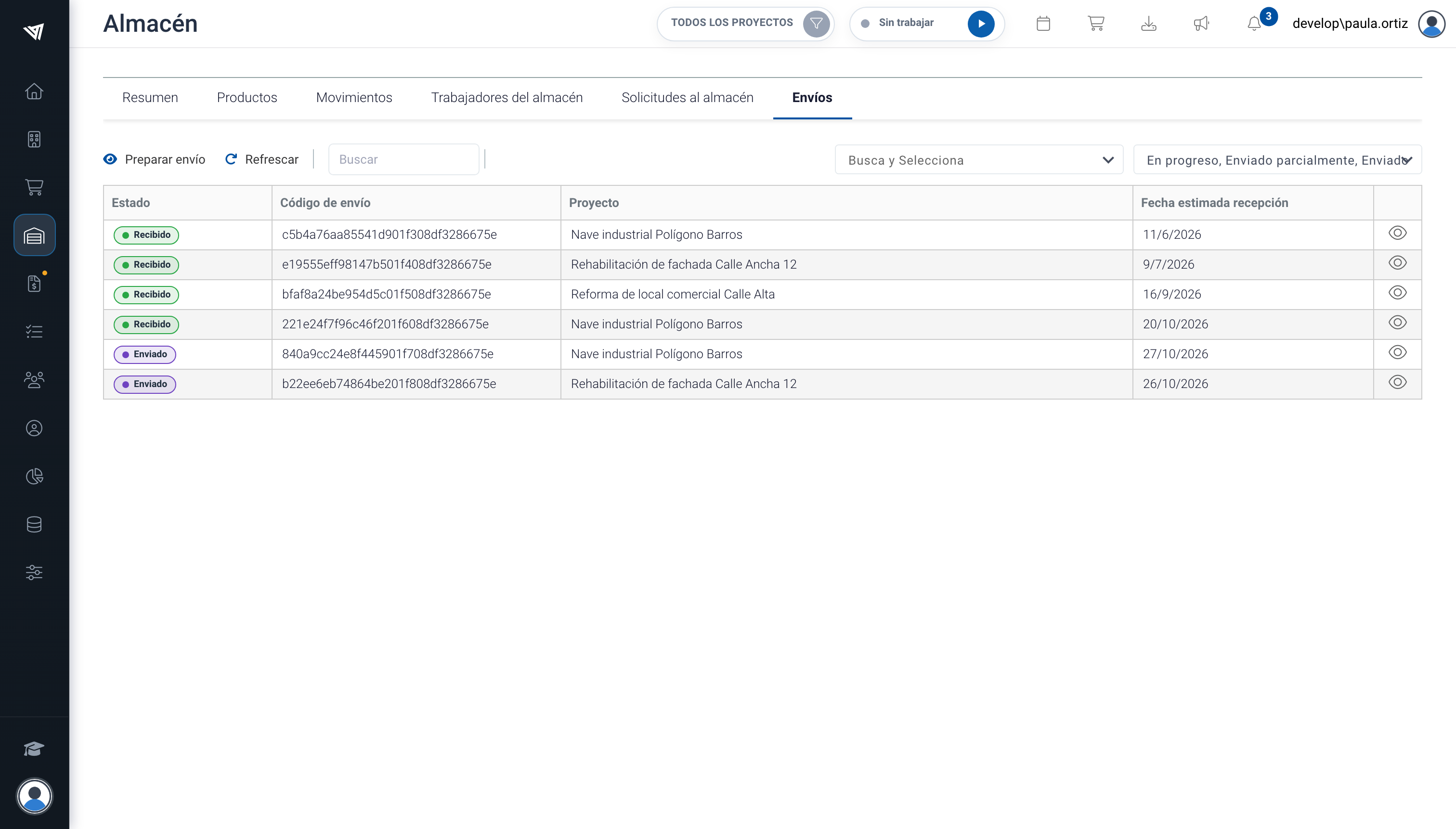
Imagen. Listado de envíos del almacén.
La tabla ofrece una visión clara y estructurada del estado de los envíos, lo que facilita su consulta y seguimiento.
Para facilitar la búsqueda, la parte superior de la pantalla incluye un buscador de texto libre, un desplegable de proyectos y un filtro por estado del envío. Por defecto se muestran solo los envíos En progreso, Enviado parcialmente y Enviado, para que te centres en los que aún están en curso; marca Recibido o Devuelto si quieres ver también los envíos cerrados (en la imagen anterior se ha añadido el estado Recibido).
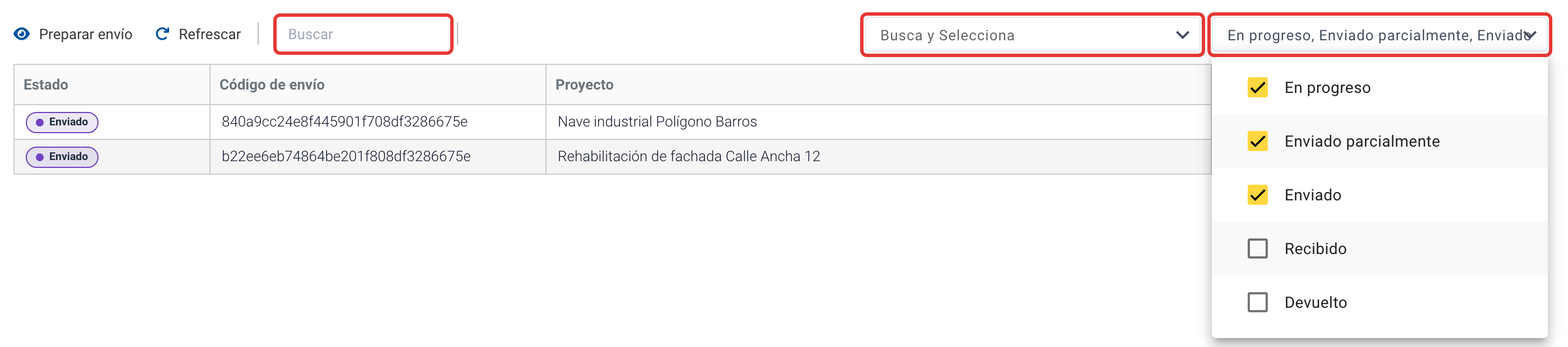
Imagen. Buscadores de la pantalla de envíos.
Además, con la opción "Preparar envío" puedes iniciar rápidamente la preparación de un nuevo envío.
#Estados de un envío
Cada envío puede encontrarse en uno de los siguientes estados, que reflejan su avance en el proceso de preparación y entrega del material:
- En progreso: el envío se está preparando, pero aún no ha salido del almacén.
- Enviado parcialmente: parte del material ya se ha enviado, pero queda una parte pendiente de entrega.
- Enviado: el material del envío ha salido del almacén, pero todavía no se ha confirmado su recepción en obra.
- Recibido: el destinatario ha confirmado la recepción del envío, lo que completa el proceso logístico.
- Devuelto: el envío corresponde a una devolución de material desde la obra al almacén.
#Preparación de un envío
Para preparar un nuevo envío, pulsa la opción "Preparar envío", situada en la esquina superior izquierda de la pestaña. Se abre la ventana "Preparación del envío", en la que configuras el contenido del envío paso a paso.
En primer lugar, selecciona en el desplegable Proyecto la obra a la que va destinado el envío. A continuación, en el desplegable "Añadir solicitudes al almacén" aparecen las solicitudes pendientes de envío de ese proyecto, con el producto solicitado y las unidades pendientes.
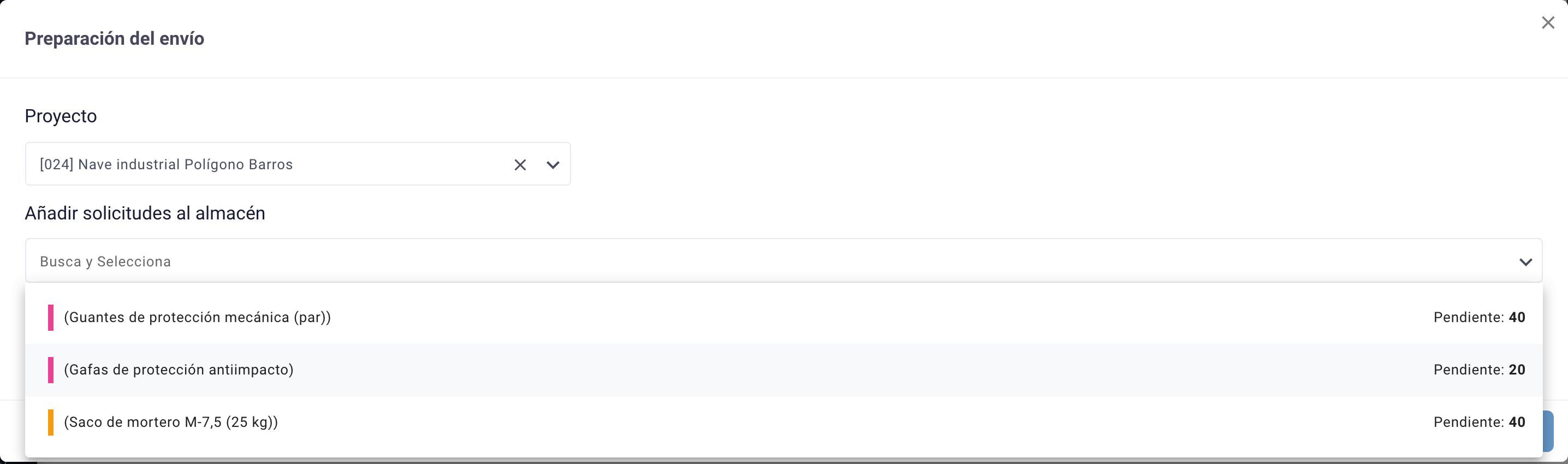
Imagen. Ventana modal de preparación de envío con la información relativa al proyecto y las solicitudes pendientes.
Selecciona una o varias solicitudes (recuerda que desde una misma obra pueden haberse hecho varias solicitudes al almacén). Cada solicitud seleccionada se añade a una tabla con el detalle de los productos, compuesta por las siguientes columnas:
- SKU: código de referencia del producto.
- Producto: descripción del artículo solicitado.
- Solicitado: número total de unidades solicitadas en la petición.
- Pendiente: unidades que aún no se han enviado.
- A enviar: unidades que se envían en esta operación. Este campo es editable.
- Comentario: campo libre para que el trabajador del almacén añada observaciones o indicaciones.
- Una "X" roja que permite quitar una línea del envío en caso de error.
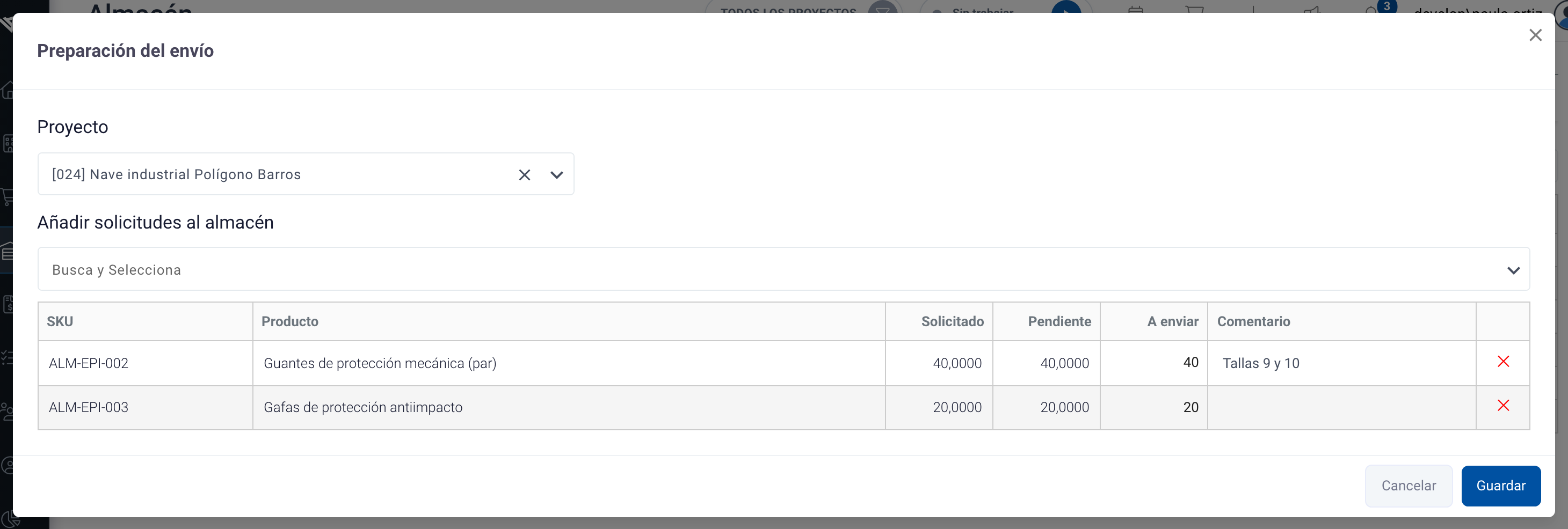
Imagen. Ventana modal de preparación del envío de guantes y gafas de protección a la obra "Nave industrial Polígono Barros".
Una vez ajustadas las unidades a enviar, pulsa "Guardar". La ventana no se cierra, sino que se actualiza para mostrar un nuevo apartado de Seguimiento con:
- Código de envío: identificador único asignado automáticamente al envío.
- Fecha estimada recepción: campo editable en el que el trabajador del almacén puede indicar cuándo se espera que el material llegue a la obra.
- Código QR: se genera automáticamente y permite escanear el envío para registrar su recepción en destino.
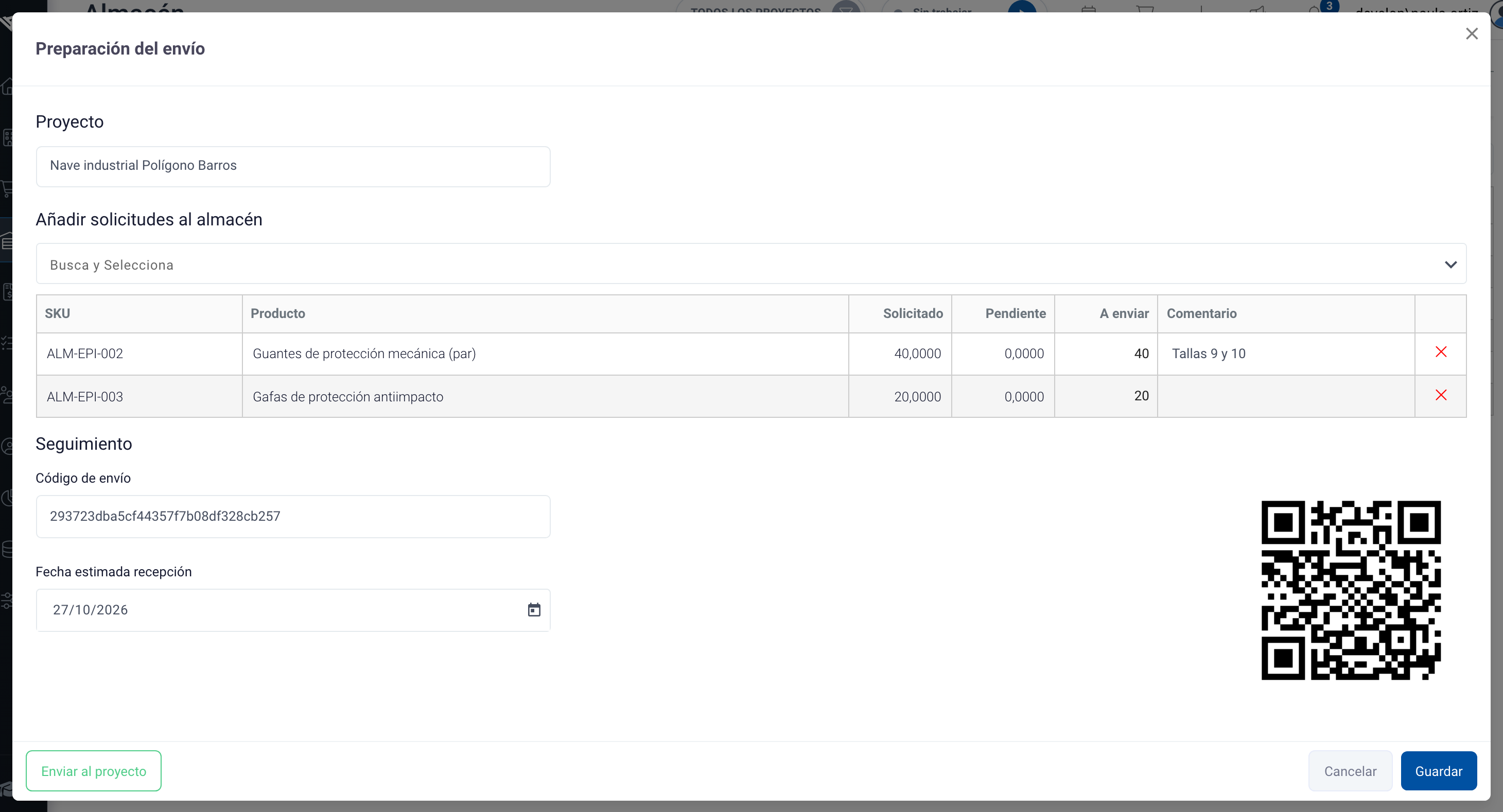
Imagen. Ventana modal de preparación de envío con los datos de seguimiento del envío.
Con el envío preparado, y antes de enviarlo, puedes comprobar que el listado de envíos se ha actualizado y que el envío que acabas de preparar aparece en estado En progreso.
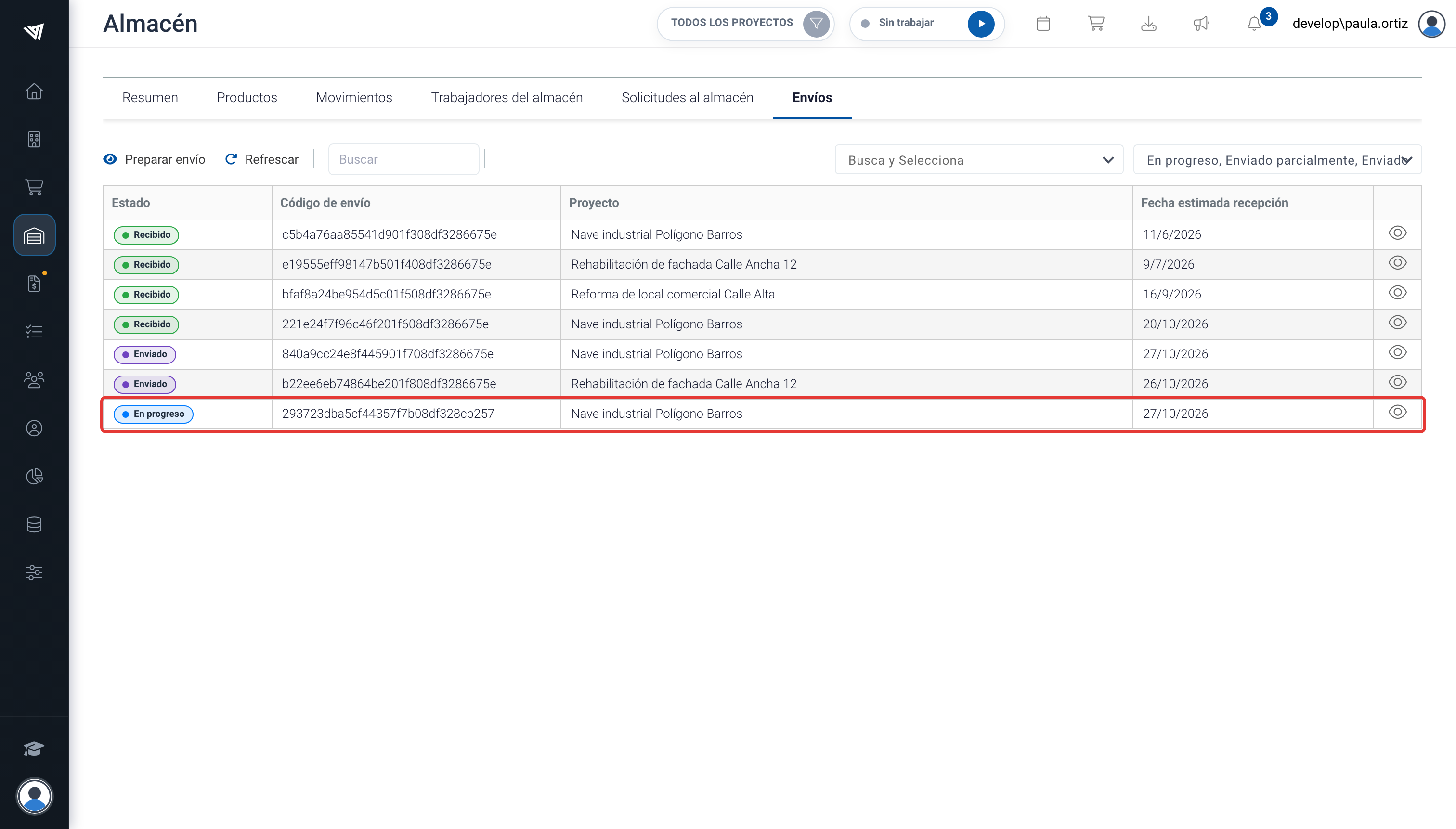
Imagen. Listado de envíos actualizado.
Si no puedes enviar todo el material solicitado de una vez, puedes hacer un envío parcial desde la misma ventana: basta con indicar en la columna A enviar solo las unidades disponibles de cada producto. La solicitud original sigue activa con las unidades pendientes, de modo que puedes preparar nuevos envíos cuando tengas el resto del material.
#Envío a obra
Vuelve a abrir el envío con el icono del ojo de su fila (como se ve en la imagen anterior). El trabajador del almacén puede revisar los datos del envío y, si es necesario, completar la fecha estimada de recepción. Cuando todo esté correcto, pulsa "Enviar al proyecto".
Al hacerlo, Trowel descuenta el material del stock del almacén y genera automáticamente un albarán de tipo "Almacén". En él, las líneas toman el precio de venta de cada producto del almacén y la cantidad realmente enviada, y quedan imputadas al proyecto y, si la solicitud indicaba una compra, a esa compra. El albarán queda registrado y puedes consultarlo en "Facturación/Albaranes", donde se identifica con la etiqueta ALMACÉN.
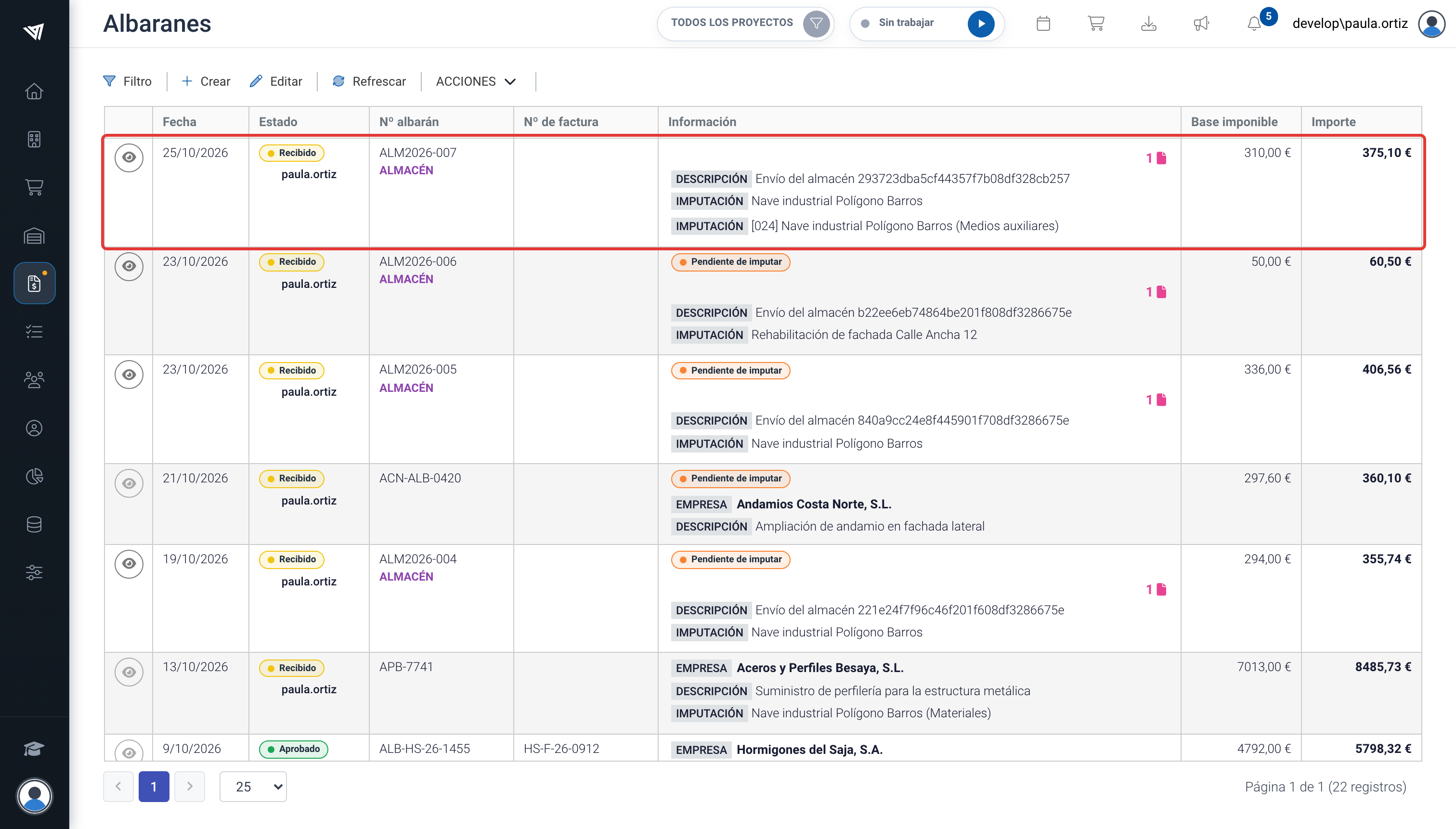
Imagen. Listado de albaranes actualizado.
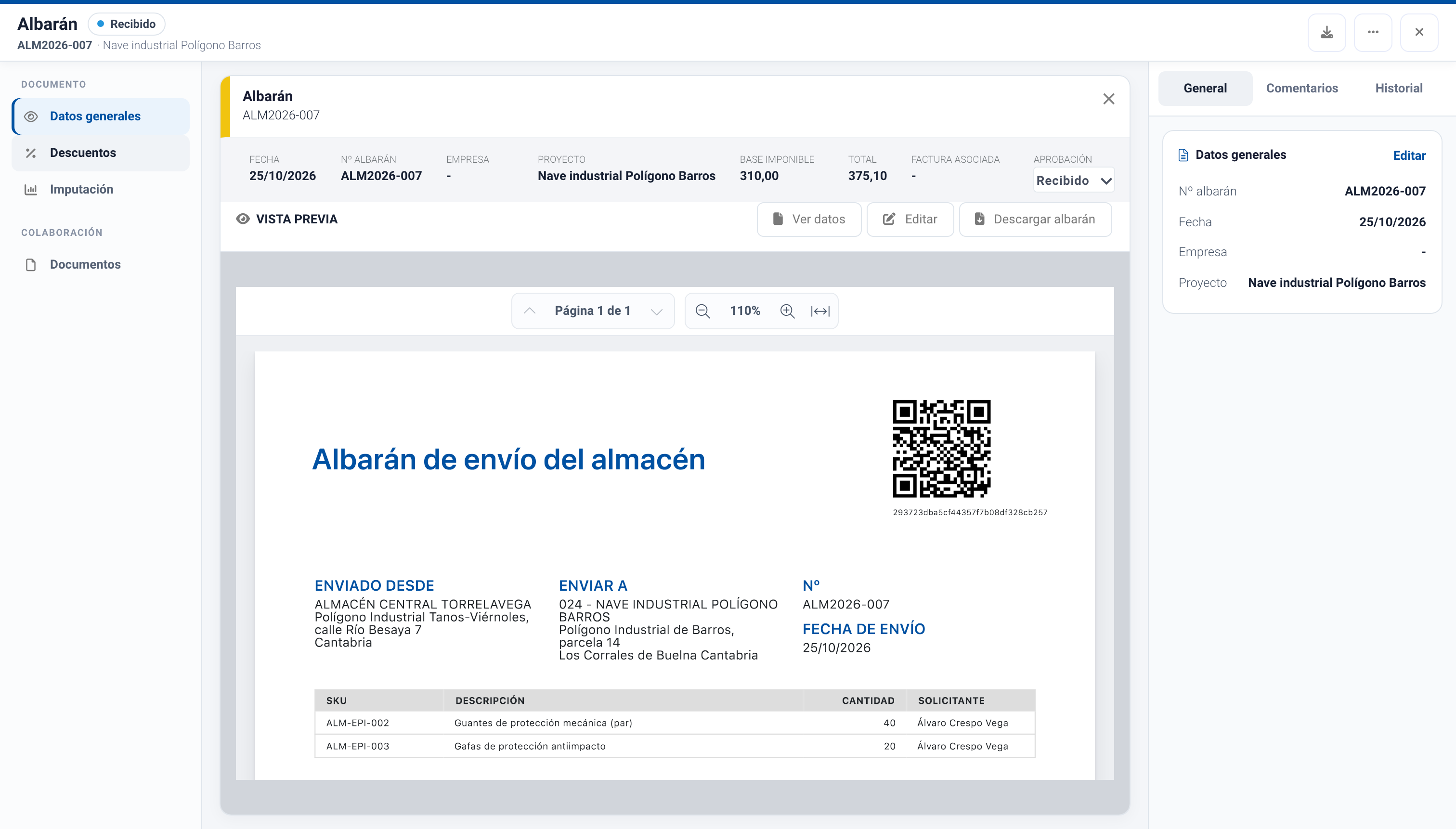
Imagen. Detalle del albarán de tipo "almacén" generado.
Además, en la propia ventana del envío, el botón "Enviar al proyecto" se transforma en "Descargar albarán", que te permite descargar el documento generado para imprimirlo o consultarlo. Lo recomendable es enviar el albarán junto con el pedido, para que puedan escanearlo al llegar a la obra.
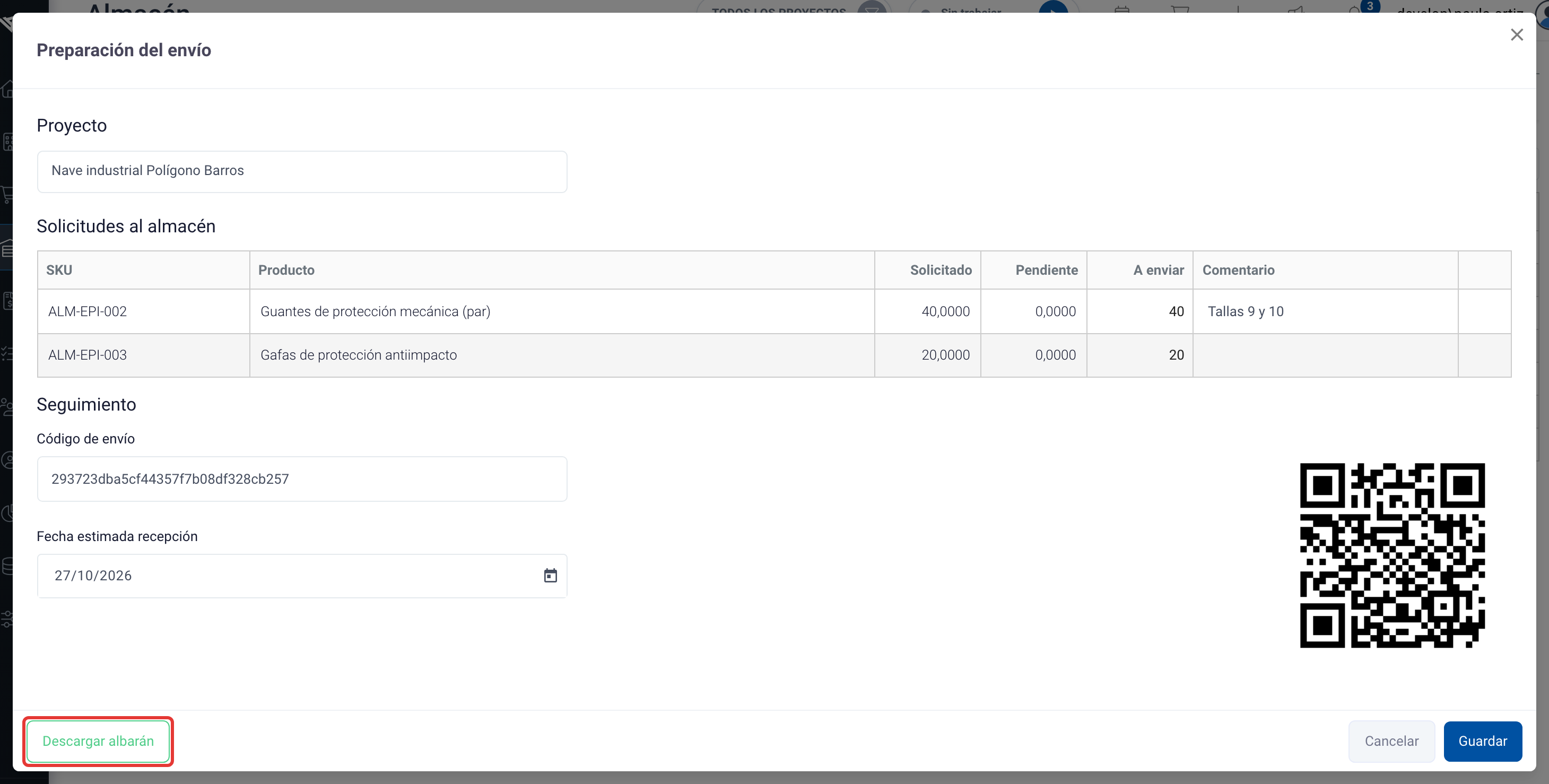
Imagen. Ventana modal preparada para la descarga del albarán.
El albarán incluye la dirección de salida (el almacén) y la de destino (la obra), el número de albarán y la fecha de envío, las unidades enviadas de cada producto con el nombre de quien las solicitó y el código QR del envío, que servirá después para escanear y recepcionar el material en obra.
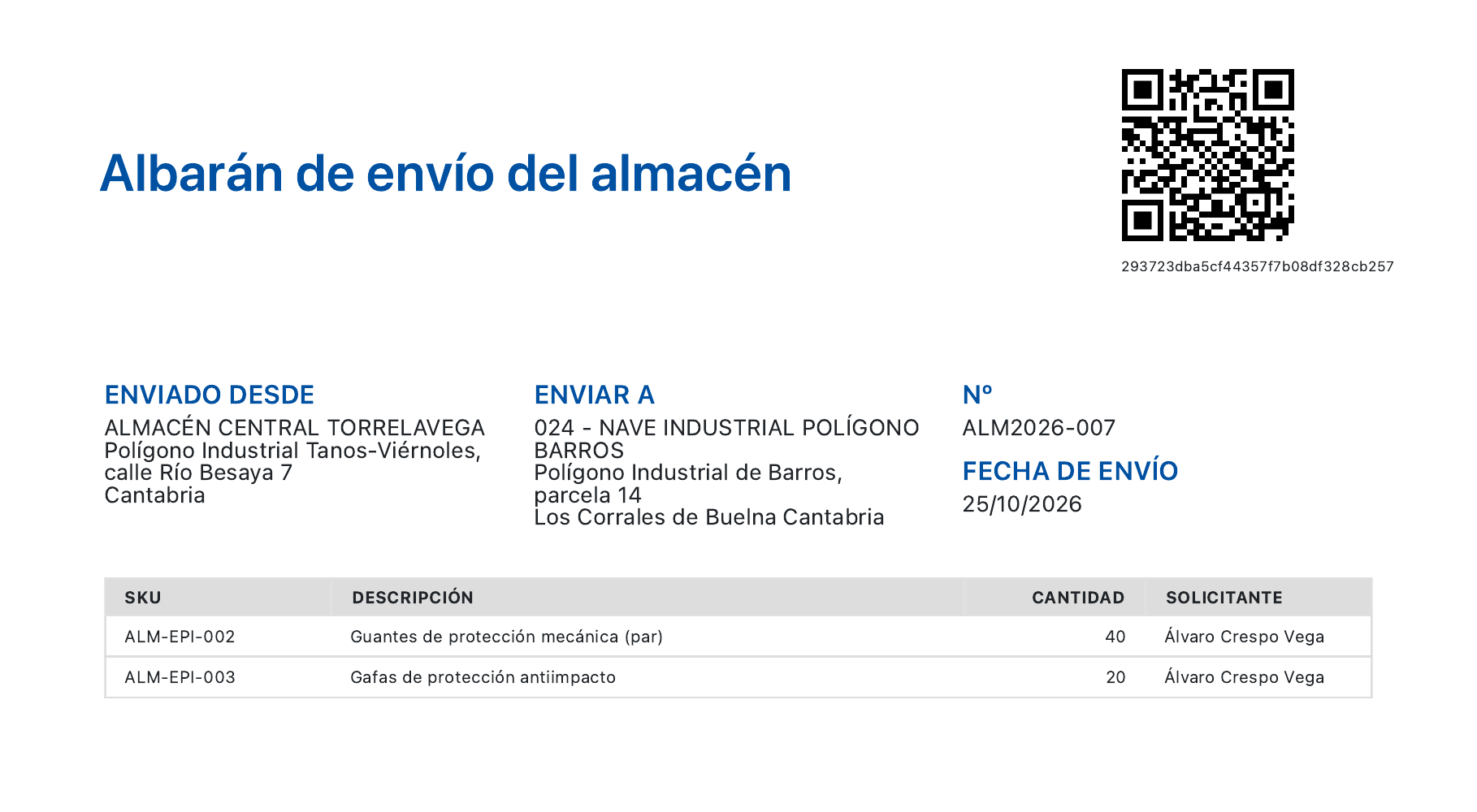
Imagen. Archivo PDF del albarán de envío.
Al completar el envío, el listado de envíos se actualiza automáticamente y el envío pasa de En progreso a Enviado, lo que indica que el material ha salido del almacén y está en camino.
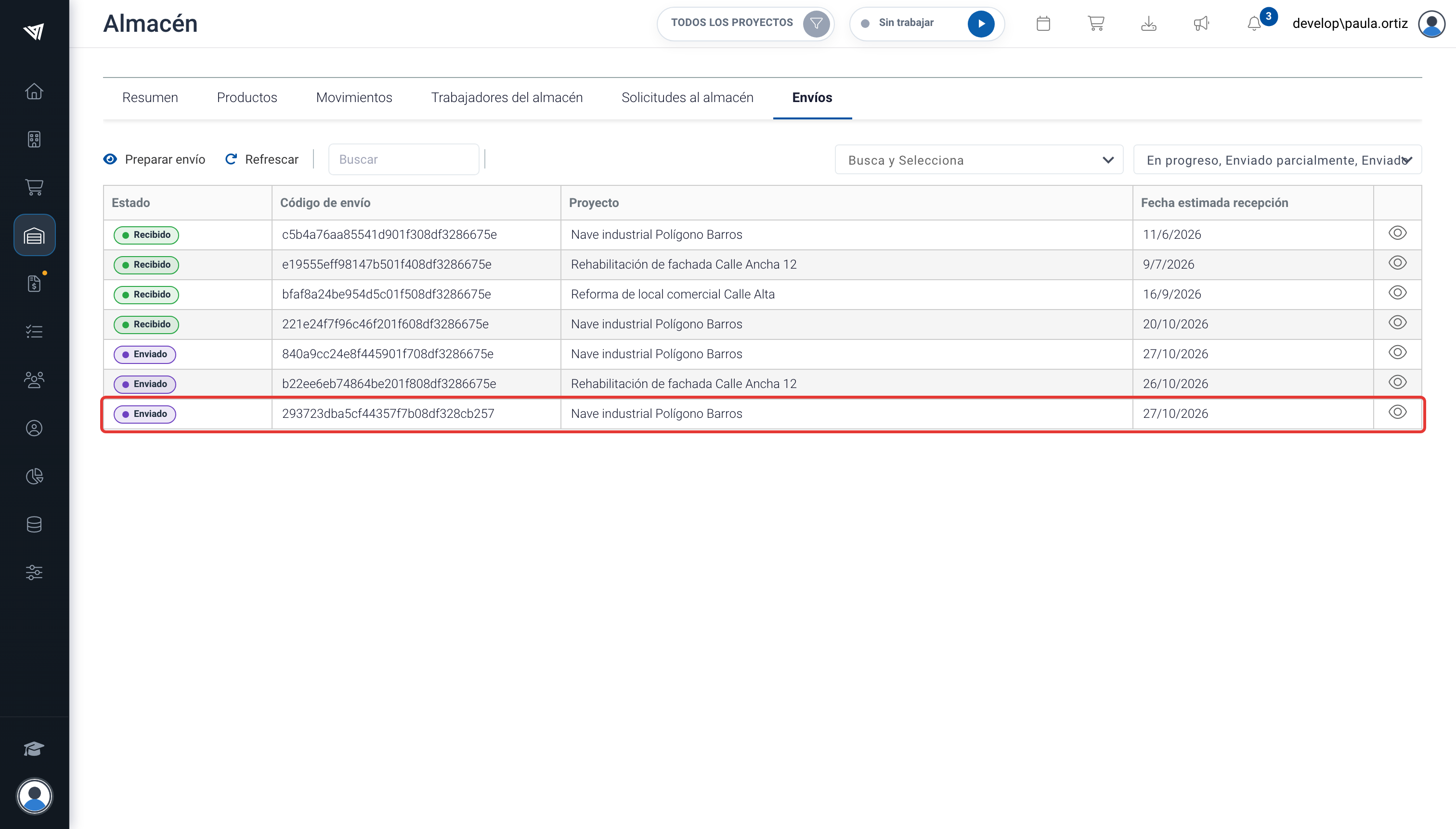
Imagen. Actualización del estado del envío una vez que este es enviado a la obra.
Cuando se envía solo una parte del material, la solicitud original pasa a estado Enviado parcialmente y permanece activa con las unidades pendientes, de modo que puedes preparar nuevos envíos cuando el resto del material esté disponible.
#Seguimiento del proyecto
Una vez generado un albarán de tipo "Almacén", ten en cuenta que cambia la forma de imputar el coste en el seguimiento del proyecto, tanto a nivel de proyecto como a nivel de compra.
Antes del módulo de almacén, el coste albaranado incluía los albaranes no vinculados a una factura, mientras que el coste incurrido recogía las facturas de gasto, los partes de trabajo y los albaranes que sí estaban asociados a una factura.
Con el almacén, este criterio cambia: los albaranes generados desde el almacén (los de tipo "Almacén") no llevan factura asociada, pero se computan directamente en el coste incurrido de la obra. Es decir, el coste incurrido incluye:
- Las facturas de gasto.
- Los partes de trabajo.
- Los albaranes de tipo normal que estén vinculados a una factura.
- Y, además, los albaranes de tipo "Almacén".
Además, en el detalle de la compra a la que se ha imputado un albarán de tipo "Almacén" puedes consultar el coste incurrido procedente del almacén. Para ello, abre la pestaña del almacén (el icono del almacén) del detalle de la compra, que funciona igual que las pestañas de facturas, albaranes y partes de trabajo y muestra el Coste incurrido almacén y los albaranes que lo componen.
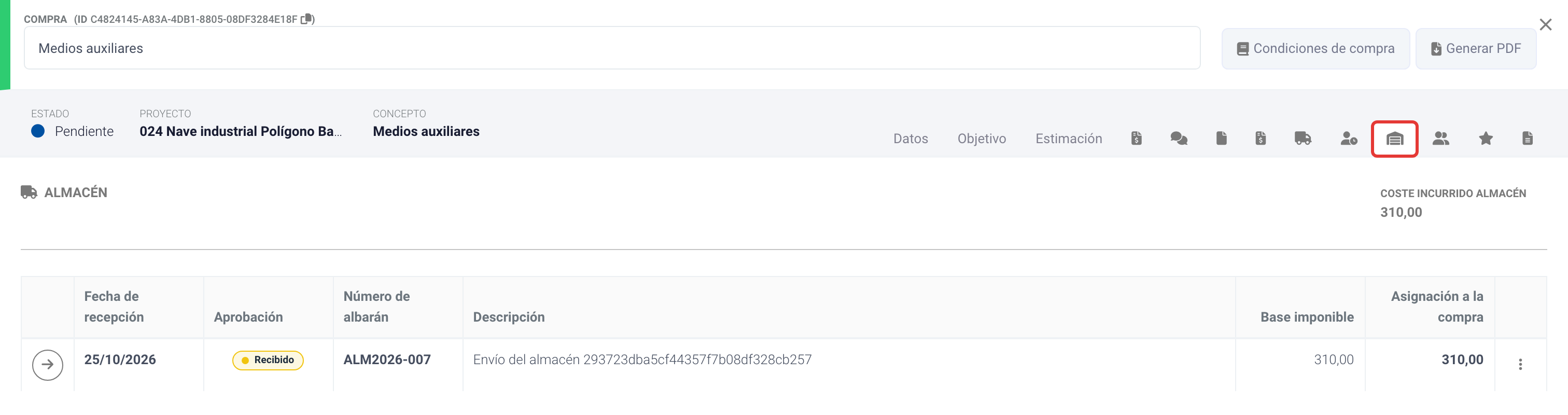
Imagen. Pestaña "Almacén" del detalle de una compra.
#Recepción del envío en obra
Cuando el pedido llega a la obra, hay que registrar su recepción. Para ello, quien lo recibe debe acceder en la aplicación móvil al detalle del proyecto correspondiente y pulsar la loseta "Recepción de envío".
Al hacerlo, Trowel activa la cámara del dispositivo para que escanees el código QR del albarán de envío: basta con encuadrarlo y el envío se detecta solo. Si el código no se lee bien o el dispositivo no tiene cámara, activa el interruptor de la parte superior derecha (entre el icono de la cámara y el de AB) para pasar al modo manual y escribe el código del envío, que aparece impreso justo debajo del QR en el albarán. Después pulsa el botón de confirmar (✓).
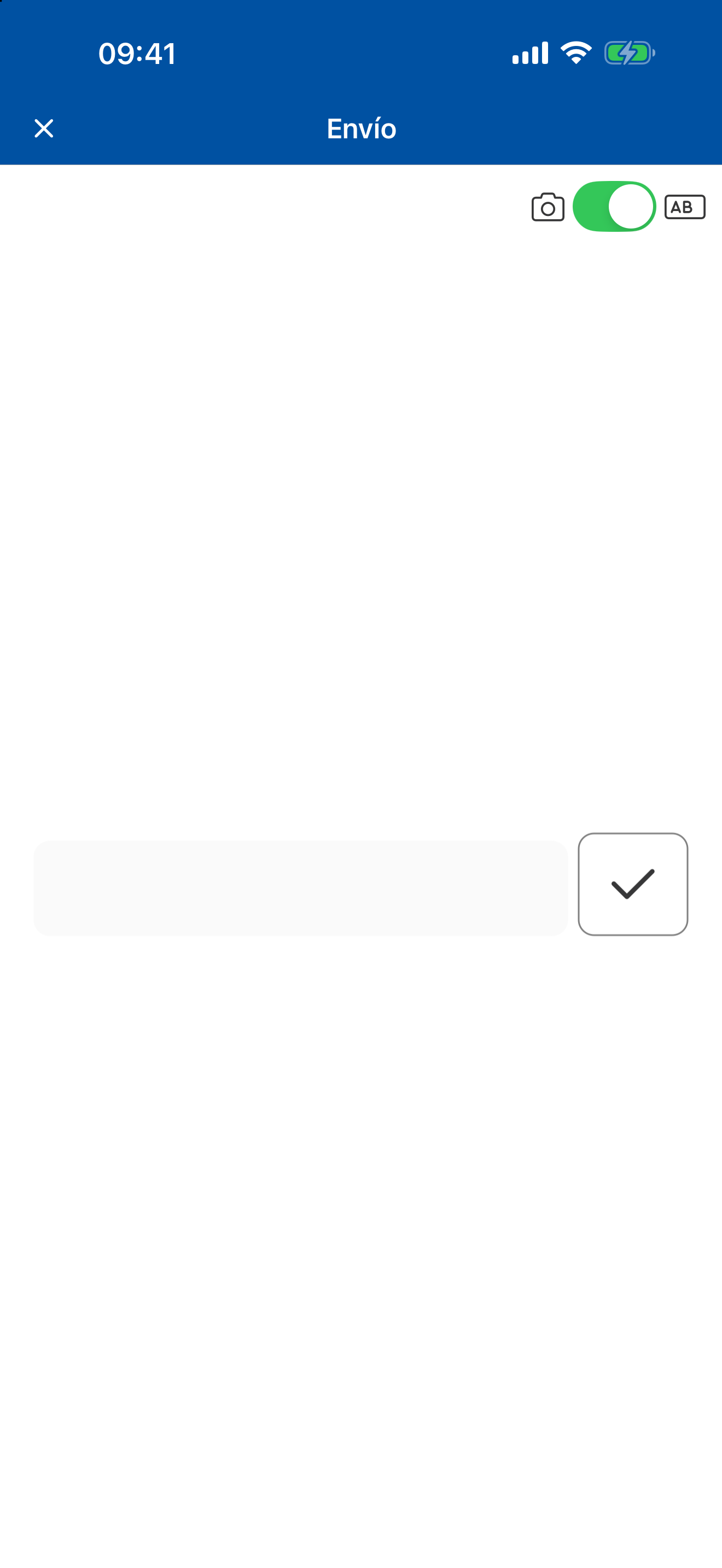
Modo manual: campo para escribir el código del envío.
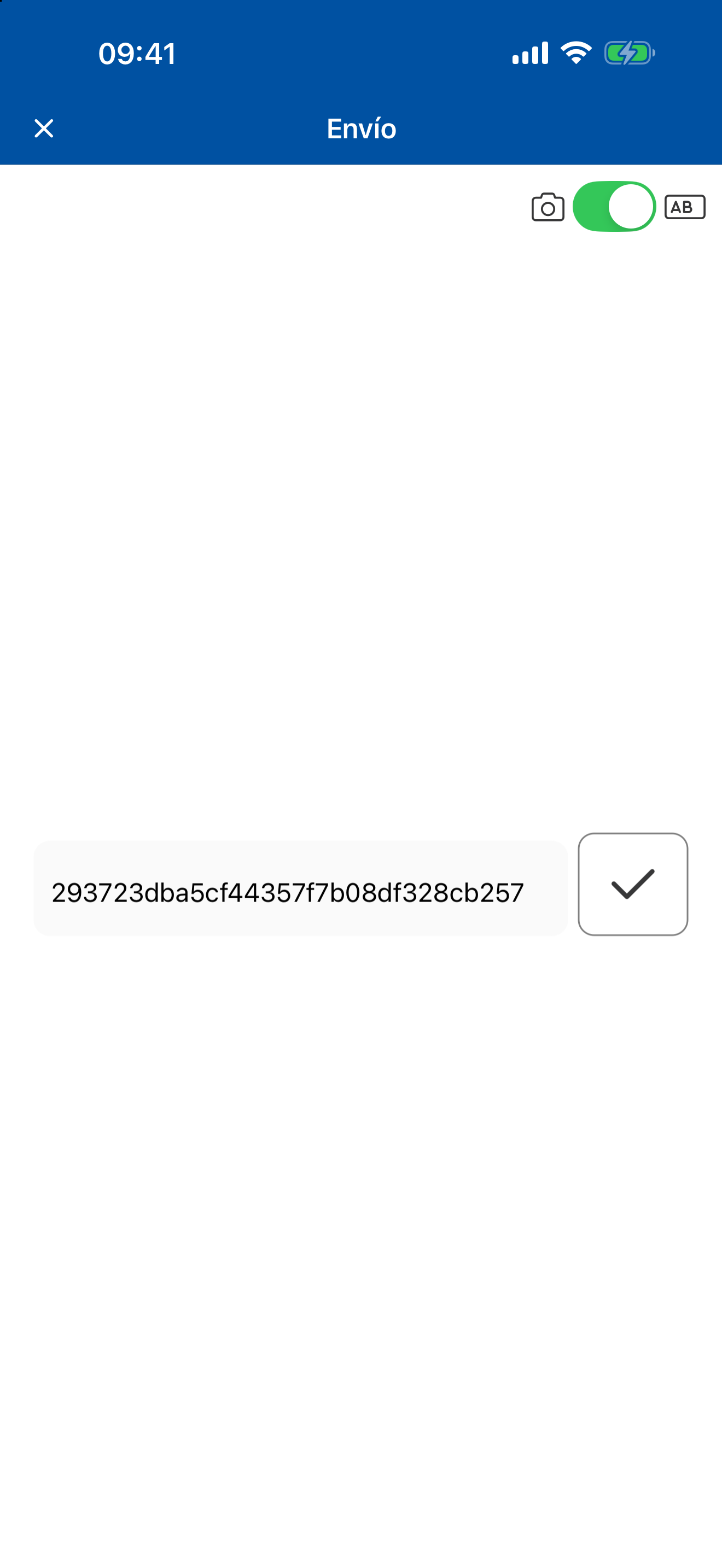
Código del envío introducido, listo para confirmar.
Trowel muestra entonces el proyecto de destino y los productos que incluye el envío con la cantidad enviada de cada uno. Junto a cada producto tienes un botón de cámara para adjuntar una fotografía y un comentario, por ejemplo, para dejar constancia del estado en que ha llegado el material. Cuando lo hayas revisado todo, pulsa "Aceptar" para registrar la recepción.
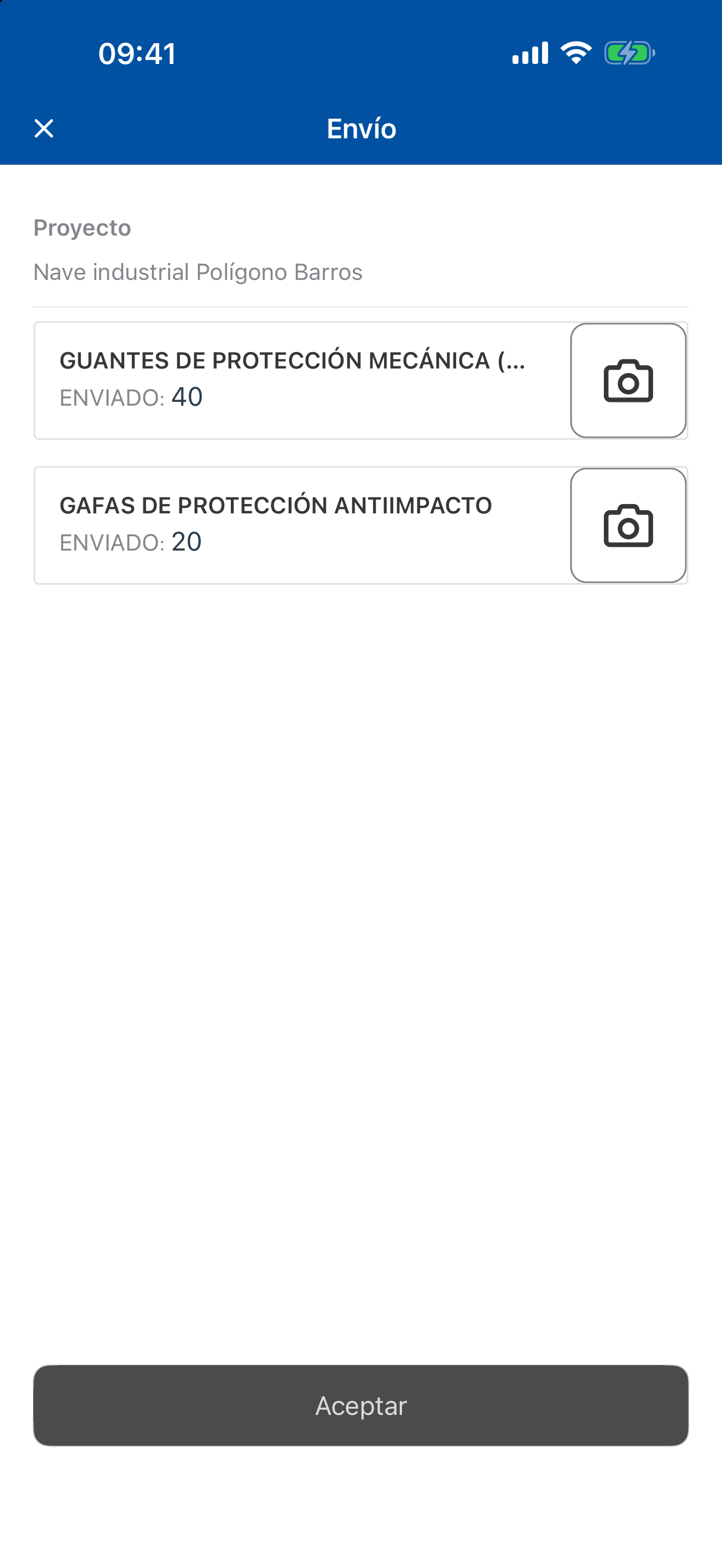
Envío detectado: productos y cantidades enviadas.
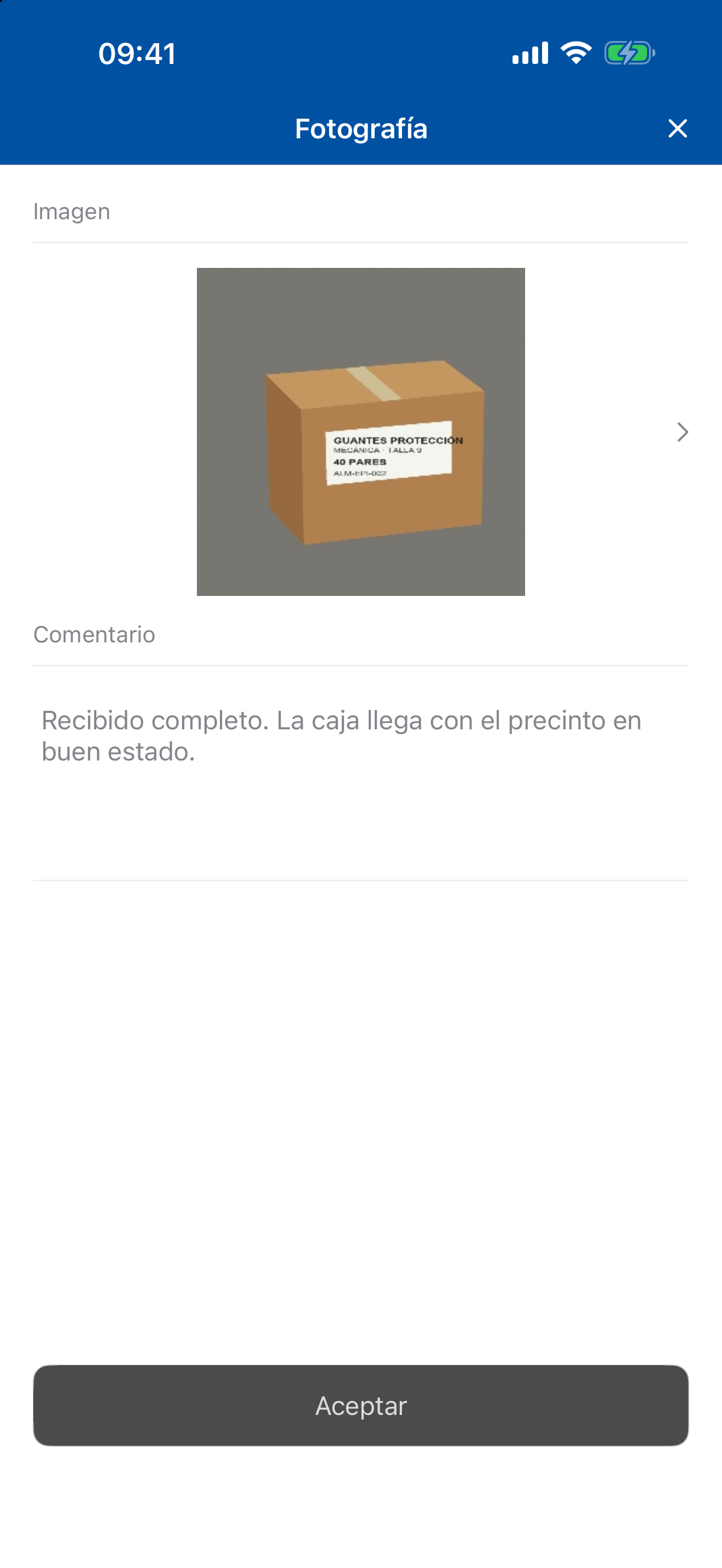
Fotografía y comentario de la recepción de un producto.
Cuando el envío se ha recepcionado correctamente en obra, la solicitud asociada se actualiza en la pestaña Solicitudes al almacén de la web y pasa a estado Recibido (o Recibido parcialmente, si solo se ha recibido una parte del material solicitado). El envío también cambia a Recibido.
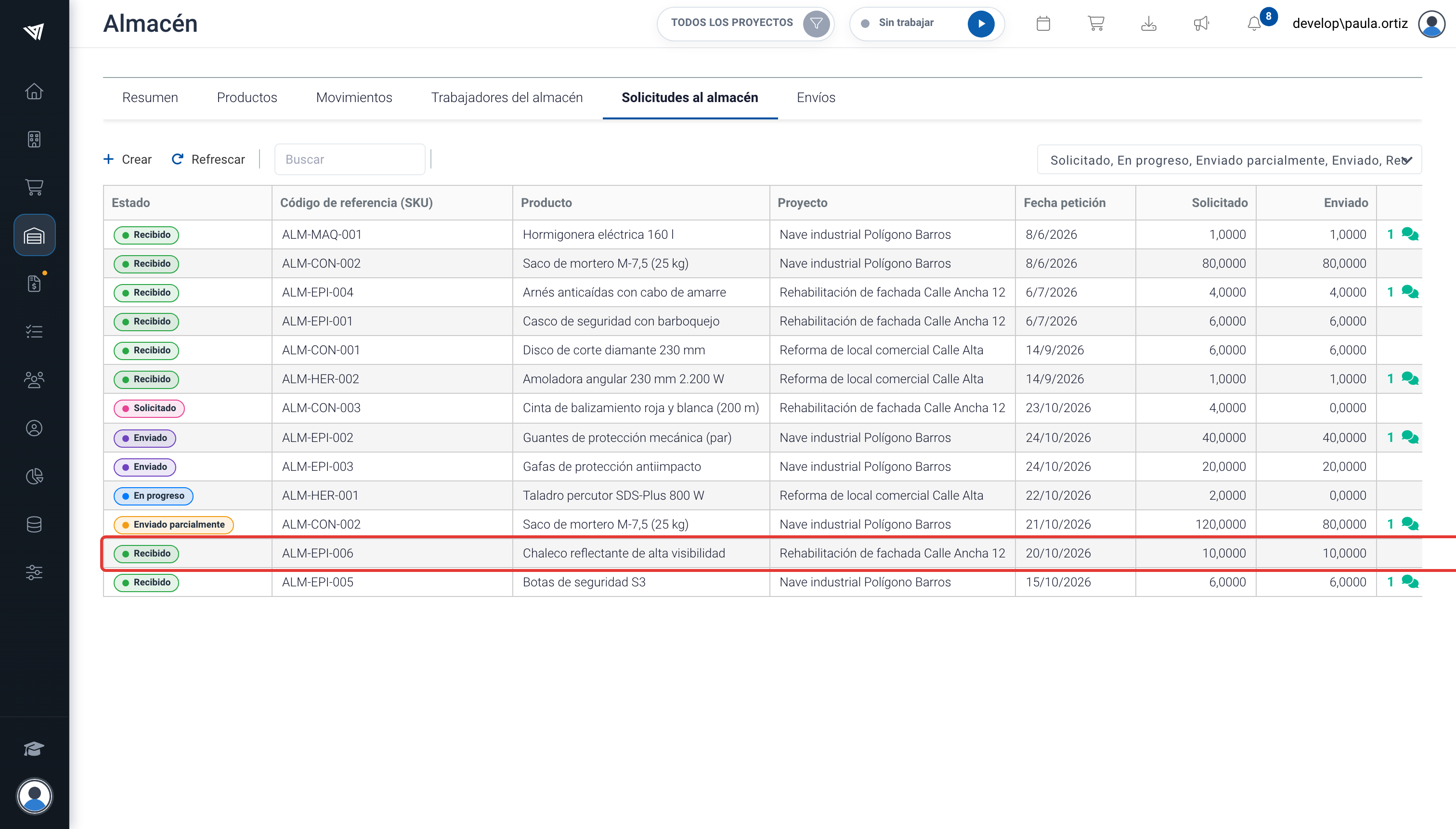
Imagen. Listado de solicitudes del almacén actualizado.
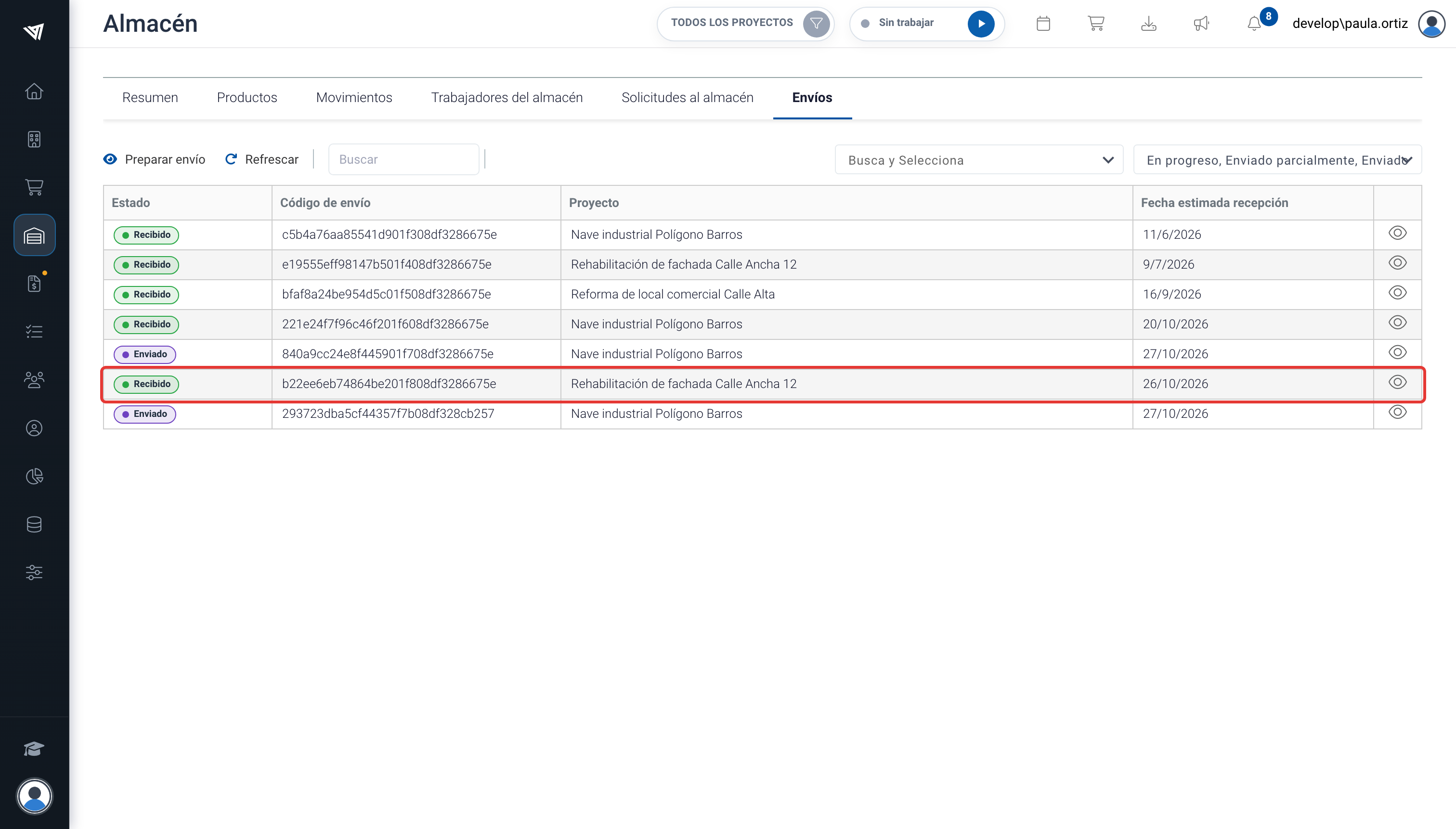
Imagen. Listado de envíos actualizado.