
Acciones
#Configuración
#Filtros
La planificación se filtra por proyecto. Haz clic en "Filtro" para abrir el panel lateral, donde puedes:
- Buscar y seleccionar un proyecto por su nombre o código. La lista agrupa los proyectos en Activo e Inactivo; los desactivados se marcan con una etiqueta.
- Usar "Restablecer búsqueda" para quitar el filtro y volver a la vista por defecto.
Solo se muestra la planificación del proyecto seleccionado. Si tienes un proyecto elegido en el selector global de la cabecera, el filtro queda fijado en ese proyecto.
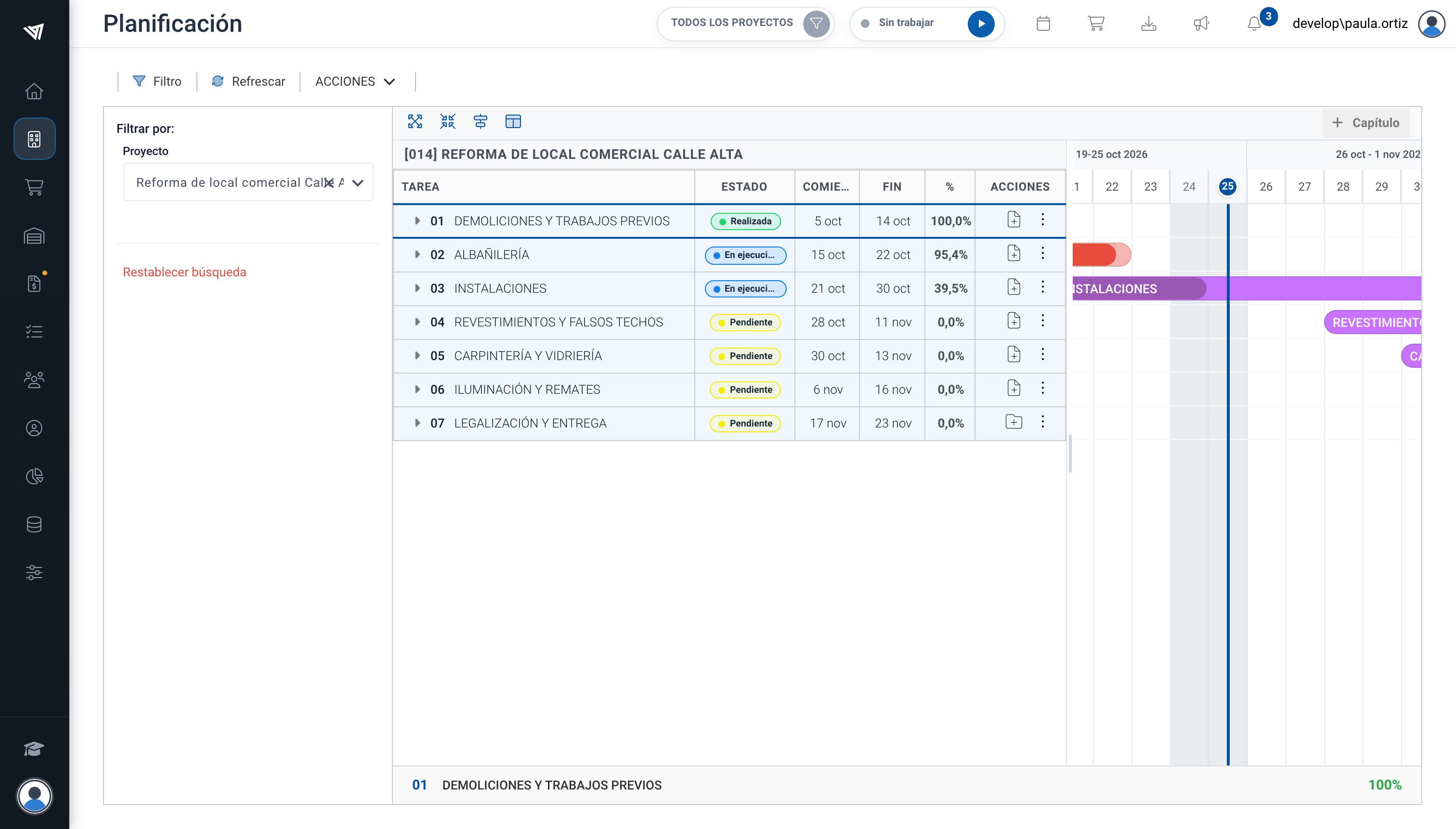
Panel de filtros con el proyecto seleccionado y su planificación.
#Timeline del Gantt
El diagrama de Gantt utiliza un timeline por días:
- Vista por días: cada columna representa un día y la cabecera agrupa los días por semanas.
- Fines de semana: se muestran con un fondo gris para diferenciarlos de los días laborables.
- Días laborables: de lunes a viernes. Las duraciones de las tareas se cuentan en días laborables.
Al abrir la planificación, el timeline se sitúa en el día de hoy. Puedes desplazarte en el tiempo con la barra de desplazamiento horizontal o volver a hoy con el botón Centrar timeline en el día actual (ver Herramientas navegación).
#Mostrar u ocultar columnas
En la barra de herramientas del Gantt hay un botón de columnas ( ) que abre el panel Mostrar / ocultar columnas. Marca o desmarca las columnas que quieres ver en la tabla izquierda:
- Estado
- Comienzo
- Fin
- % (progreso)
Las columnas Tarea y Acciones están siempre visibles. Tu selección se guarda en el navegador y se mantiene la próxima vez que abras la planificación.
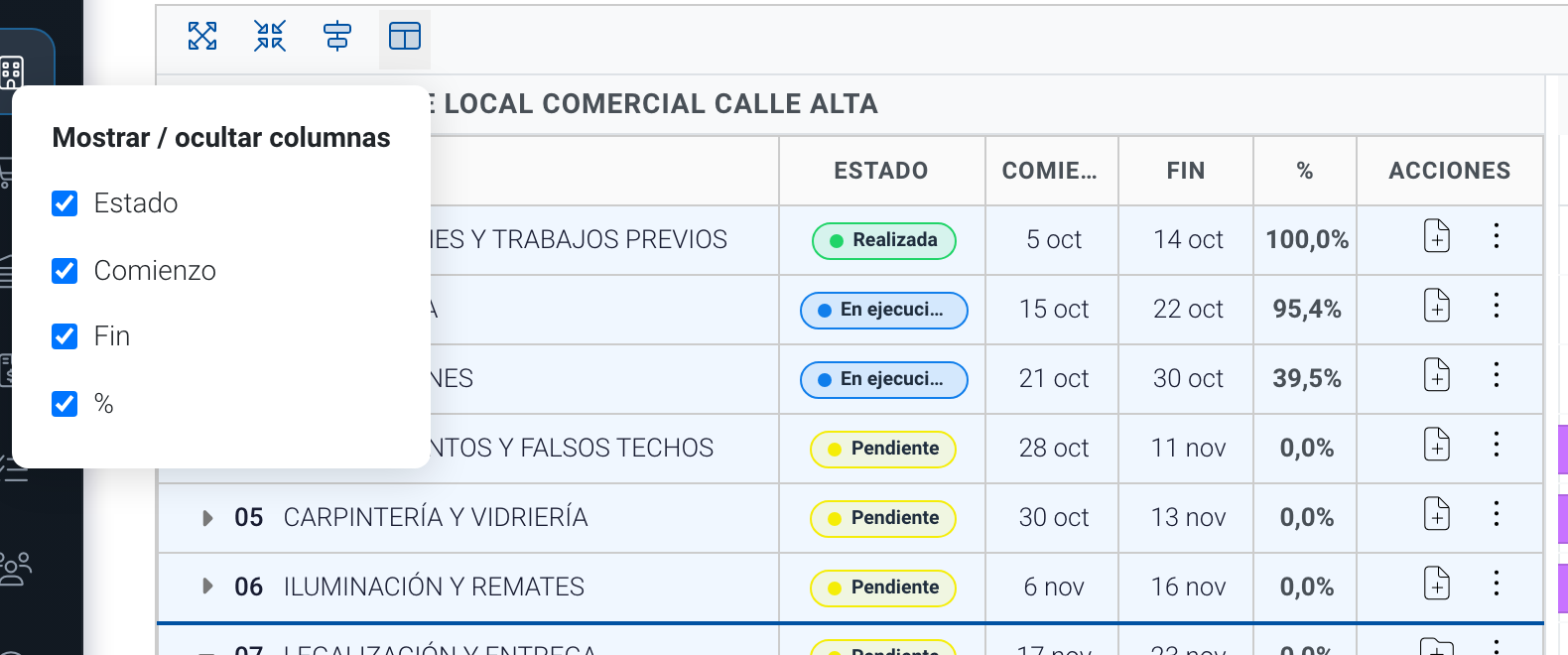
Panel para mostrar u ocultar columnas de la tabla.
#Permisos y restricciones
- Solo lectura: sin permiso de edición no podrás crear, modificar ni eliminar bloques o tareas.
- Proyecto cerrado: si el proyecto está cerrado, la planificación no es editable.