
Acciones
#Aprobaciones (móvil)
Aprobaciones es la bandeja de los validadores. Desde aquí revisas las solicitudes de ausencia de tu equipo y decides si las apruebas o las deniegas, todo desde el teléfono.
Se accede desde el menú lateral (☰) → Aprobaciones.
#Los dos apartados: Pendientes e Historial
Arriba tienes dos pestañas:
- Pendientes: las solicitudes que esperan tu decisión. Es tu bandeja de trabajo.
- Historial: las solicitudes que ya has validado (aprobadas o denegadas por ti).
#Pendientes
Aquí aparece cada solicitud que un empleado de tu equipo ha enviado y que espera tu decisión. Cada fila muestra el nombre del solicitante, el tipo, las fechas y los días.
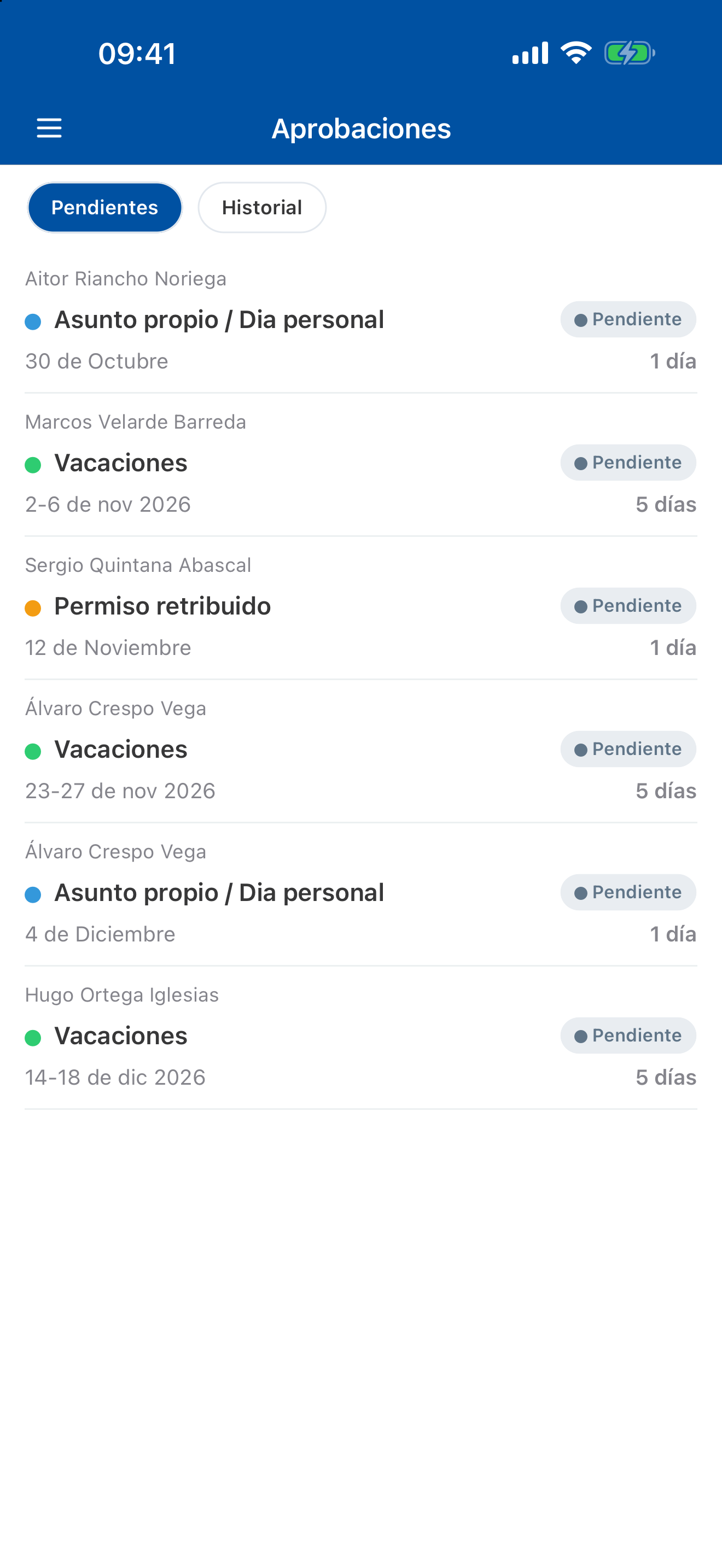
Pestaña «Pendientes» con las solicitudes que esperan tu voto.
Cuando no tienes nada por revisar, verás un mensaje de bandeja vacía. Es lo normal cuando estás al día; usa Recargar para refrescar.
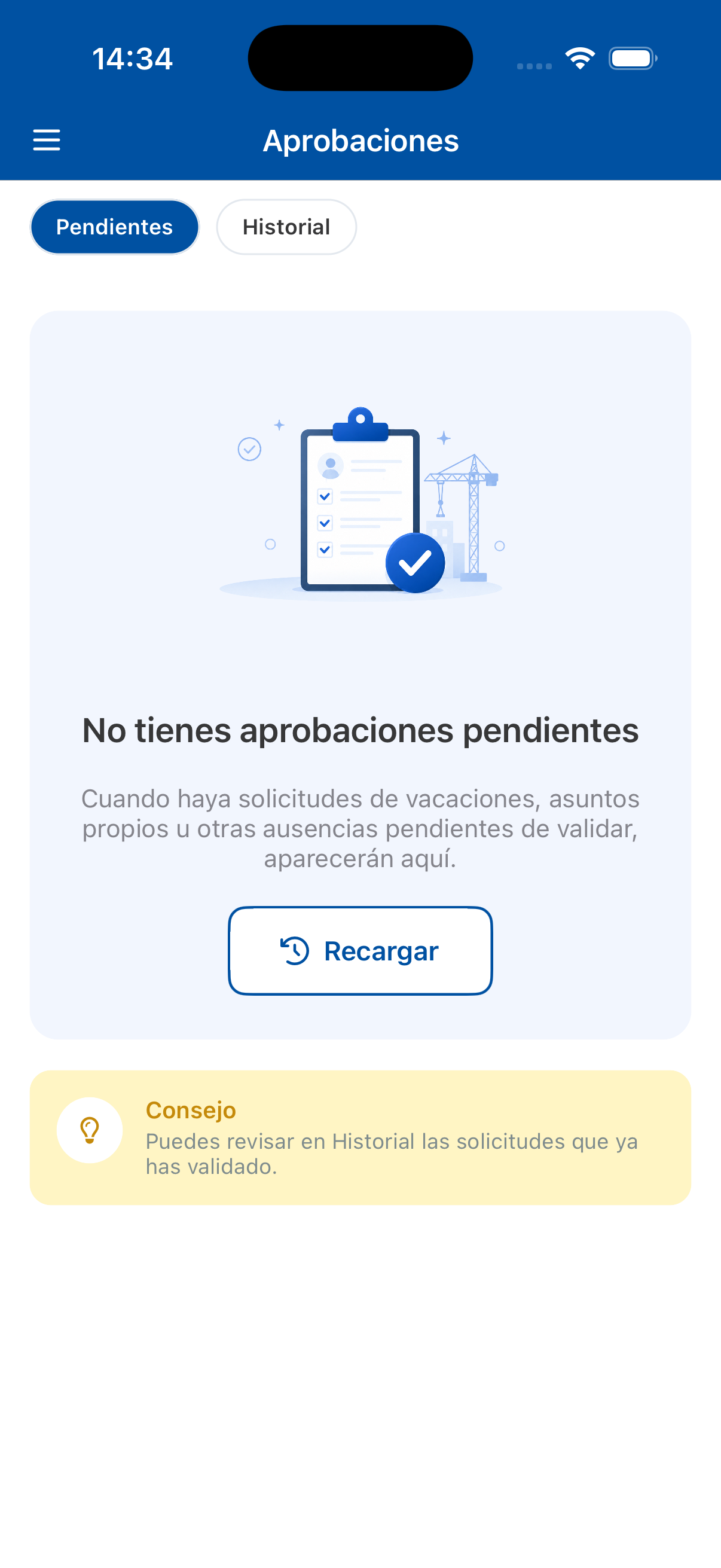
Pestaña «Pendientes» sin solicitudes por revisar.
#Historial
En Historial ves todo lo que ya has validado, con el nombre del solicitante y una etiqueta de color con el resultado.
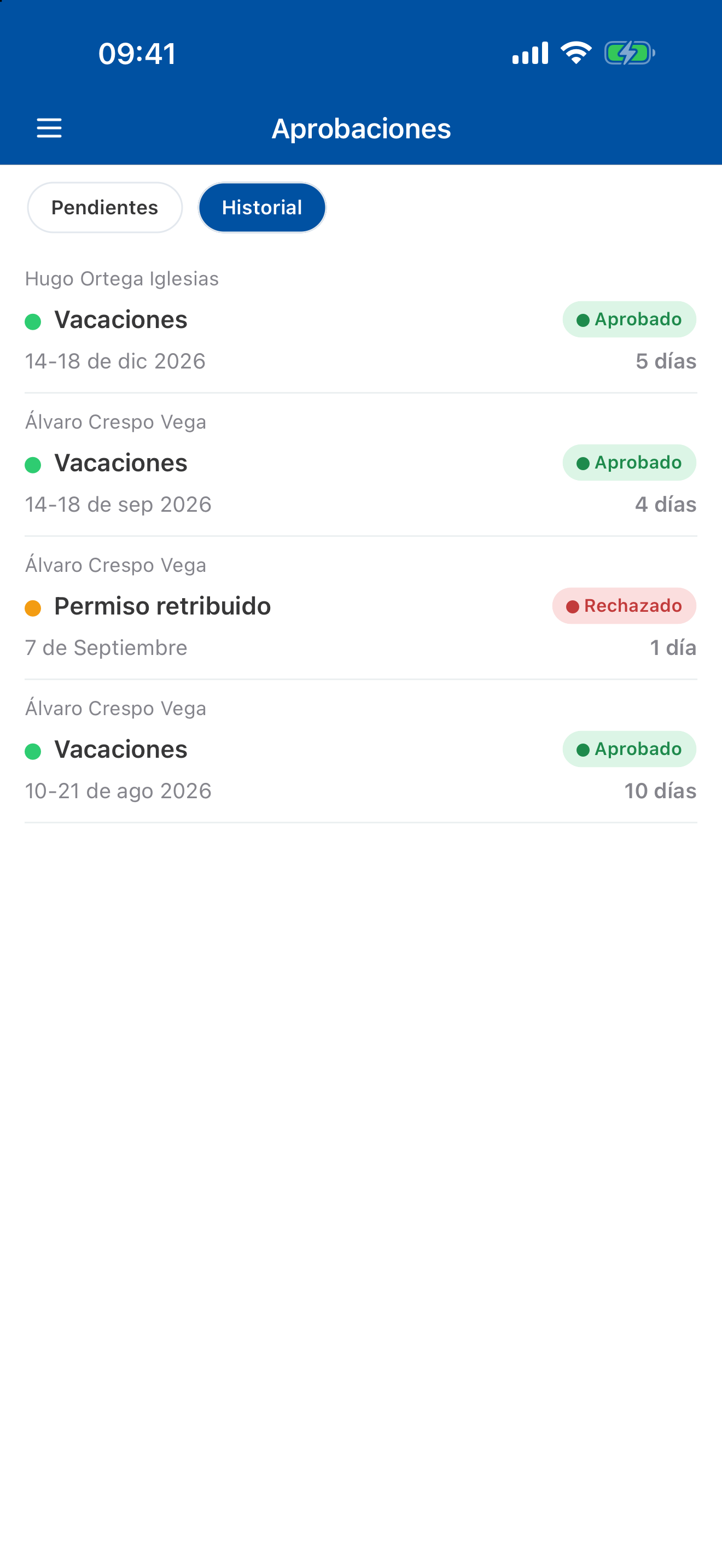
Historial de validaciones con el solicitante y el estado de cada una.
Cada fila muestra:
- El nombre del solicitante (por ejemplo, «Hugo Ortega Iglesias»).
- El tipo y las fechas.
- Una etiqueta de estado: Pendiente, Aprobado, Rechazado o Anulada.
#Revisar una solicitud
Toca cualquier fila para abrir el detalle.
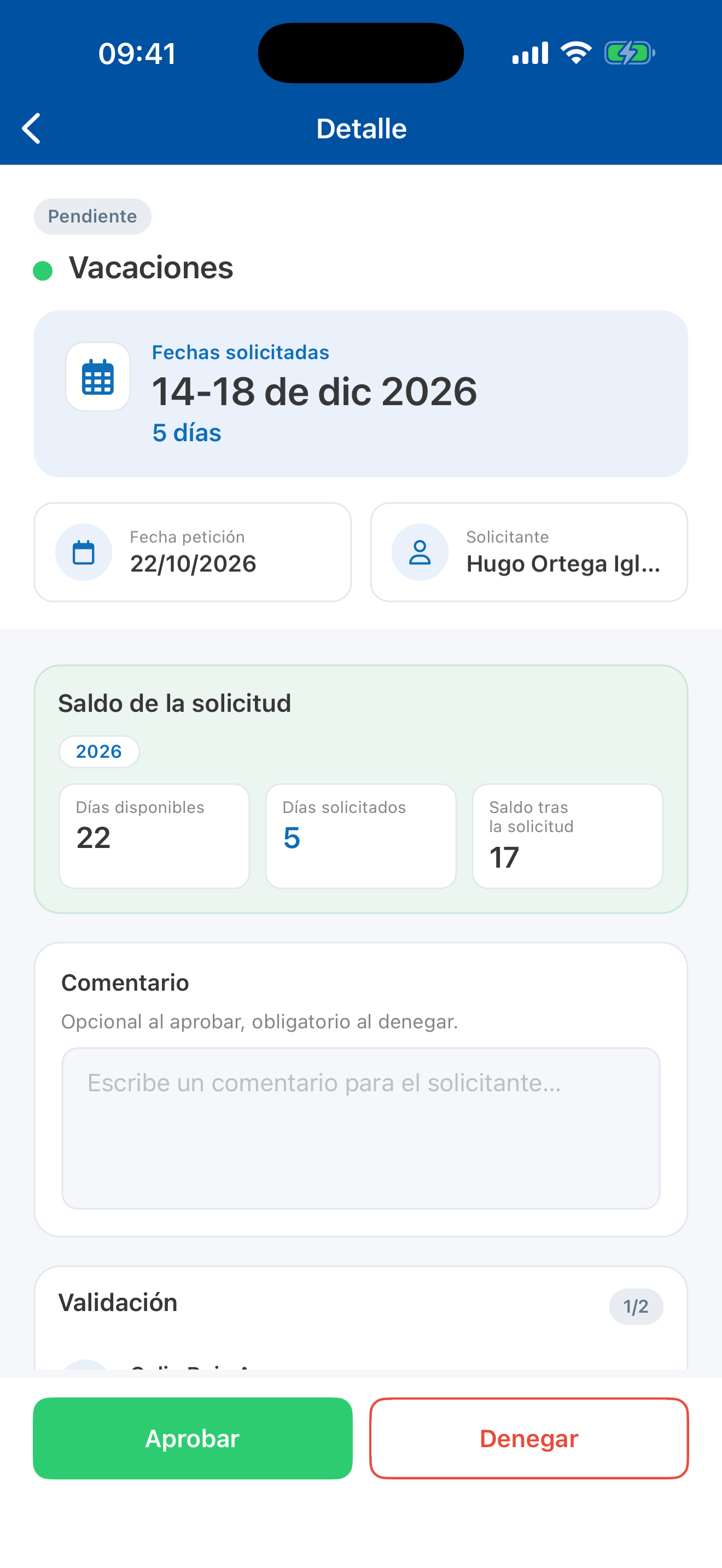
Detalle de una solicitud pendiente de tu voto, con el saldo del empleado y el cuadro de comentario.
El detalle te da todo el contexto para decidir:
- El estado y el tipo de la solicitud.
- Fechas solicitadas y el número de días.
- Fecha petición y Solicitante (la persona que pide la ausencia).
- Saldo de la solicitud: los días disponibles del empleado, los solicitados y el saldo que le quedaría. Si la solicitud supera su saldo, este bloque se tiñe de rojo a modo de aviso.
- Validación: el progreso (por ejemplo, «0/2») y la lista de validadores con la decisión de cada uno.
- Documentos: los archivos adjuntos, que puedes Descargar.
#Aprobar o denegar
Cuando la solicitud está pendiente de tu decisión, al final del detalle tienes un cuadro de Comentario y dos botones:
- Aprobar (verde): das el visto bueno.
- Denegar (rojo): la rechazas.
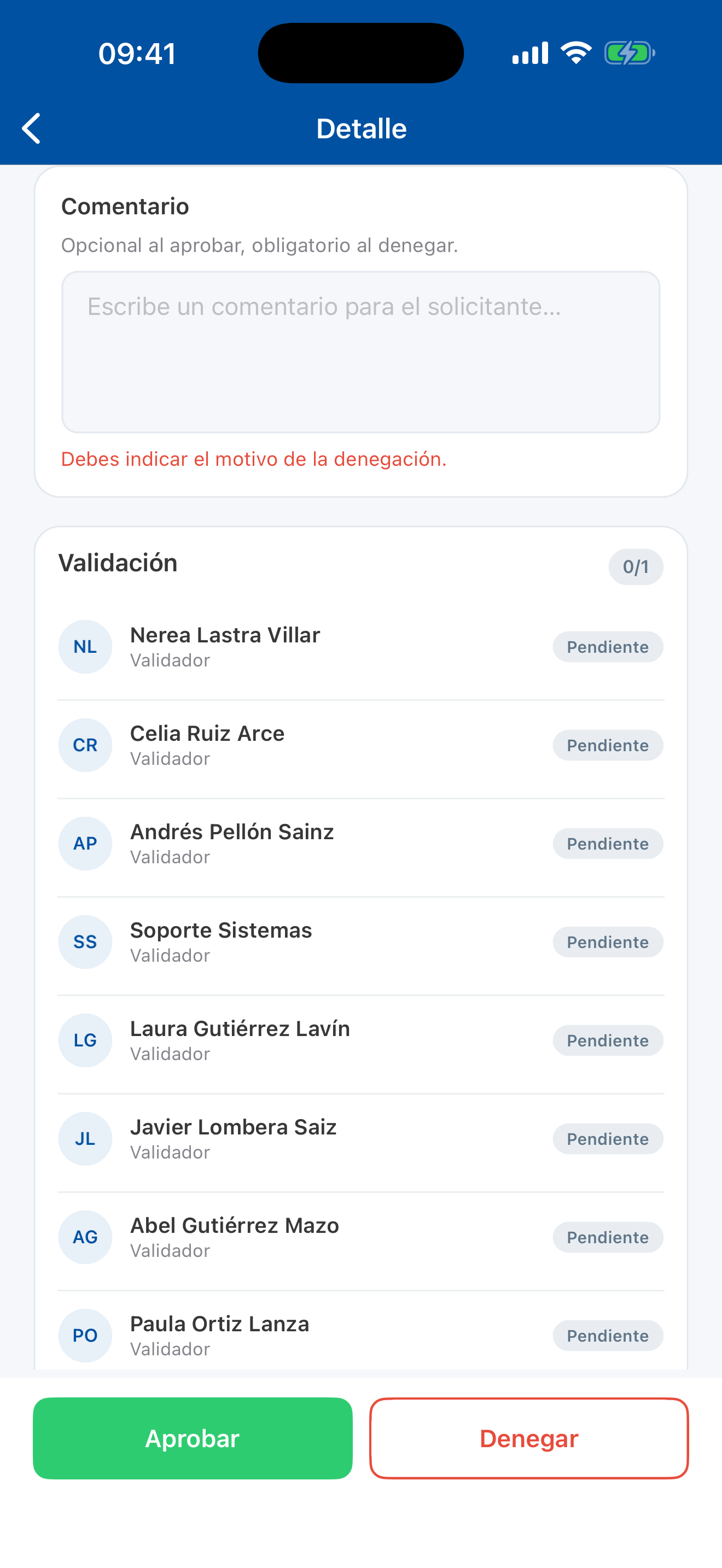
Aviso al intentar denegar sin indicar el motivo.
Cada validador emite un único voto. Una vez has votado, el cuadro de comentario y los botones desaparecen y el detalle pasa a ser de solo lectura (lo encontrarás en tu Historial). No hay opción de cambiar el voto desde el móvil.
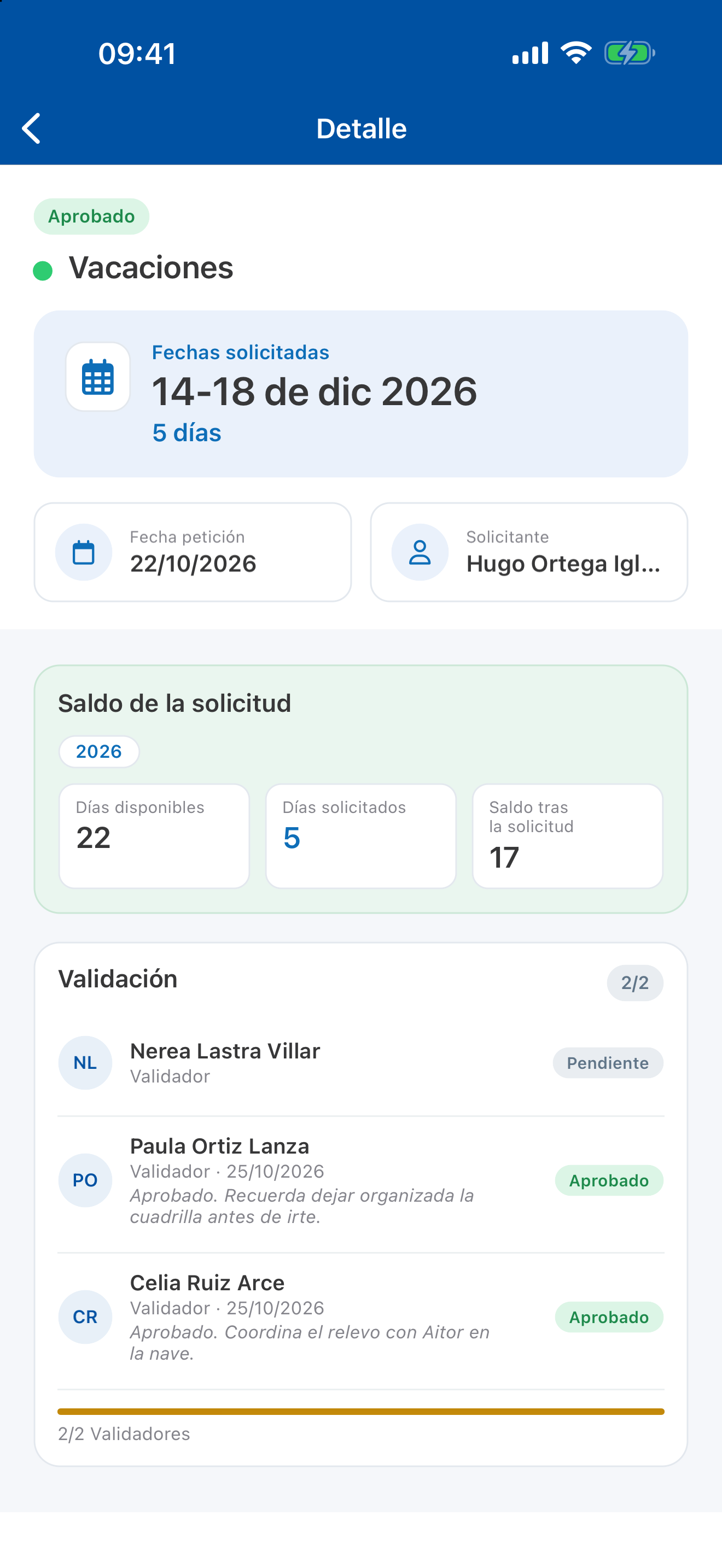
Solicitud ya validada (2/2), en solo lectura, con los comentarios de cada validador.
#Cuándo queda aprobada o denegada
- La solicitud queda Aprobada cuando reúne el número de validaciones que exige su tipo (por ejemplo, 2 de 2).
- Basta con que un validador la deniegue para que quede Rechazada.