
Acciones
#Mis proyectos
#INTRODUCCIÓN A LOS PROYECTOS
La sección Proyectos de Trowel permite gestionar de forma centralizada todos los proyectos de la empresa, con herramientas para su creación, edición, consulta y control. Desde este módulo puedes crear nuevos proyectos, modificar los existentes, eliminarlos si ya no son necesarios y consultar su información clave. También puedes aplicar filtros para localizar rápidamente un proyecto concreto y exportar la información para trabajar con ella fuera de la aplicación.
Para acceder a esta sección, pulsa el icono de Proyectos del menú lateral y, en el panel que se despliega, selecciona "Mis proyectos".
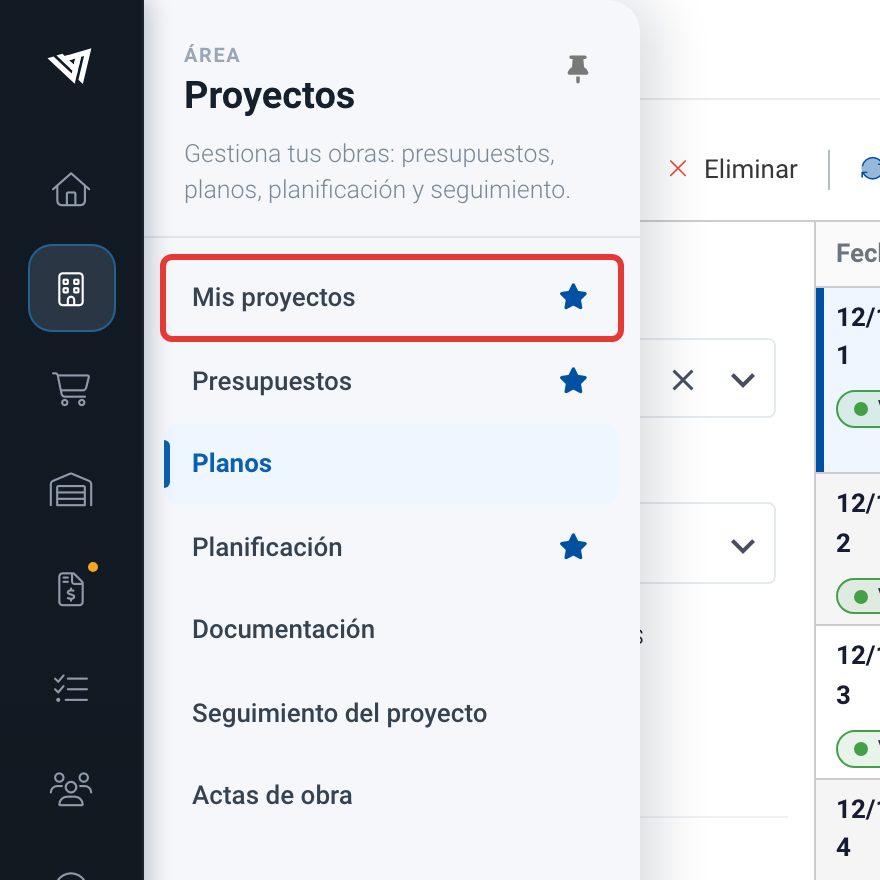
Accediendo a "Mis proyectos".
En la parte superior de la pantalla se encuentran las acciones principales: "Filtro" (muestra u oculta el panel de filtros), "Crear" (da de alta un nuevo proyecto), "Editar" (modifica el proyecto seleccionado), "Eliminar" (borra el proyecto seleccionado), "Refrescar" (actualiza los datos visibles) y "ACCIONES" (exporta el listado a PDF o a Excel).

Barra de herramientas de "Mis proyectos".
Al pulsar "Filtro" se abre, a la izquierda, el panel de filtros. En "Mostrar por" eliges el modo de visualización del listado (Simple o Detallado), y en "Filtrar por" puedes buscar proyectos por código, nombre, cliente o estado, así como incluir los que estén inactivos. En el modo detallado el panel añade más criterios: serie, tipo de proyecto, fecha de creación, fecha de cambio de estado y las casillas para mostrar proyectos bloqueados o próximos a finalizar. El botón "Restablecer búsqueda" limpia los filtros aplicados y muestra de nuevo la lista completa.
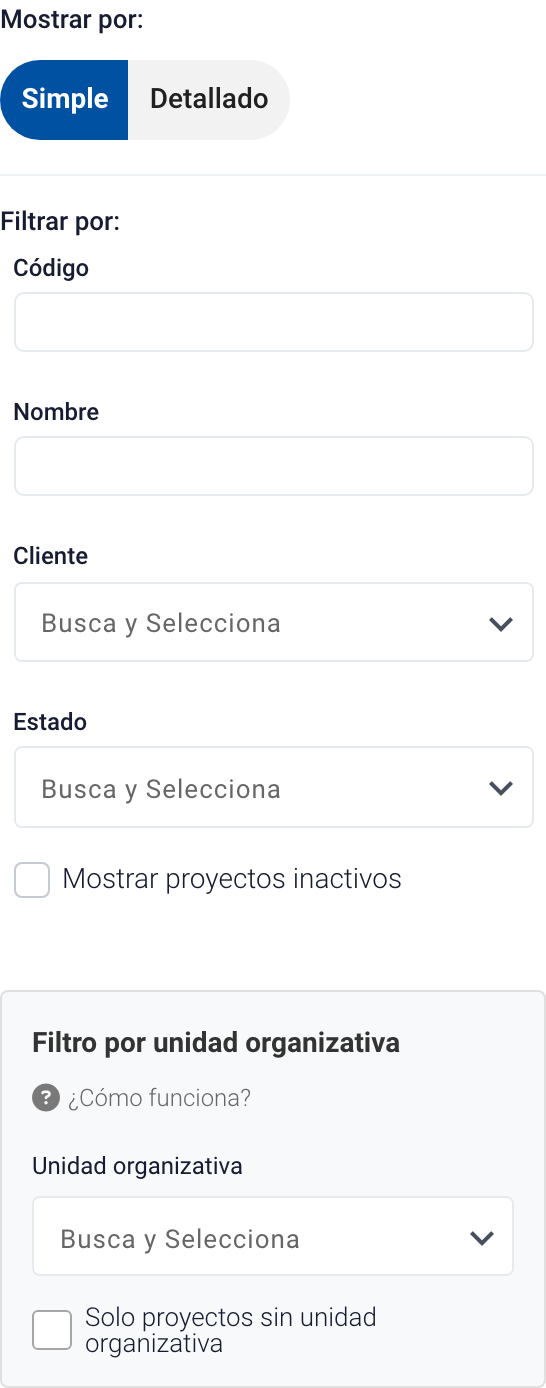
Filtro en modo simple.
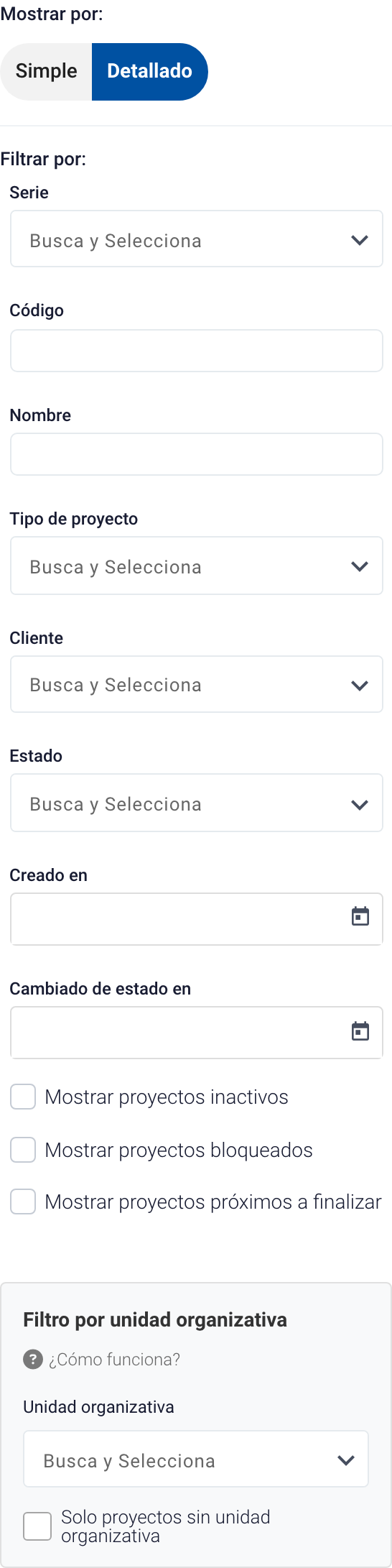
Filtro en modo detallado.
Si tu usuario tiene permiso para gestionar unidades organizativas, el panel incluye también el bloque "Filtro por unidad organizativa" (consulta Filtrar proyecto por unidad organizativa).
#Vista simplificada
La vista simplificada muestra de un vistazo la información esencial de cada proyecto para facilitar una consulta rápida: código, estado, cliente y nombre del proyecto.
A la derecha de cada fila hay iconos de acceso rápido: "Ver detalle" (abre la ficha del proyecto), "Presupuesto" y "Seg económico" (seguimiento económico del proyecto). El menú de tres puntos ofrece otras operaciones: bloquear el proyecto, desactivarlo o clonarlo para generar una copia con la misma configuración. Esta vista resulta especialmente útil para localizar un proyecto y realizar acciones clave sin necesidad de abrir su ficha.
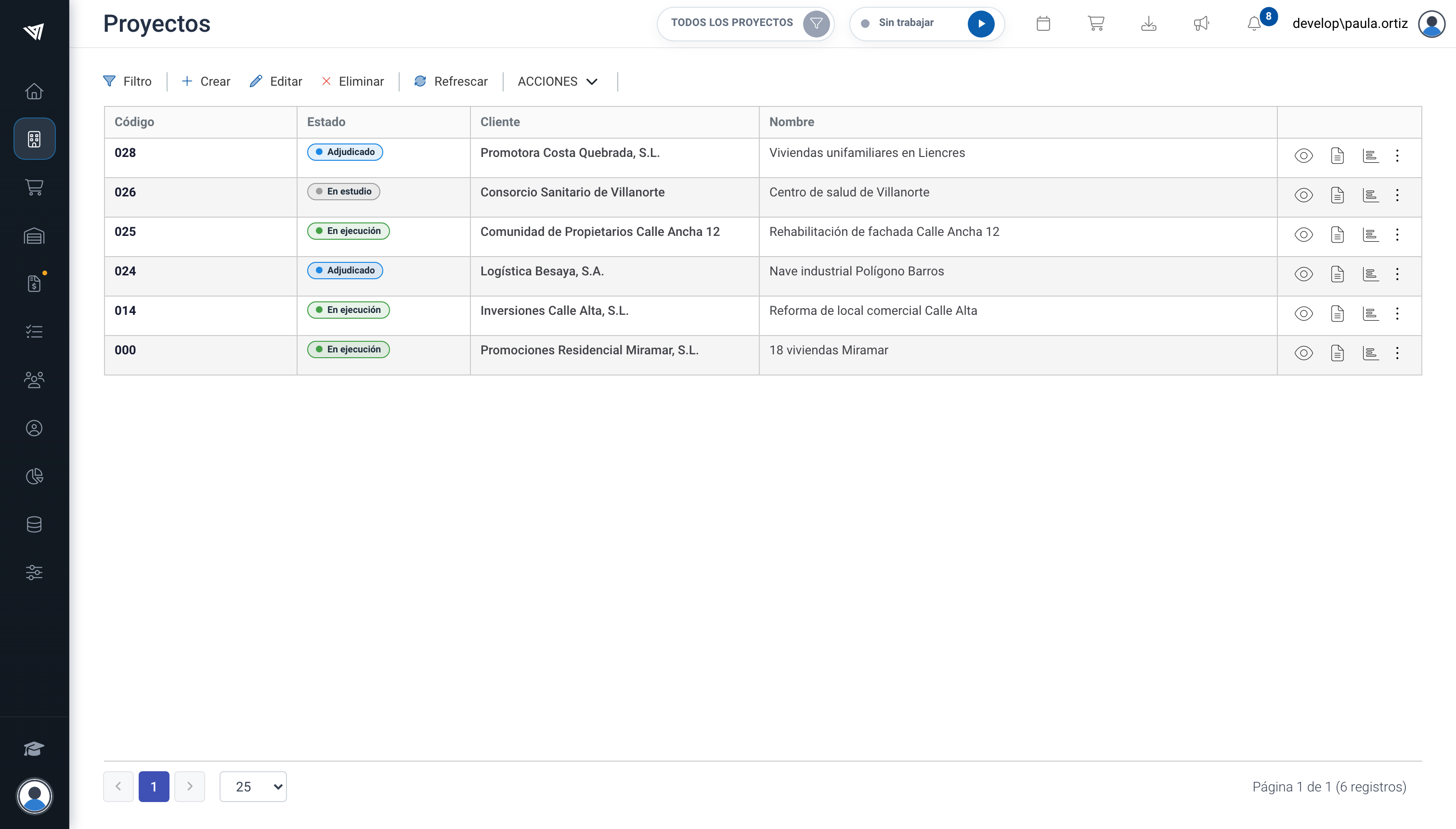
Listado de proyectos en modo de visualización simple.
#Vista detallada
La vista detallada amplía la información disponible y muestra datos clave para un control más exhaustivo de cada proyecto. Además de la fecha de creación y la información básica (código, nombre, cliente, estado y fecha del último cambio de estado, tipo de proyecto, forma de pago, ubicación, progreso e importe pendiente de facturar), incluye columnas con las fechas importantes, los resultados, la venta y el coste del proyecto.
En el apartado de Fechas se pueden consultar el plazo, las fechas de inicio y final previstas y las fechas de planificación. En Resultados se muestran el resultado objetivo, el estimado y el incurrido hasta la fecha. El bloque de Venta detalla los importes en firme, certificados y facturados, y la fecha de la última factura. Por último, el apartado de Coste incluye el coste objetivo, el estimado, el incurrido, la fecha de la última factura de coste y la del último parte de trabajo.
En la vista detallada cada línea conserva los mismos accesos rápidos que en la vista simplificada.
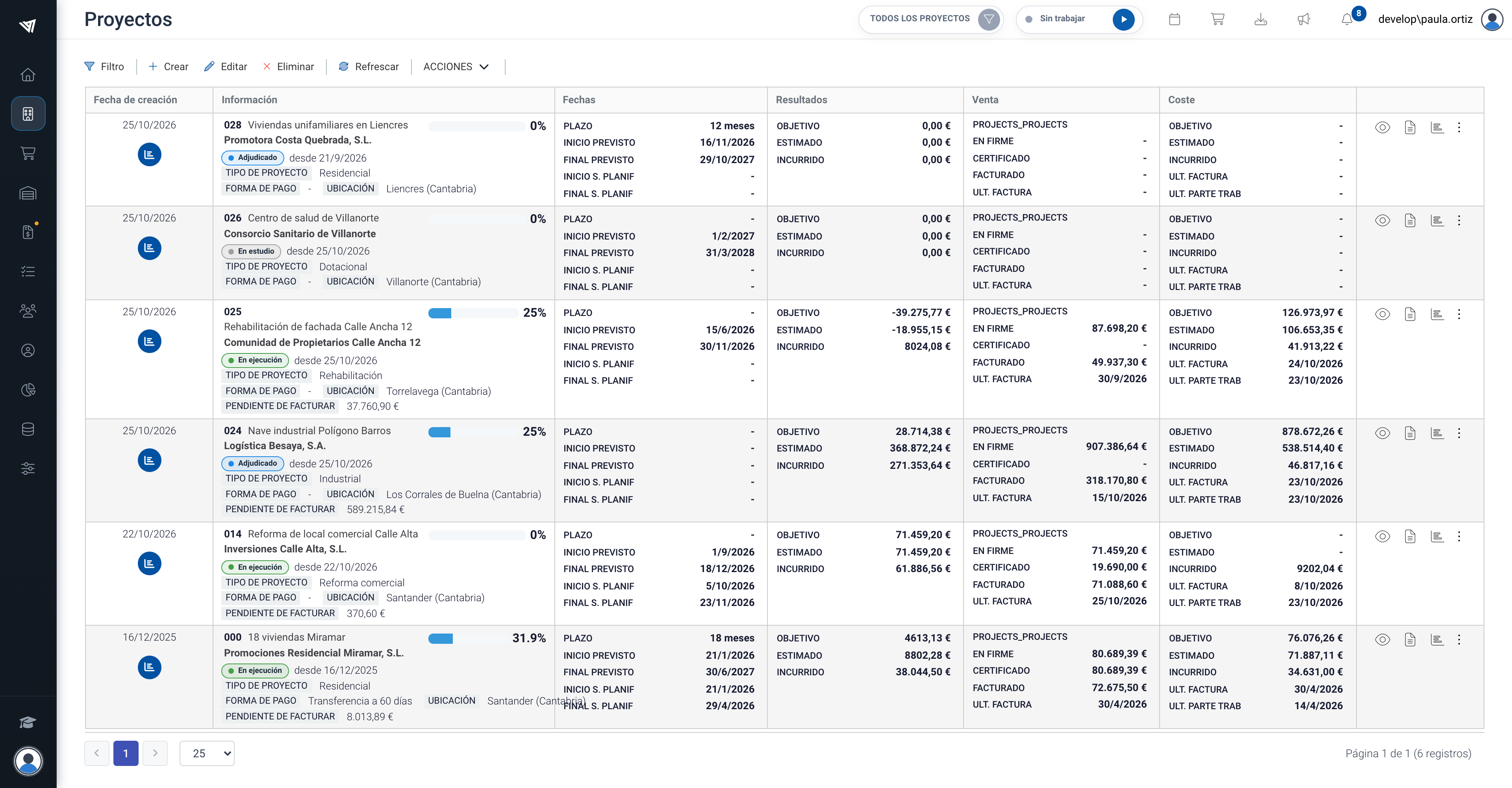
Vista detallada del listado de proyectos.