
Acciones
#Vista por empleado y carpeta
Cuando lo que te interesa es una persona y no un documento («¿tiene Hugo todo en regla para entrar en la obra?»), cambia a la vista Por empleado con el selector de la barra de Gestión empleados › Documentación.
#La lista de empleados
Cada fila es un empleado con documentos. Verás cuántos tiene y un estado de vigencia que resume el peor de todos: basta con que uno esté caducado para que la fila diga Caducado.
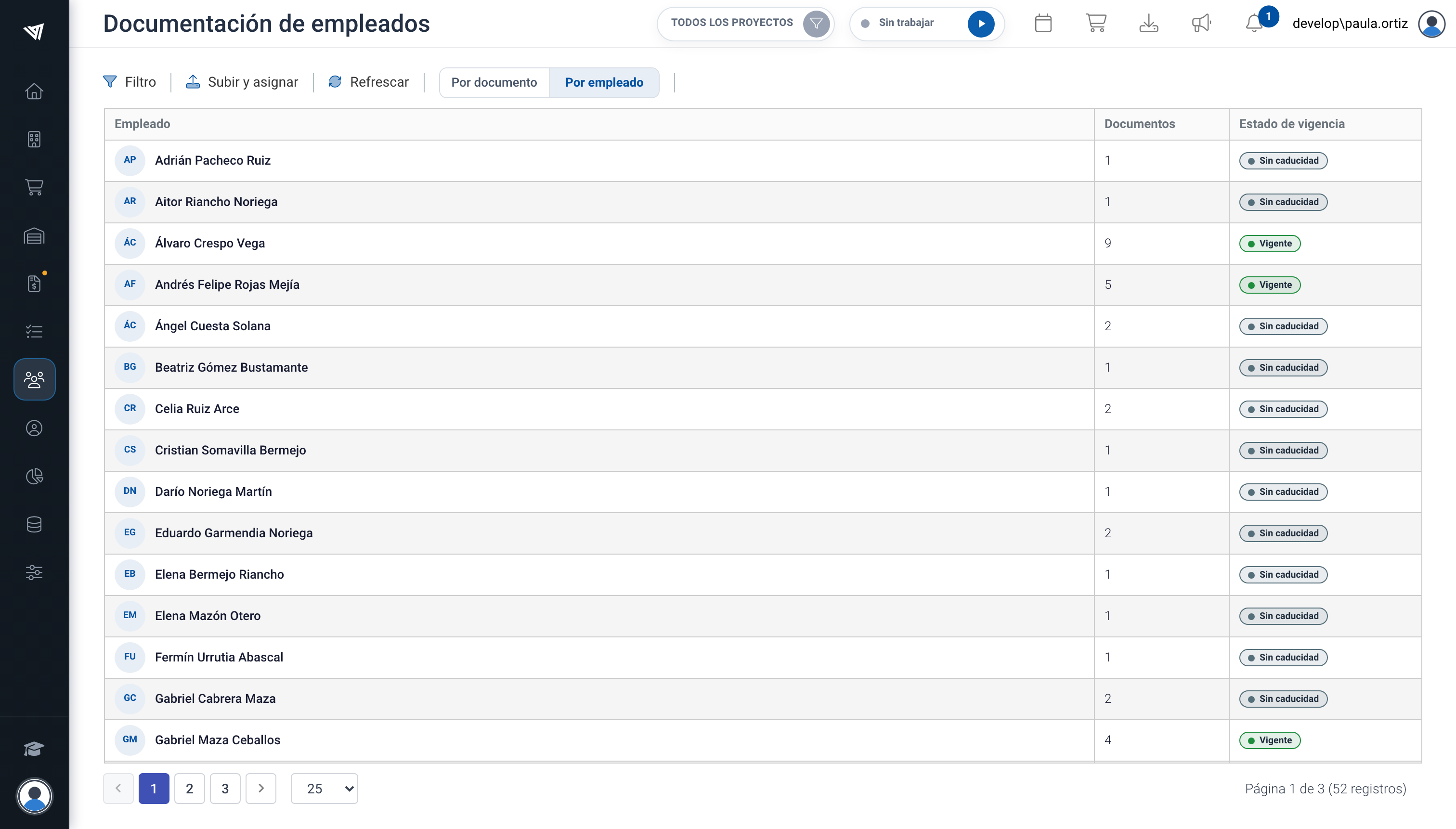
Vista por empleado: número de documentos y estado de vigencia de cada persona.
En el panel Filtro puedes buscar por nombre y apellidos y filtrar por:
- Estado de vigencia: los empleados que tienen al menos un documento Sin caducidad, Vigente, Caduca pronto o Caducado.
- Tipo de documento: los empleados que tienen al menos un documento de ese tipo.
Si combinas los dos, el mismo documento tiene que cumplir ambas condiciones. Por ejemplo, Caducado + Aptitud médica te da exactamente a quién hay que mandar al reconocimiento médico.
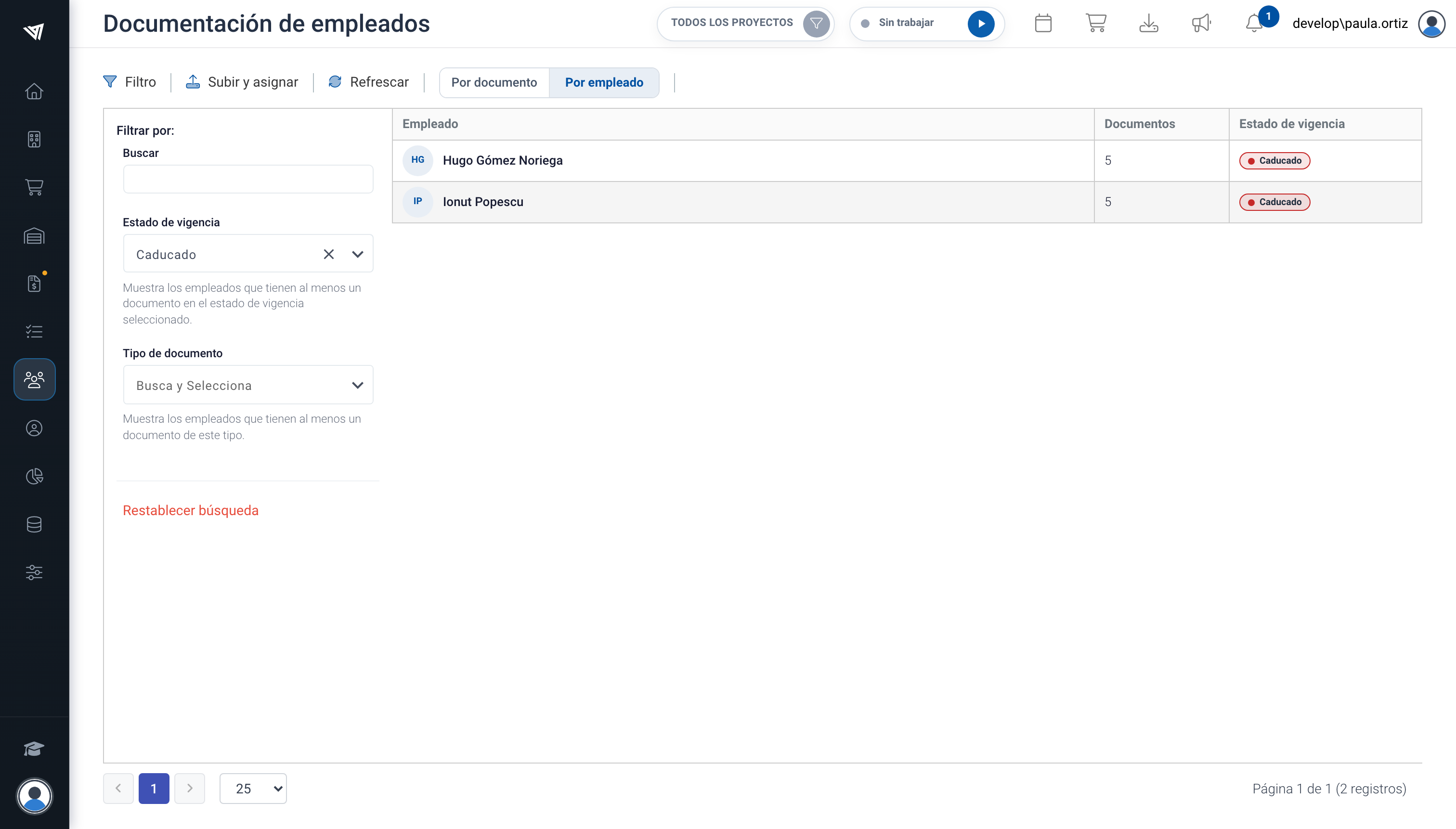
Los empleados con algún documento caducado.
#La carpeta de un empleado
Haz doble clic en un empleado para abrir su carpeta, Documentos de…. Aquí están todos sus documentos, del más reciente al más antiguo, con:
- el tipo y el fichero,
- la fecha de publicación,
- la vigencia (de qué fecha a qué fecha) y su estado,
- la firma: No requiere, Pendiente o Firmado con la fecha.
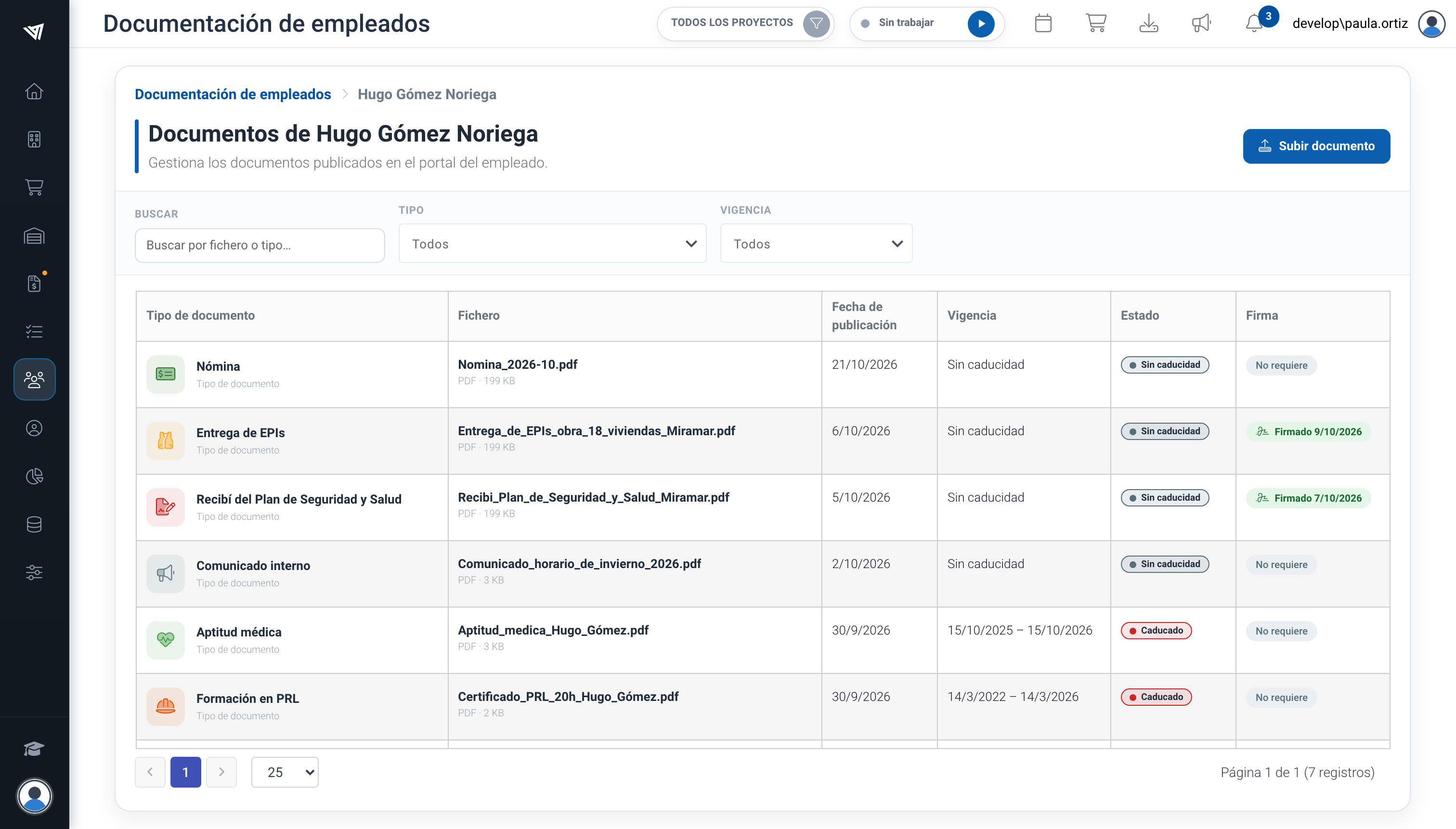
La carpeta de Hugo Gómez: el reconocimiento médico y el certificado de PRL están caducados.
Arriba tienes un buscador y dos filtros rápidos, Tipo y Vigencia, y el botón Subir documento, que abre el asistente de subida con este empleado ya elegido como destinatario.
Con la ruta de la parte superior (Documentación de empleados › Hugo Gómez Noriega) vuelves a la lista.
#Abrir, renovar o borrar un documento de la carpeta
Haz doble clic en cualquier documento para abrirlo en el visor. En la barra del visor tienes:
- Descargar: guarda el fichero (si el empleado ya lo ha firmado, descargas su copia firmada).
- Editar (lápiz): cambia el tipo y las fechas de vigencia solo de este empleado.
- Eliminar (papelera): borra solo la copia de este empleado; el resto de destinatarios no se ven afectados.
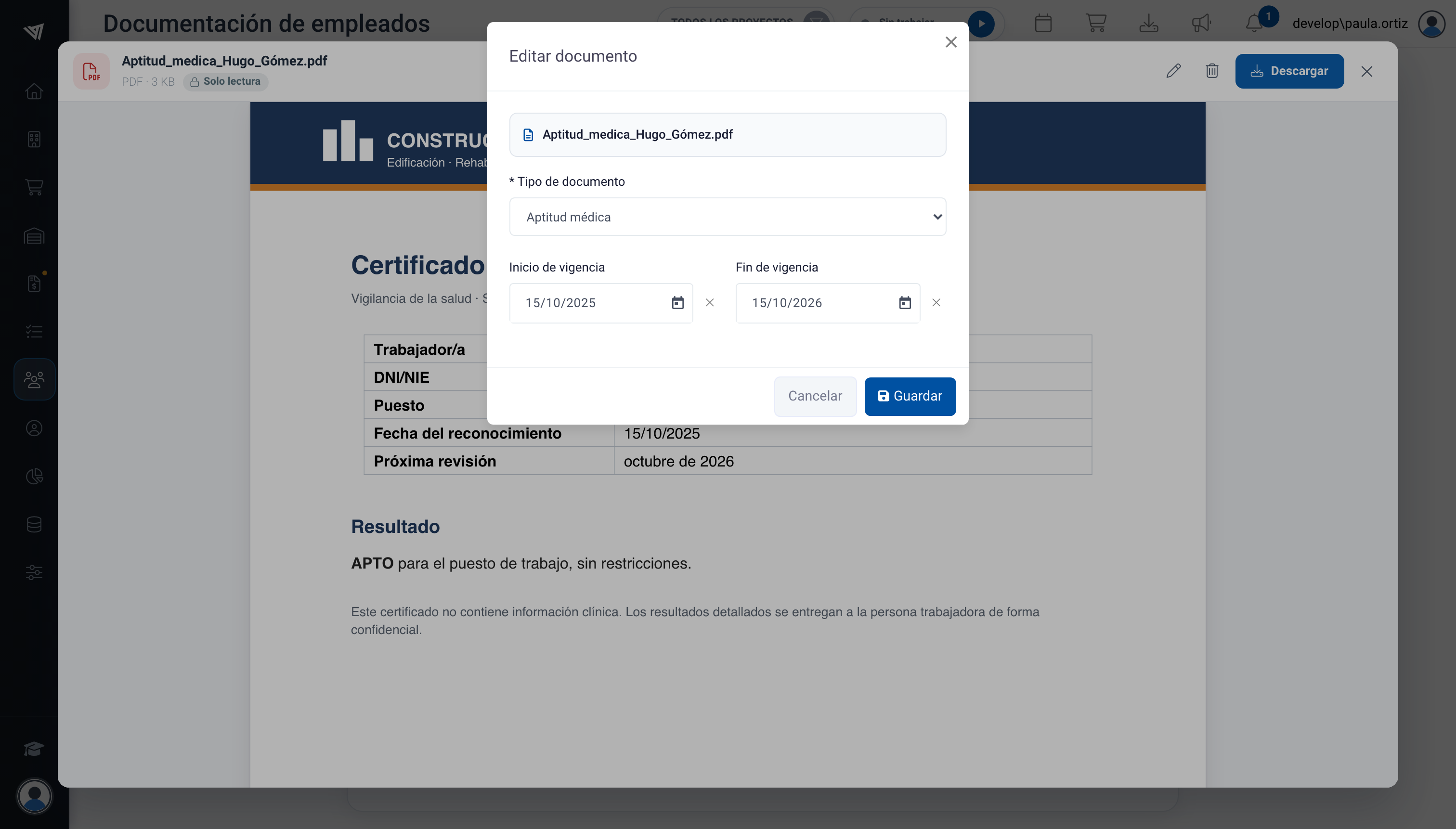
Editar la vigencia del reconocimiento médico de un empleado.
Cuando llega el nuevo reconocimiento médico o el nuevo certificado, lo habitual es subir el documento nuevo (con sus fechas) y dejar el antiguo en la carpeta como histórico. Si solo te equivocaste al poner las fechas, corrígelas con Editar.
#¿Y los jefes de obra?
Los responsables de obra no entran en esta pantalla. Ven la documentación de las personas de sus obras desde la pestaña Equipo del seguimiento del proyecto, solo de los tipos marcados como Visible a responsables de obra y sin poder modificar nada. Lo explicamos en Equipo del proyecto.