
Acciones
#Documentos, exportación y trazabilidad
Una certificación no es todavía una factura. El documento posterior depende de a quién certificas.
#Cliente: proforma o factura de venta
Abre la certificación al cliente y usa Factura o Proforma [+]. Elige el tipo de documento, revisa las opciones y pulsa Aceptar. Trowel abre el detalle del documento para revisar capítulos, partidas e importes antes de guardarlo.
Al guardar, vuelve a la certificación y confirma que el campo Factura o proforma muestra el vínculo. Si necesitas modificar el documento ya creado, vuelve a ese campo; no crees una segunda factura para la misma certificación sin comprobar antes la existente.
Consulta Crear una factura de venta o proforma si necesitas el recorrido ampliado de esa ventana.
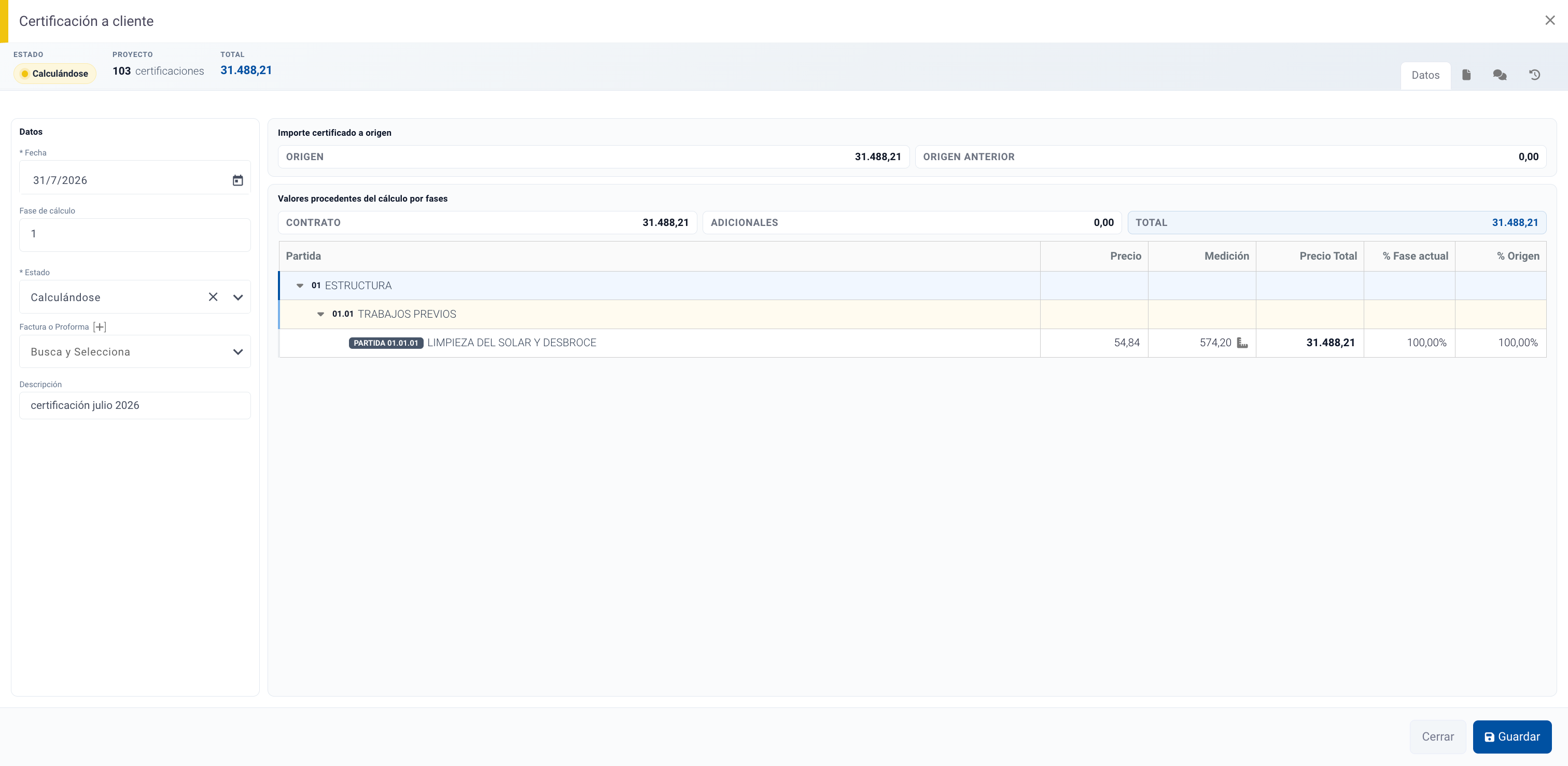
Antes de crear el documento, el campo Factura o Proforma está vacío y ofrece la acción [+].
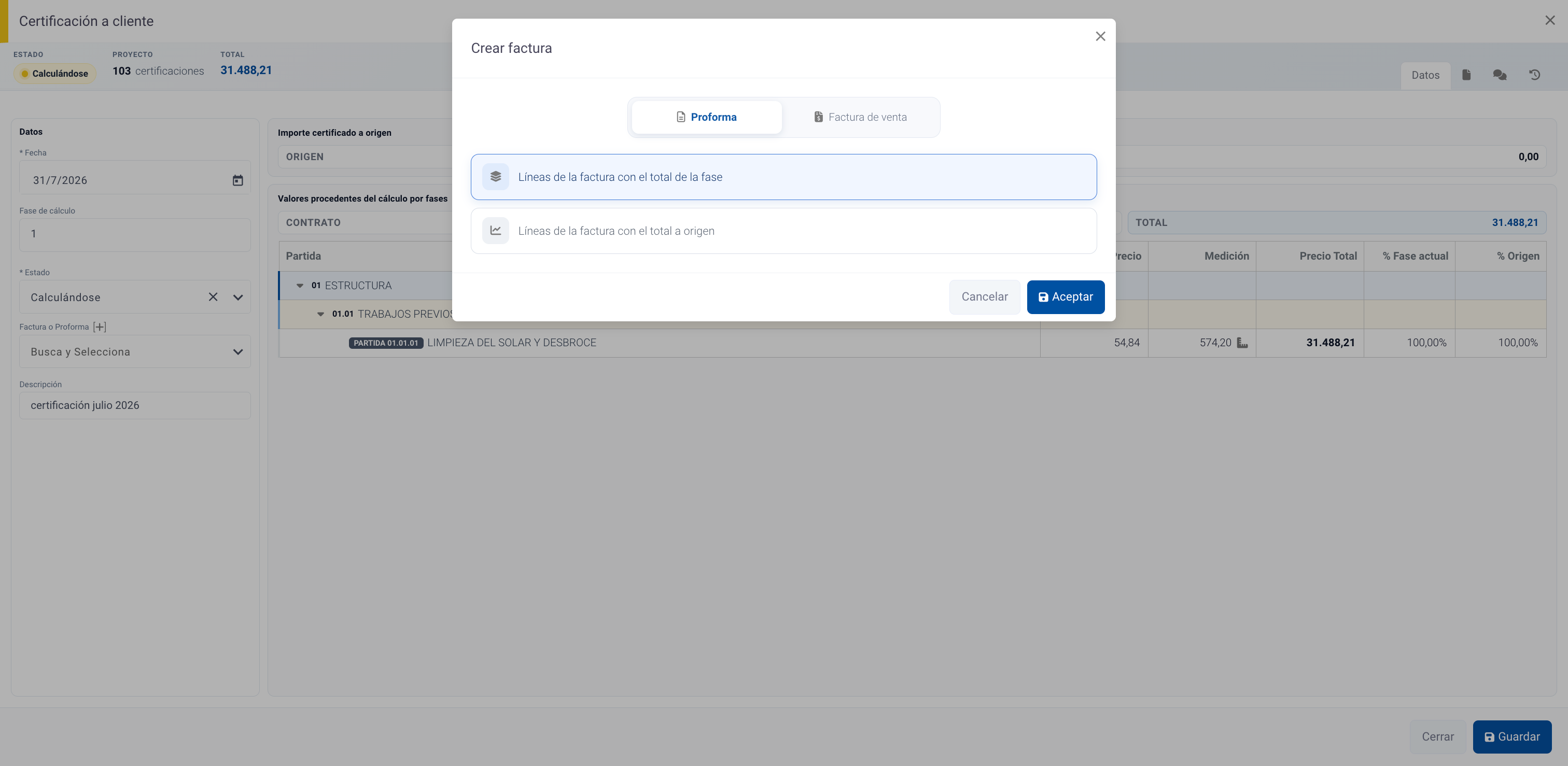
Elige Proforma o Factura de venta y define si las líneas representan la fase o el acumulado a origen antes de aceptar.
#Proveedor: albarán de certificación y factura de proveedor
En la certificación de proveedor, revisa el albarán de certificación y continúa con la factura de proveedor cuando proceda. El documento debe quedar relacionado con la compra, el proveedor y la certificación correctos. Este recorrido es independiente del selector de factura/proforma de cliente.
El albarán de certificación se configura desde su propio recorrido de proveedor.
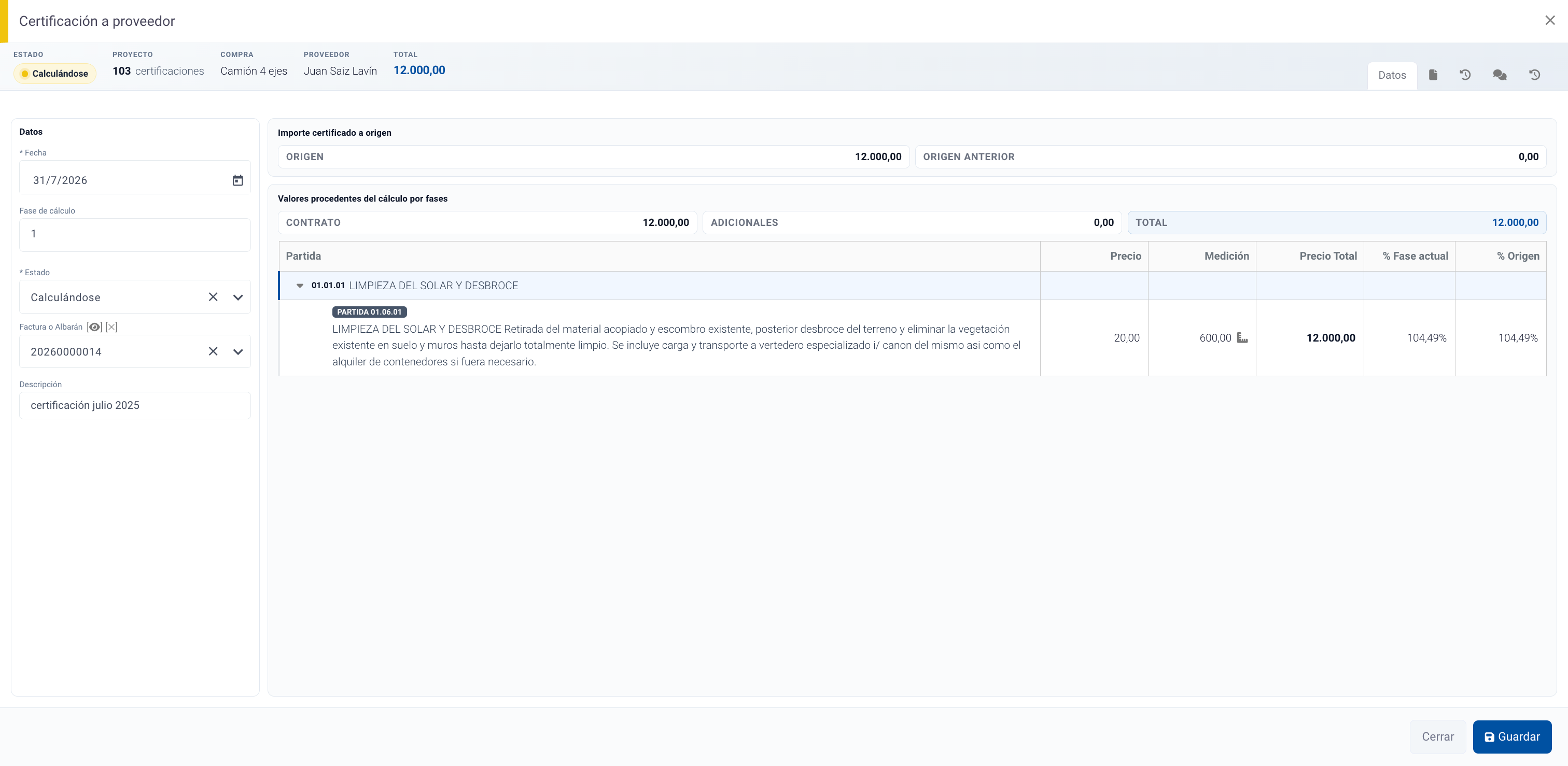
El documento de proveedor se consulta desde Factura o Albarán; no se usa el selector de factura o proforma de cliente.
#Exportar la certificación
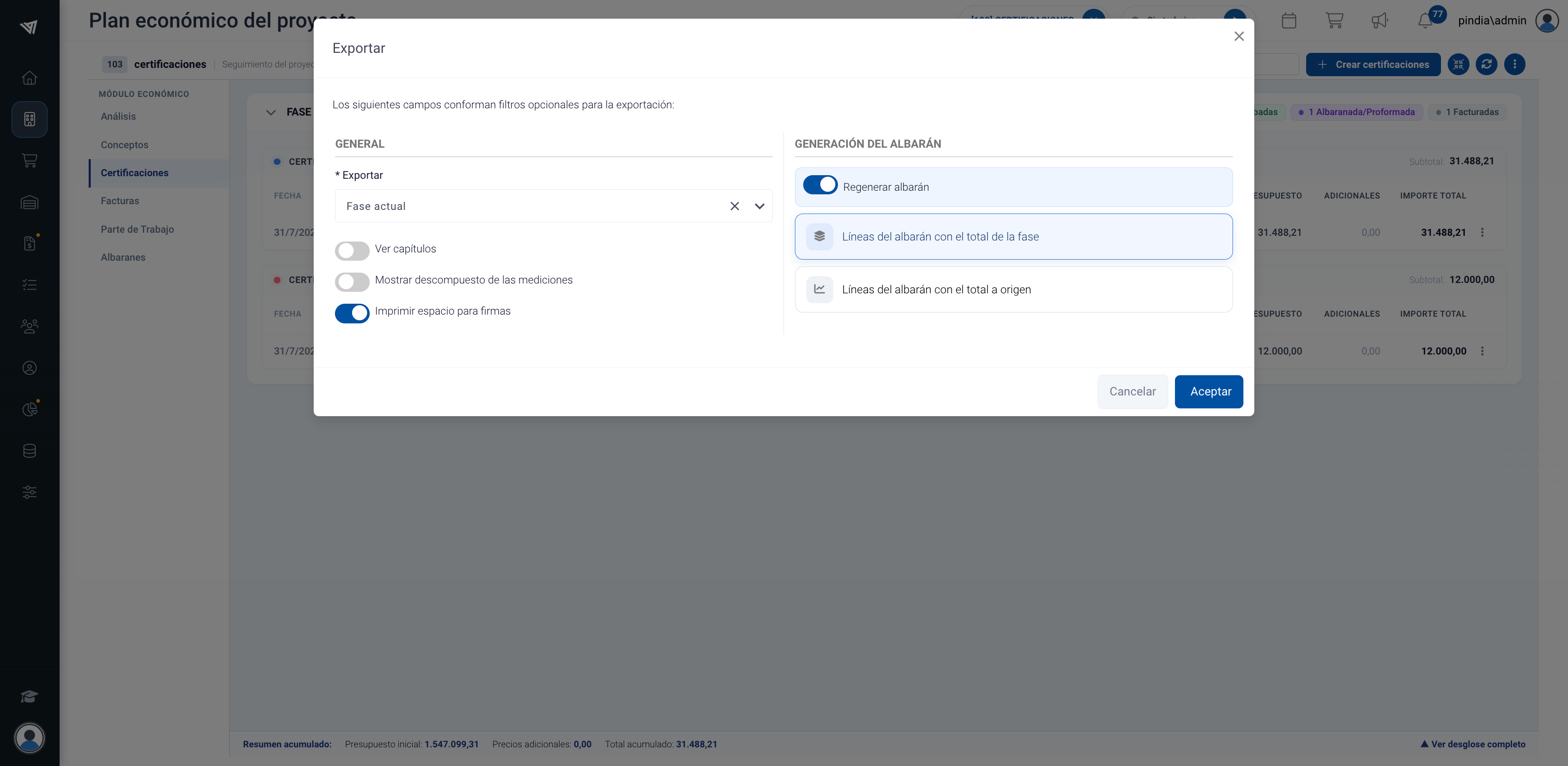
Desde las opciones avanzadas (tres puntos) de la certificación, elige Exportar a PDF o Exportar a Excel. En ambos casos se abre una modal antes de generar el archivo. No aceptes sin revisar el modo y las casillas: cambian el contenido entregable, pero no modifican la certificación guardada.
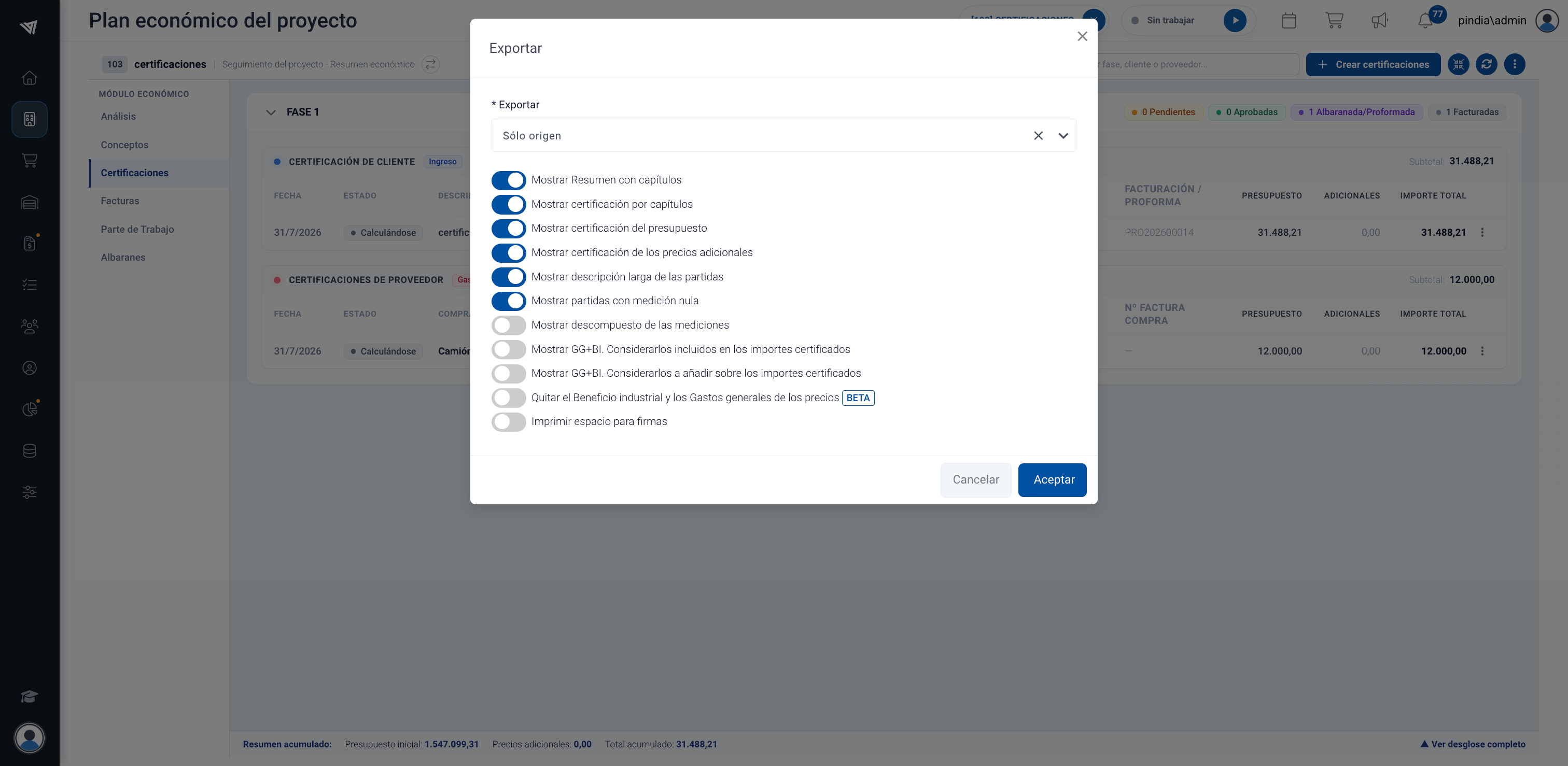
La modal de exportación reúne el modo de salida y los checks que determinan el detalle del PDF.
#Elige el modo de exportación en PDF
El selector Exportar es obligatorio y tiene dos modos:
- Presupuesto, fase actual y origen: es el modo normal para presentar una certificación completa. Compara el presupuesto con lo certificado en la fase que estás exportando y con el acumulado a origen. Úsalo para revisar qué se certifica ahora y su evolución.
- Sólo origen: prepara una vista acumulada hasta la fase seleccionada. Úsalo cuando el destinatario solo necesita el total certificado a origen y no necesita separar la fase actual.
#Decide qué detalle incluir
En la modal de PDF aparecen estas casillas de contenido. Actívalas solo si ese detalle aporta valor al documento que vas a enviar:
- Mostrar resumen con capítulos: añade un resumen agrupado por capítulos.
- Mostrar certificación por capítulos: incorpora el detalle de la certificación agrupado por capítulos.
- Mostrar certificación del presupuesto: incluye la parte correspondiente al presupuesto.
- Mostrar certificación de los precios adicionales: incluye las partidas de precios adicionales cuando existan.
- Mostrar descripción larga de las partidas: añade la descripción ampliada de cada partida; es útil para destinatarios que no conocen los códigos, pero alarga el documento.
- Mostrar partidas con medición nula: conserva también las partidas sin cantidad certificada. Normalmente déjala desactivada para un documento más limpio; actívala si necesitas justificar el alcance completo.
- Mostrar descompuesto de las mediciones: añade el detalle de las mediciones que forman cada partida. Útil para revisión técnica, no siempre para una entrega resumida.
- Imprimir espacio para firmas: reserva al final el bloque para las firmas que requiera la obra.
#GG y BI: no actives ambos criterios
Las dos casillas de GG y BI cambian cómo se interpreta el importe certificado en el resumen:
- Mostrar GG+BI considerándolos incluidos en los importes certificados: parte de que el importe certificado ya incluye GG y BI y los desglosa dentro de ese total.
- Mostrar GG+BI considerándolos a añadir sobre los importes certificados: parte de que el importe certificado es PEM y suma GG y BI encima.
Elige solo el criterio que coincida con el acuerdo económico de la obra. Activar ambos no hace que el documento sea más completo: puede llevar a una interpretación incorrecta de los totales. La opción Quitar GG y BI en precios (BETA) muestra los precios sin esa repercusión; úsala únicamente para análisis o comprobación y revisa el resultado antes de enviarlo.
#Qué cambia en Excel
En Excel solo está disponible el modo Presupuesto, fase actual y origen; por eso no encontrarás la alternativa Sólo origen. La modal conserva el resumen, las dos opciones de GG/BI, Quitar GG y BI en precios y el espacio de firmas. Además incluye Exportar Excel formulado:
- Desactivado: descarga valores fijos, adecuado para entregar o consultar.
- Activado: descarga fórmulas para que el libro recalcule importes y totales si se cambian cantidades o precios. Es útil como documento de trabajo, no como evidencia inalterable de la certificación aprobada.
La exportación a Excel está identificada como BETA en la aplicación: revisa el libro antes de compartirlo. Consulta Configurar la exportación a Excel y Usar Excel formulado si necesitas el detalle de sus hojas y cálculos.
El PDF se genera en segundo plano. Tras confirmar, aparece un aviso y puedes seguir trabajando. La solicitud queda registrada en el gestor de exportaciones, donde puedes consultar su progreso, revisar un error y descargar el resultado cuando termine. Si mantienes abierta la pestaña desde la que lo solicitaste, Trowel intentará descargarlo automáticamente al finalizar.
También puedes recibir la notificación de la campana y el correo con el enlace de descarga. Si el enlace del correo ha caducado o la descarga automática no se produce, utiliza el gestor de exportaciones. Si la solicitud falla, revisa primero si el proyecto está en clonación o si la clonación ha fallado.
La exportación a Excel es inmediata. Úsala cuando necesites revisar o trabajar con los datos sin esperar la generación del PDF.
Para la configuración y el resultado de cada formato, consulta Exportar una certificación a PDF y Exportar una certificación a Excel. Esta última incluye las opciones de GG y BI, el resumen y el uso de un Excel formulado.
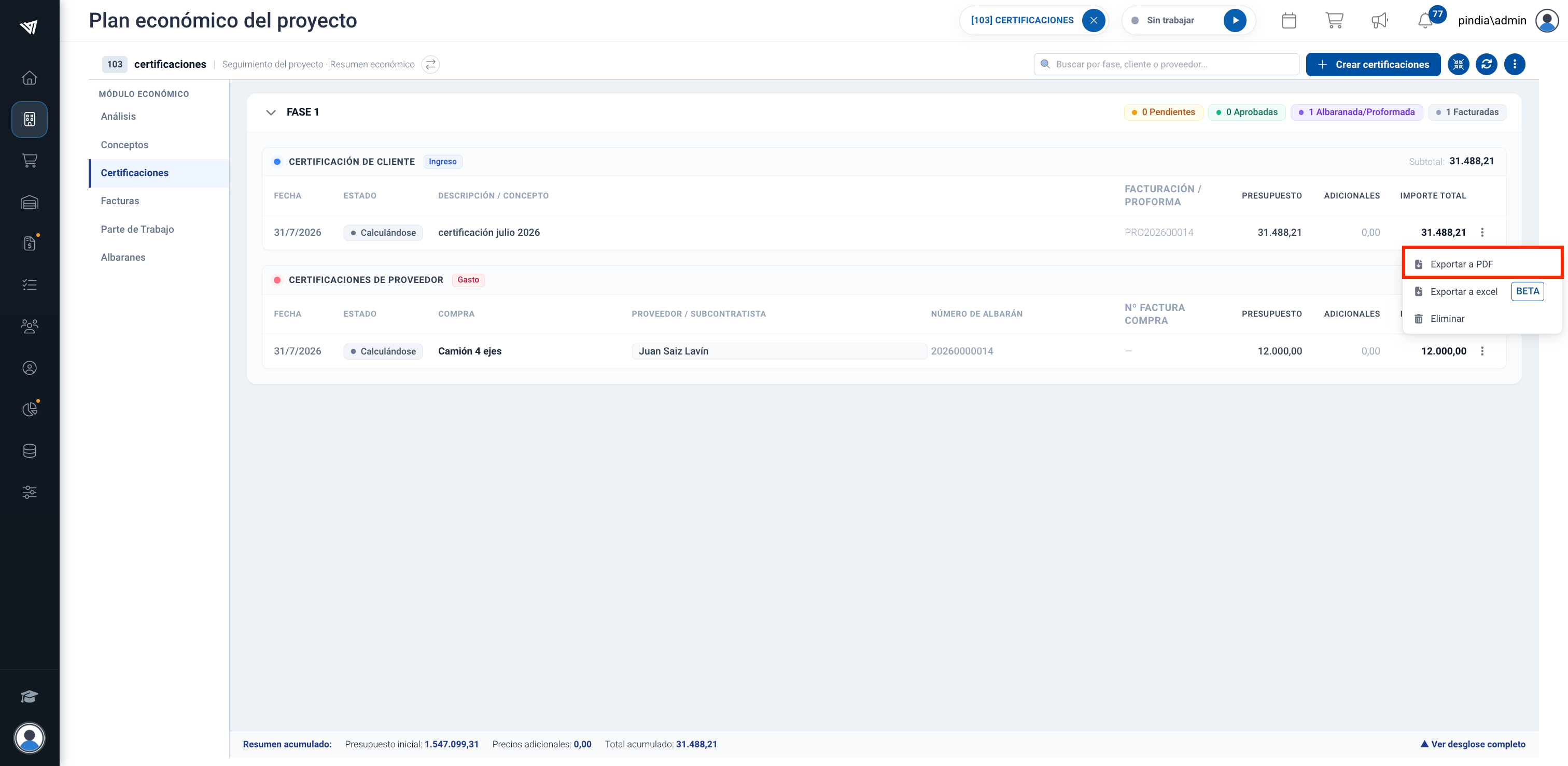
Abre el menú de tres puntos de la certificación y elige Exportar a PDF.
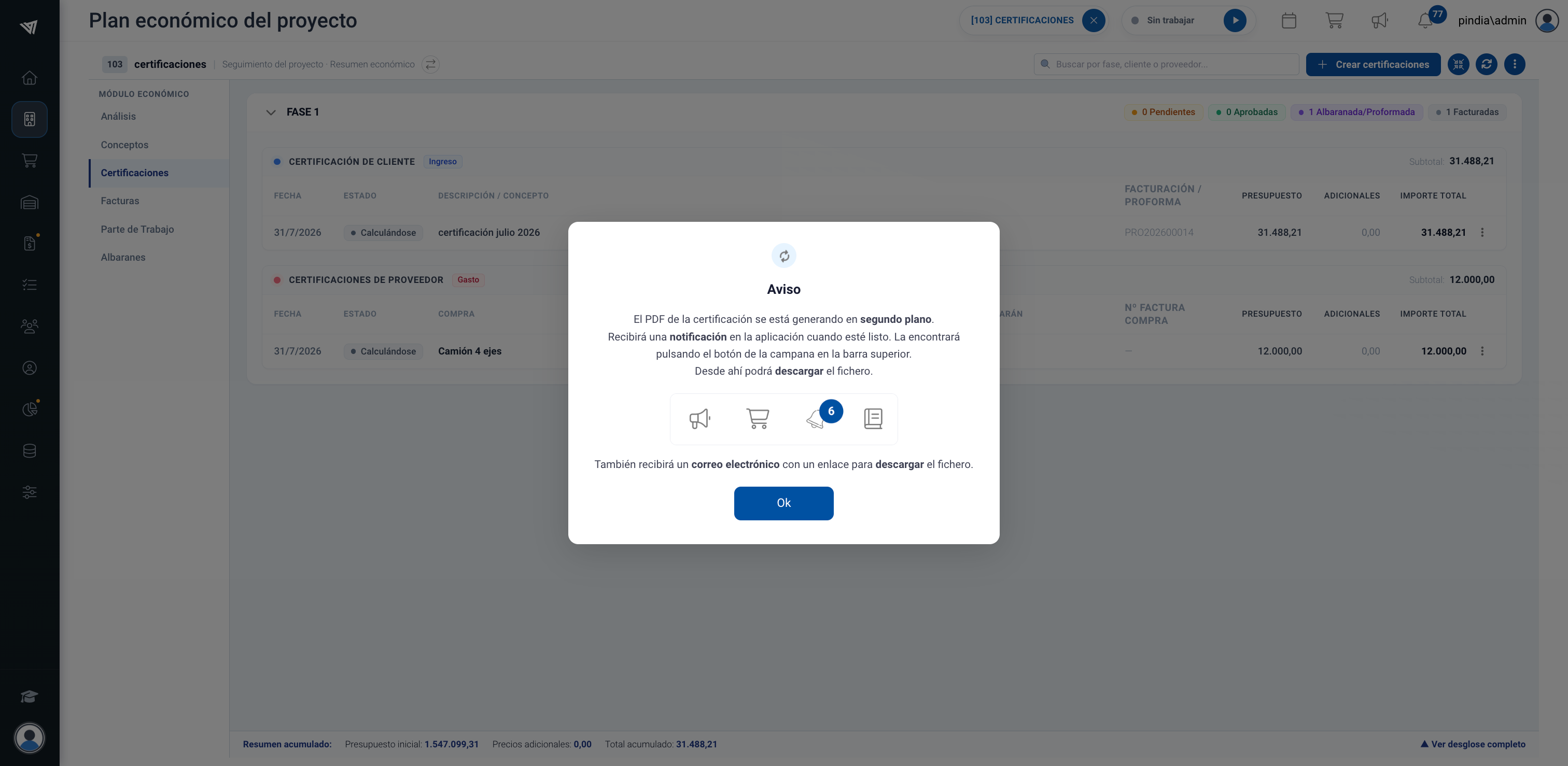
Tras aceptar, Trowel confirma que el PDF se generará en segundo plano. Puedes seguir trabajando y consultar el resultado en el gestor de exportaciones.
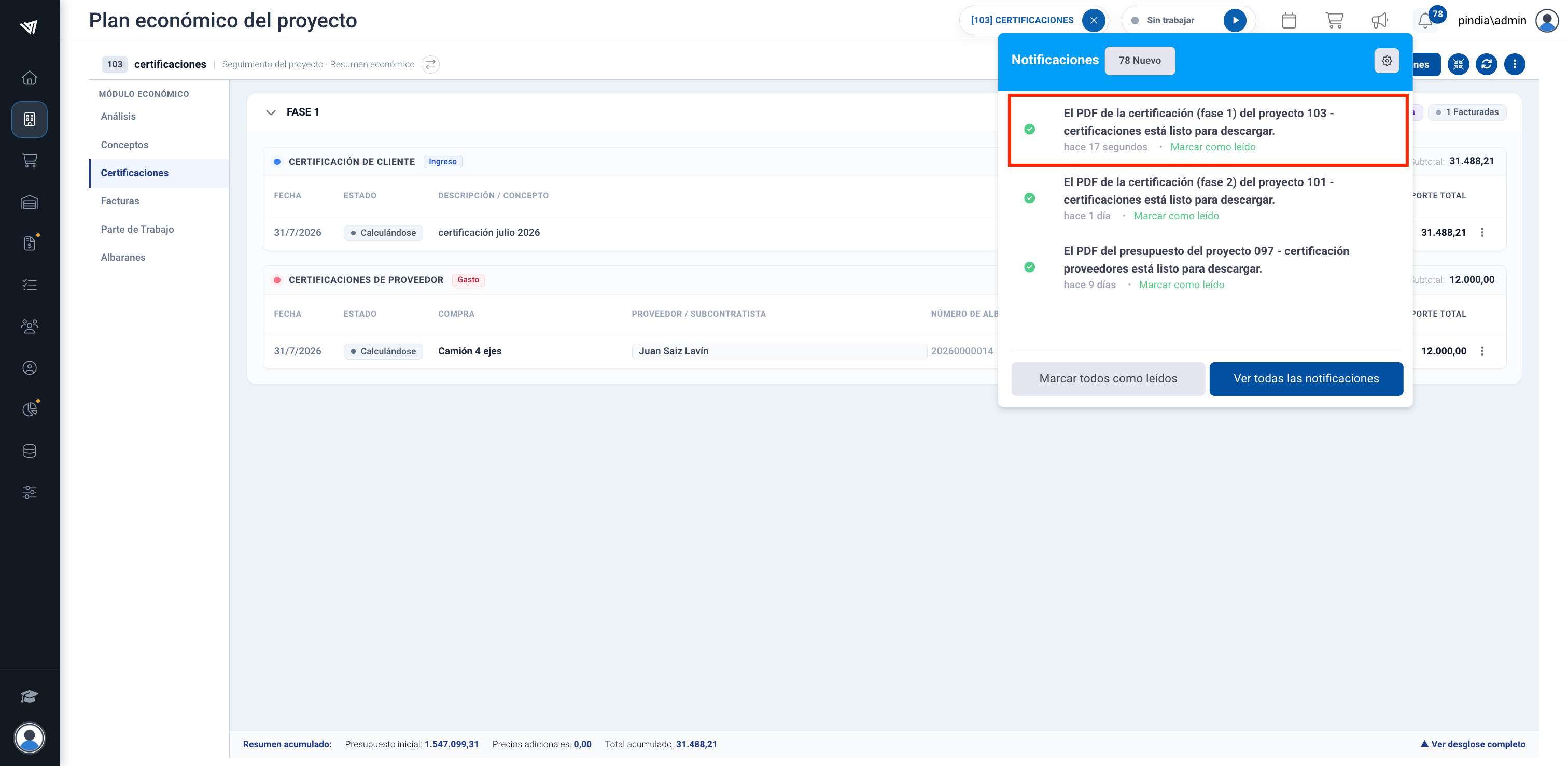
Cuando el PDF está listo, abre la notificación de la campana y descárgalo desde ahí.
#Comprobación de cierre
Al finalizar el periodo, comprueba que:
- no quedan pendientes que debían incluirse;
- cada certificación tiene fase, fecha, descripción y estado correctos;
- las certificaciones de cliente tienen su proforma o factura cuando corresponde;
- las de proveedor tienen su albarán de certificación y la factura de proveedor cuando corresponde;
- el PDF o Excel entregado corresponde a la versión y estado que has revisado.