
Acciones
#Firma de documentos
Con Trowel puedes pedir a tus empleados que firmen un documento (el contrato, la entrega de EPIs, el recibí del Plan de Seguridad y Salud, la información de riesgos del puesto…) sin imprimir nada. El empleado lo firma con el dedo en el móvil o con el ratón en el ordenador, y tú tienes su firma, la copia firmada y la prueba de cuándo y desde dónde firmó.
#Las dos firmas posibles
En un mismo documento puede haber dos tipos de firma:
| Firma del empleado | Firma o sello de la empresa | |
|---|---|---|
| Quién firma | Cada destinatario, desde Mis documentos. | La empresa, con una de las entradas de Firmas y sellos. |
| Cuándo | Cuando el empleado abre el documento y pulsa Firmar. | Antes de enviar: Trowel la estampa y todos reciben el documento ya firmado o sellado. |
| Dónde se coloca | En los recuadros azules Firma del empleado. | En los recuadros verdes Firma o sello. |
Puedes usar una, la otra o las dos. Una nómina, por ejemplo, suele llevar solo el sello de la empresa; un contrato, la firma del gerente y la del trabajador.
#Cómo se prepara
Todo se decide al enviar el documento, en el asistente de subida:
- En el paso Datos, marca Requiere firma (los tipos que normalmente se firman ya vienen marcados) y, si quieres, Añadir firma o sello eligiendo la firma o el sello de la empresa.
- En el paso Preparar firma, coloca los recuadros sobre el PDF: tantos como necesites y en las páginas que quieras.
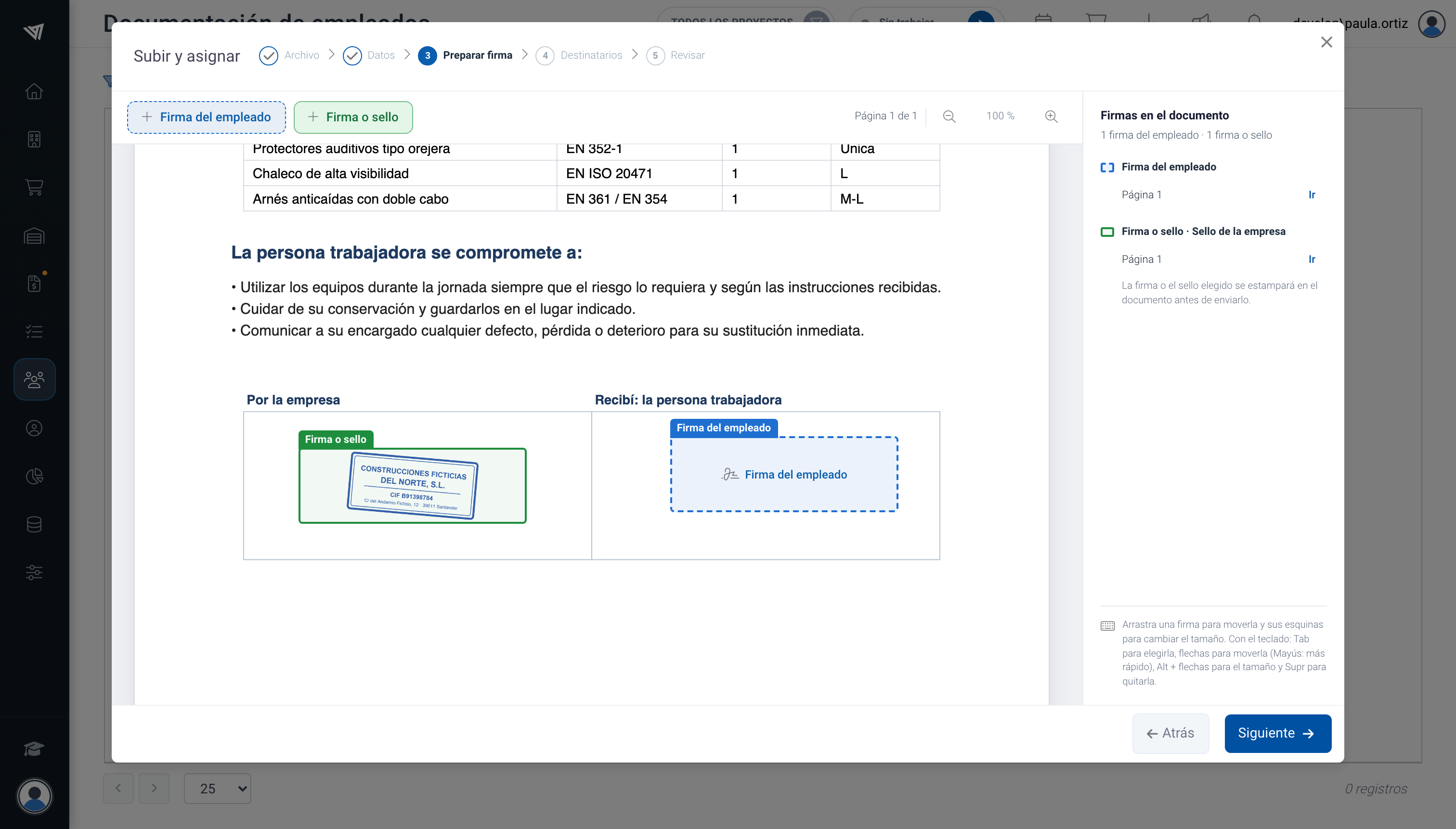
Recuadros colocados: sello de la empresa a la izquierda, firma del trabajador a la derecha.
#¿Y si el documento no es un PDF?
Si subes un Word, una imagen u otro formato y marcas Requiere firma, Trowel te avisa de que este formato no permite colocar la firma dentro del archivo. El empleado firma igualmente desde Mis documentos y Trowel guarda su firma con la fecha, la hora y el resto de datos, pero el fichero no cambia. Tampoco se puede estampar la firma o el sello de la empresa en un fichero que no sea PDF.
Si quieres la firma dentro del documento, conviértelo a PDF antes de subirlo.
#Cómo firma el empleado
El empleado ve el documento en su Mis documentos con la etiqueta Pendiente de firma y un aviso arriba con cuántos le quedan por firmar. Al abrirlo encuentra el botón Firmar: puede dibujar su firma, subir una imagen o usar la que ya tenga guardada como Mi firma. Lo explicamos con detalle en Mis documentos.
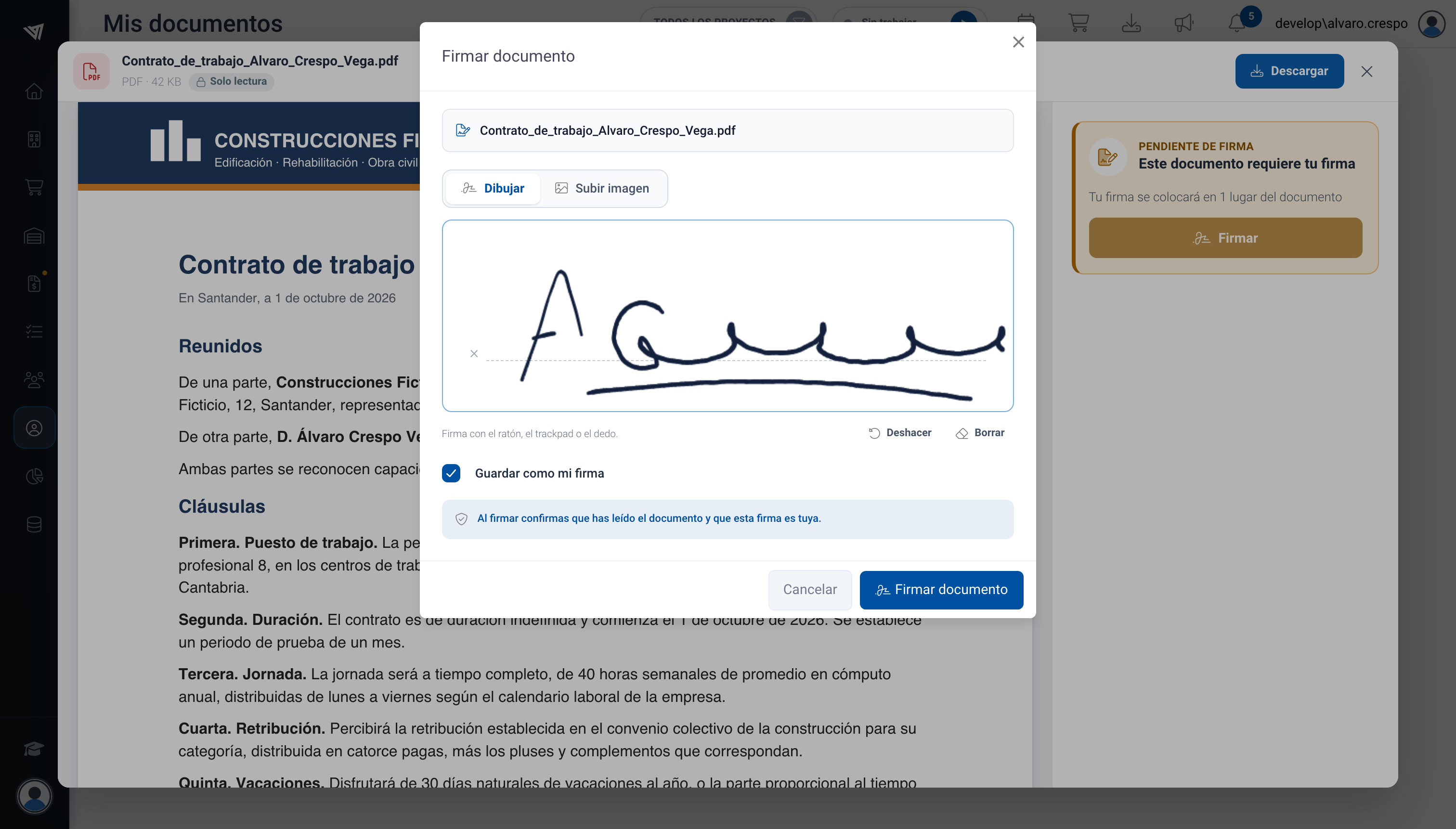
El empleado firma el contrato con el ratón.
Al firmar, Trowel genera la copia firmada de ese empleado, con su firma en cada recuadro azul. El documento original que recibieron todos no se toca.
#Qué guarda Trowel como prueba
De cada firma, Trowel guarda:
- la imagen de la firma, tal y como la hizo el empleado (aunque después cambie su Mi firma, la de este documento no cambia),
- la fecha y hora de la firma y de la primera vez que abrió el documento,
- el canal: Web o App móvil,
- la dirección IP y el navegador o dispositivo,
- el SHA-256 del documento que firmó: una huella del fichero que permite comprobar que es exactamente ese y no otro.
Lo consultas abriendo el documento desde la vista Por documento y pulsando sobre la persona en el panel de destinatarios (ver Seguimiento por documento). Esta información solo la ven los administradores y el perfil administrativo.
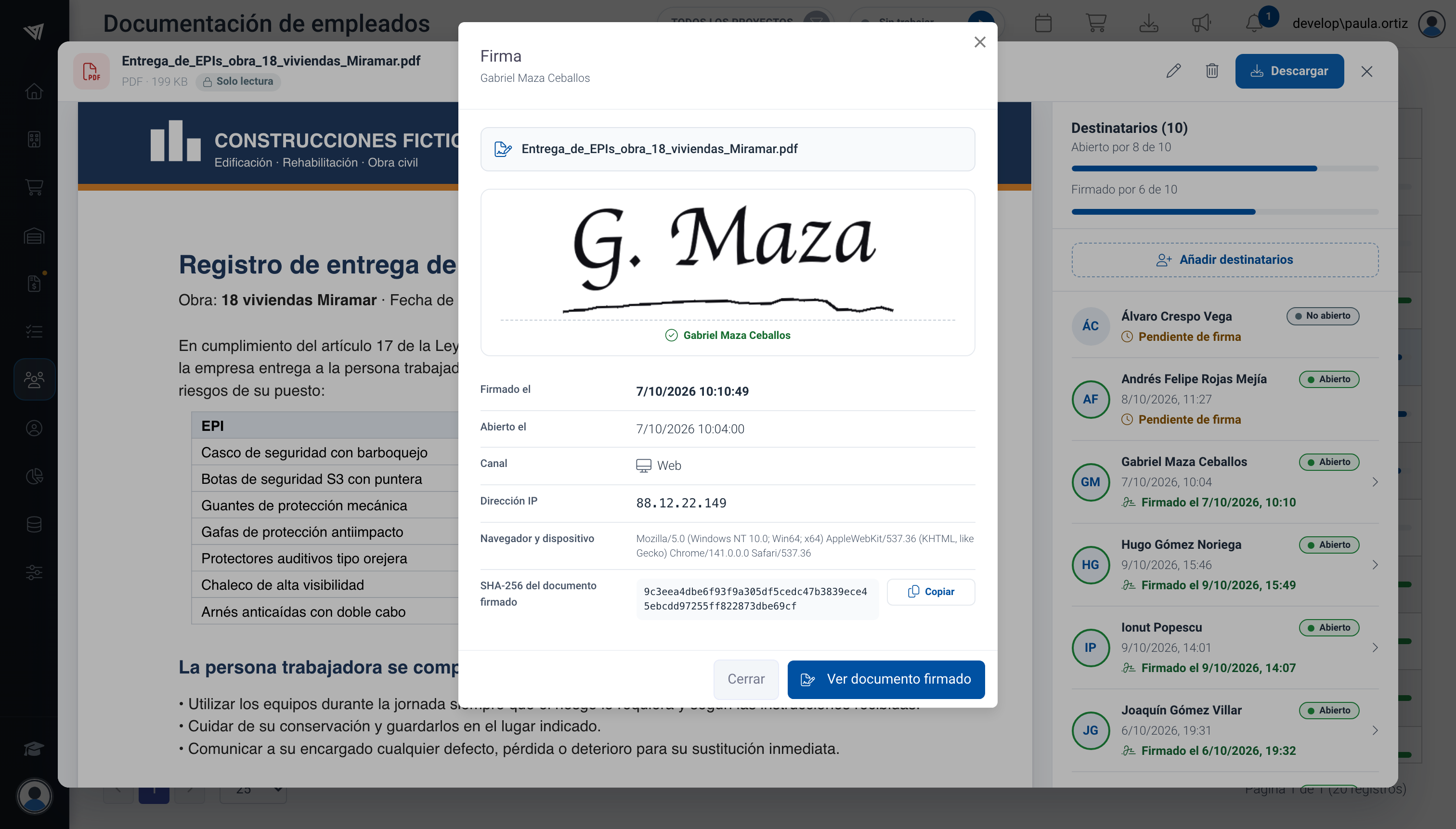
La ficha de la firma de un empleado.
#Seguimiento de las firmas
- En el listado Por documento, la columna Firma muestra cuántos han firmado (Firmado 6/10).
- El filtro Firma › Pendiente de firma te da todos los documentos en los que falta alguien.
- En la carpeta de cada empleado, la columna Firma dice si está pendiente o firmado y cuándo.
#Algunas reglas que conviene conocer
- Una firma no se puede deshacer. Si el documento estaba mal, bórralo y envía uno nuevo.
- Los recuadros se fijan al enviar. Después no se pueden mover. Los destinatarios que añadas más tarde reciben los mismos recuadros.
- Nadie puede firmar por otro. Ni siquiera un administrador puede firmar en nombre de un empleado. Y si alguien ha entrado en Trowel como otro usuario, no puede firmar ni estampar firmas de empresa.
- Las firmas de empresa no son certificados digitales. Son la imagen de la firma o del sello que habéis dado de alta, más el registro de quién envió el documento y cuándo.