
Acciones
#Usuarios
En "Administración › Usuarios" puedes dar de alta, editar, desactivar y eliminar los usuarios de tu entorno de trabajo. Para llegar, pulsa el icono de Administración en la barra lateral y elige "Usuarios".
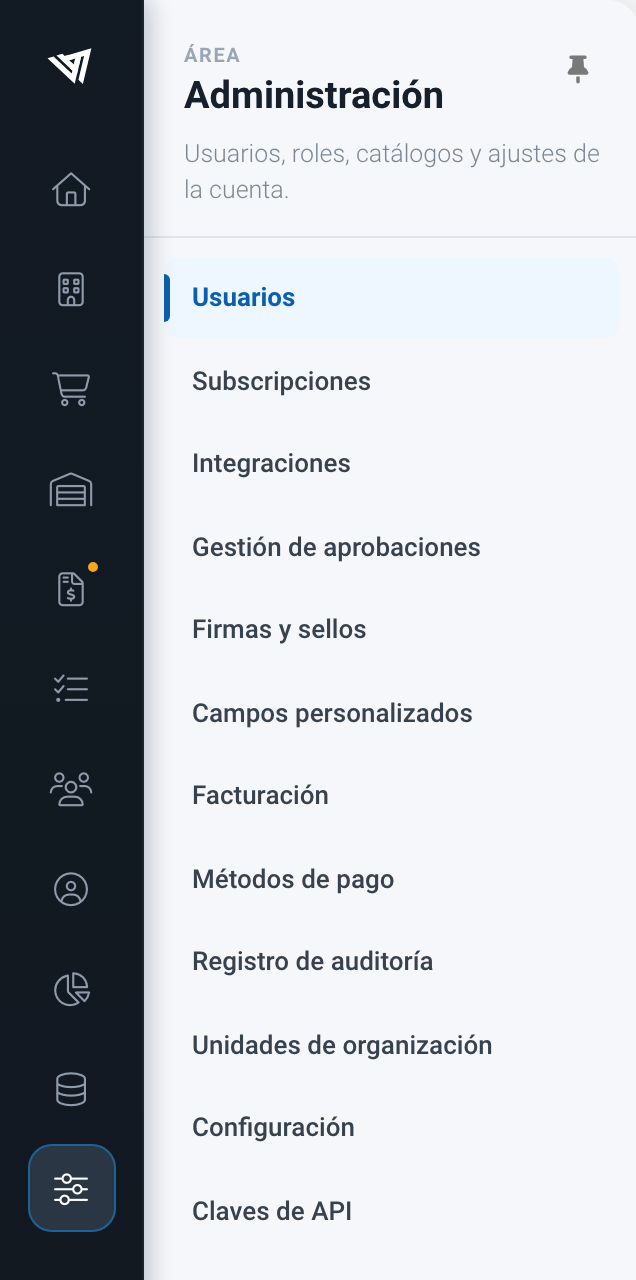
Accediendo a "Administración › Usuarios".
El listado muestra, para cada usuario, su estado de Acceso (activo, inactivo o bloqueado), su nombre y correo electrónico, la Versión móvil de la app que utiliza y las etiquetas de su Cuenta (tipo de cuenta y perfiles adicionales como Admin, Administrativo o Validador de solicitudes). Haz clic en el nombre de un usuario para abrir su ficha.
Con "Filtro" puedes buscar por nombre y apellido, correo electrónico o unidad organizativa, y mostrar también los usuarios inactivos. En "ACCIONES" tienes las operaciones masivas (jornada, saldos de ausencias…).
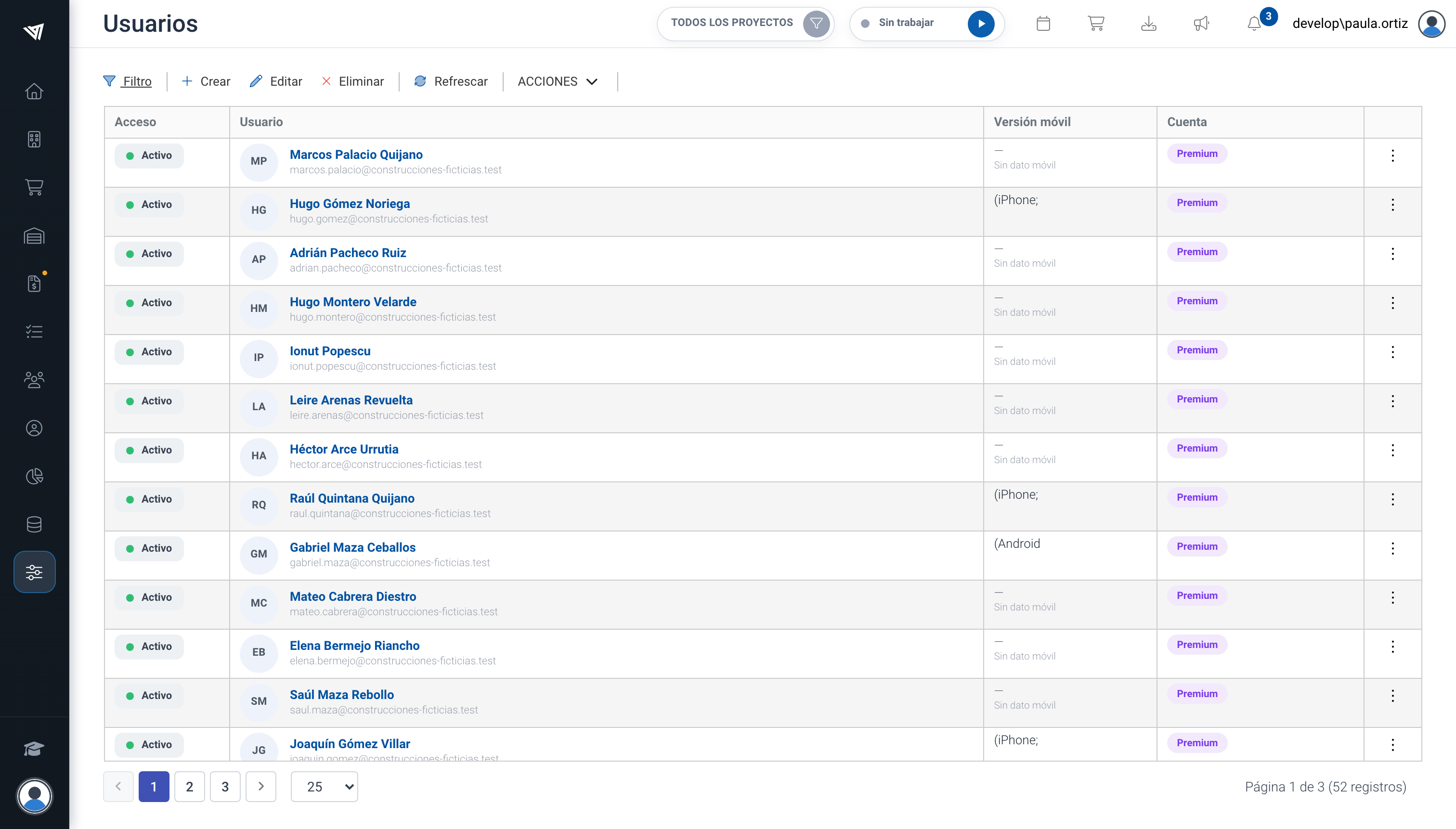
Listado de usuarios.
Inicialmente ya dispones de un usuario denominado "admin": es el administrador de tu entorno de trabajo y tiene un tipo de cuenta Premium con el perfil "Admin".
Desde la ficha de un usuario también puedes consultar y modificar los proyectos a los que tiene acceso. Consulta Proyectos accesibles.