
Acciones
#Subir y enviar un documento
Para enviar un documento a uno o varios empleados, entra en Gestión empleados › Documentación y pulsa Subir y asignar en la barra de herramientas. Se abre un asistente que te lleva paso a paso. Si lo abres desde la carpeta de un empleado (botón Subir documento), ese empleado ya viene marcado como destinatario.
En este ejemplo vamos a enviar la hoja de entrega de EPIs de la obra 18 viviendas Miramar a las diez personas que trabajan en ella, con el sello de la empresa ya estampado y un recuadro para que cada trabajador firme el «Recibí».
#Paso 1. Archivo
Arrastra el fichero a la zona punteada o haz clic para buscarlo en tu equipo. Vale cualquier formato (PDF, Word, imágenes, Excel…) de hasta 20 MB.
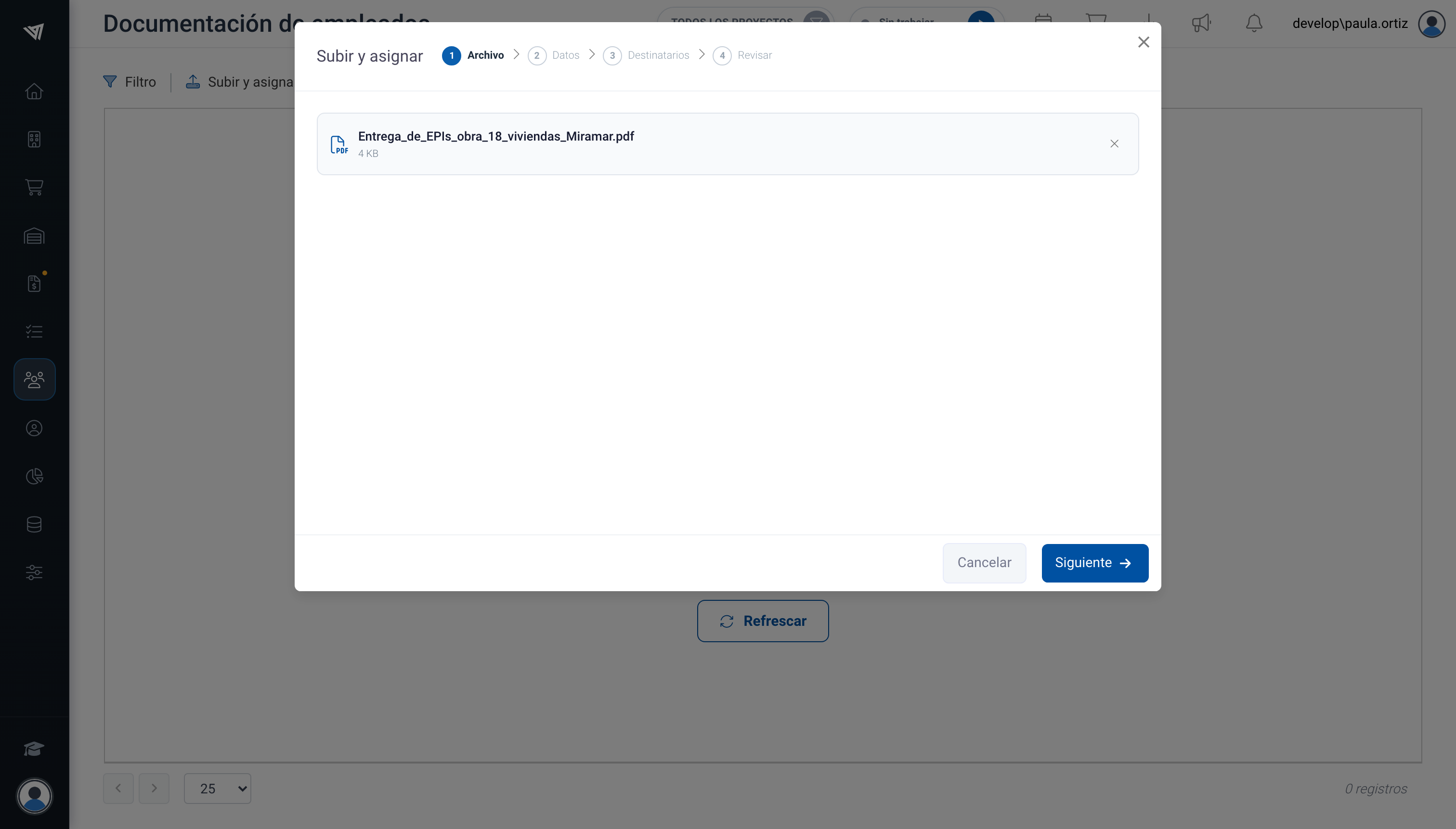
Paso 1: el fichero elegido. Con la X lo quitas y eliges otro.
#Paso 2. Datos
Elige el tipo de documento. Puedes escribir para buscarlo. Debajo del campo verás lo que ese tipo trae por defecto, por ejemplo Visible a responsables de obra · Sin caducidad · Requiere firma.
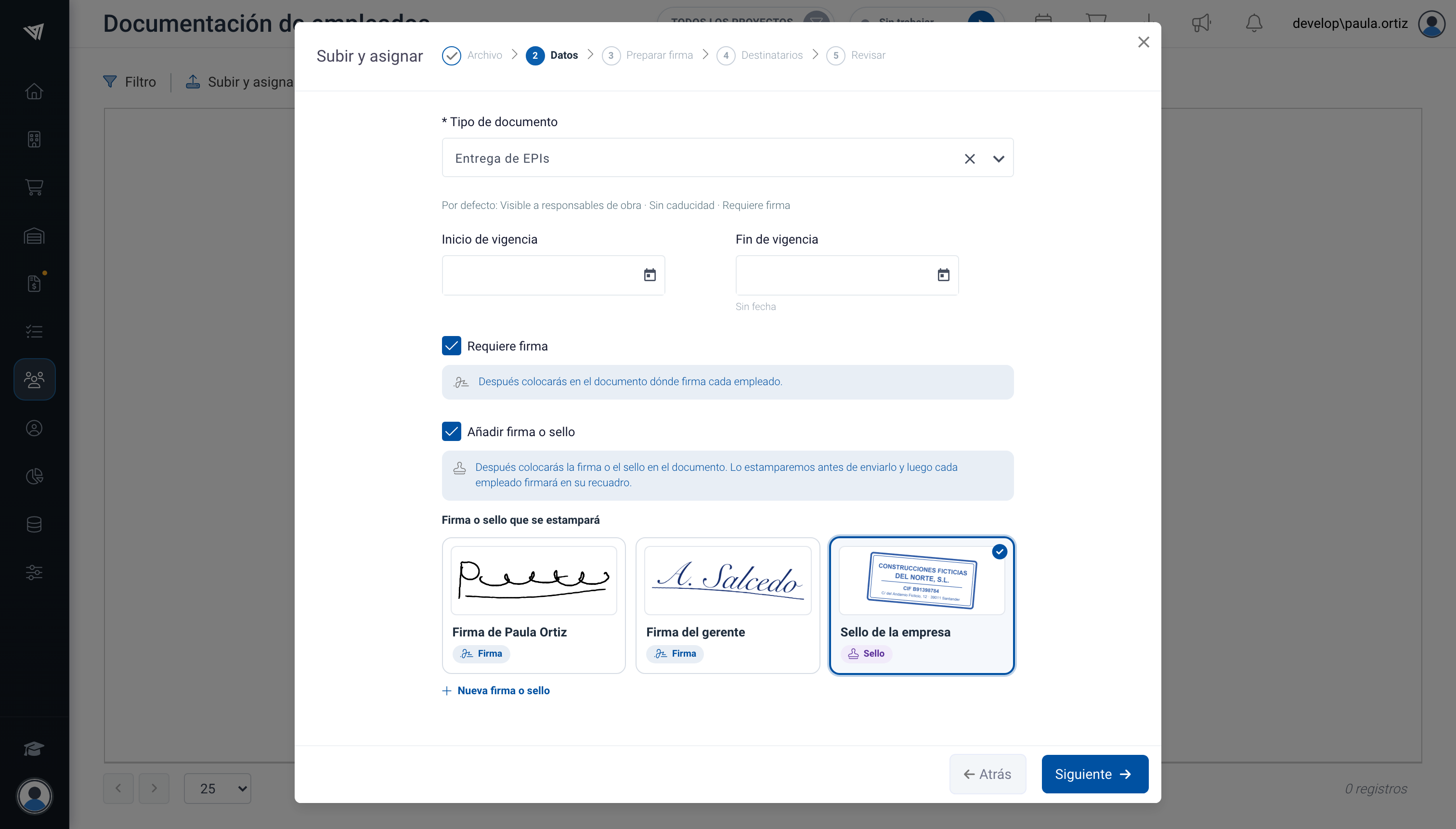
Paso 2: tipo de documento, vigencia, firma del empleado y firma o sello de la empresa.
En este paso decides:
- Inicio y fin de vigencia. Si no pones inicio, el documento cuenta desde el día en que lo envías. Si el tipo tiene una vigencia por defecto (por ejemplo, 365 días para Aptitud médica), Trowel calcula el fin sumando esos días al inicio, o al día del envío si no lo has puesto; puedes cambiarlo a mano. Si el tipo no caduca y no pones fin, el documento queda Sin caducidad.
- Requiere firma. Viene marcado según el tipo, pero puedes cambiarlo para este envío. Si el fichero es un PDF, en el siguiente paso indicarás dónde firma cada empleado.
- Añadir firma o sello. Actívalo si quieres que el documento llegue ya firmado o sellado por la empresa. Al marcarlo aparecen las firmas y sellos dados de alta en Firmas y sellos; elige el que corresponda. Si todavía no tienes ninguno, puedes crearlo aquí mismo con Nueva firma o sello.
#Tipos de un único destinatario
Hay documentos que, por su naturaleza, son de una sola persona: el contrato, la nómina, el alta en la Seguridad Social, un certificado de formación… Cuando eliges uno de esos tipos, Trowel te lo recuerda con el aviso Un único destinatario: el documento se envía a un solo empleado y, en el paso de destinatarios, solo te deja elegir a uno.
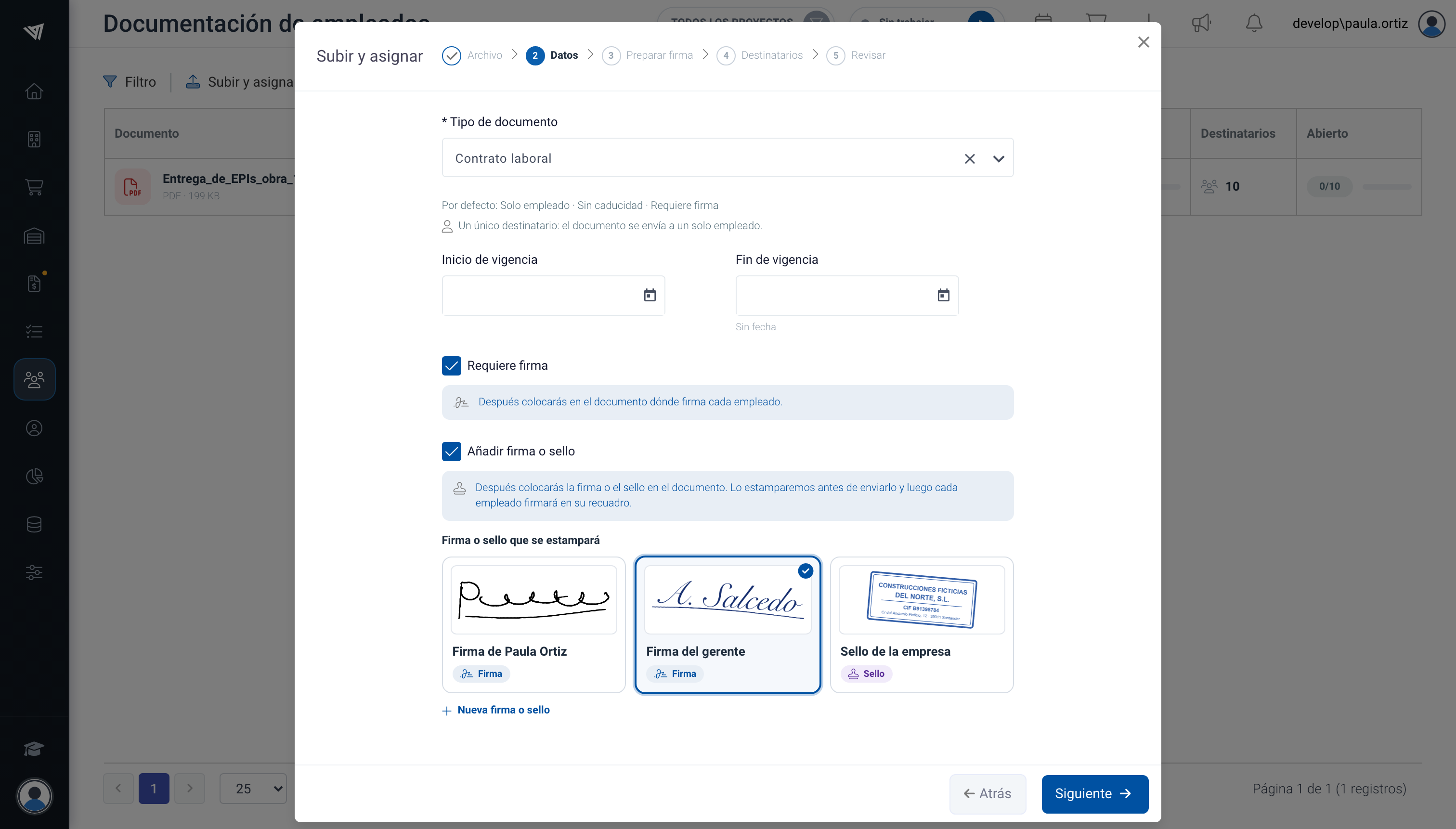
Un contrato laboral: tipo de un único destinatario, con la firma del gerente añadida.
#Paso 3. Preparar firma
Este paso solo aparece cuando el fichero es un PDF y hay algo que firmar: la firma del empleado, la firma o sello de la empresa, o ambas.
Verás el documento página a página. Con los botones de arriba añades recuadros:
- + Firma del empleado (recuadro azul discontinuo): ahí se colocará la firma de cada destinatario cuando firme.
- + Firma o sello (recuadro verde): ahí estampará Trowel la firma o el sello de la empresa que elegiste en el paso anterior, antes de enviar el documento.
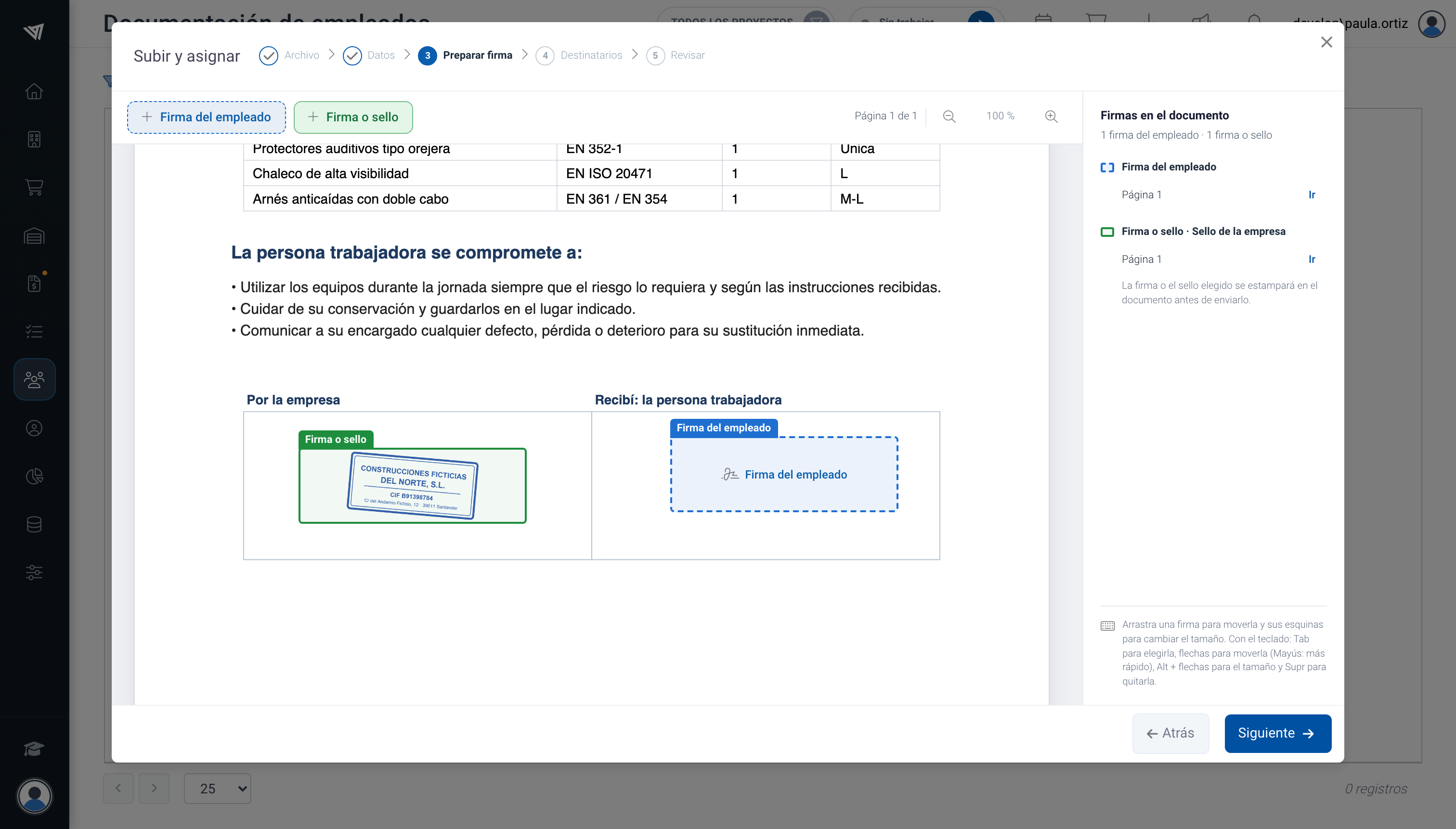
El sello de la empresa en «Por la empresa» y la firma del trabajador en «Recibí».
Cada recuadro nuevo aparece en el centro de la página que tienes a la vista. Arrástralo hasta su sitio y tira de las esquinas para ajustar el tamaño. Puedes poner tantos como necesites, en cualquier página (por ejemplo, una firma al pie de cada hoja de un contrato). Para quitar uno, pulsa la X que aparece al seleccionarlo o la tecla Supr.
A la derecha, Firmas en el documento resume cuántos recuadros hay de cada tipo y en qué página están; con Ir saltas a cada uno.
#Paso 4. Destinatarios
Marca a las personas que deben recibir el documento. El buscador encuentra por nombre y apellidos sin importar tildes ni mayúsculas («gomez» encuentra a «Gómez»). Arriba a la derecha ves cuántos llevas marcados.
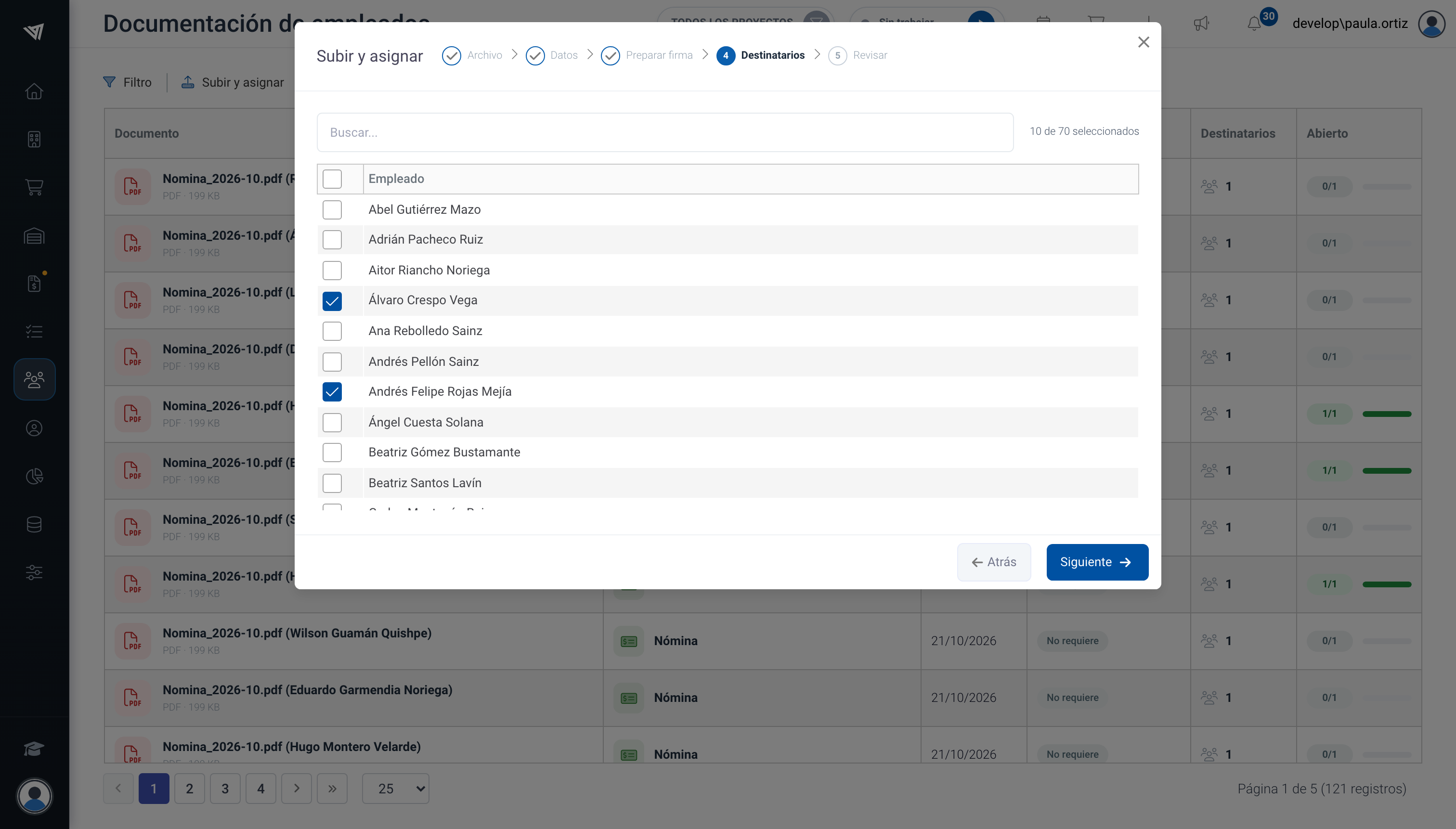
Paso 4: diez empleados marcados de la plantilla.
Para un comunicado a toda la empresa, marca la casilla de la cabecera de la tabla: selecciona a todos los empleados de una vez.
Si el tipo es de un único destinatario, en lugar de casillas verás botones de opción y el aviso Los documentos de tipo «Contrato laboral» tienen un único destinatario: elige un empleado.
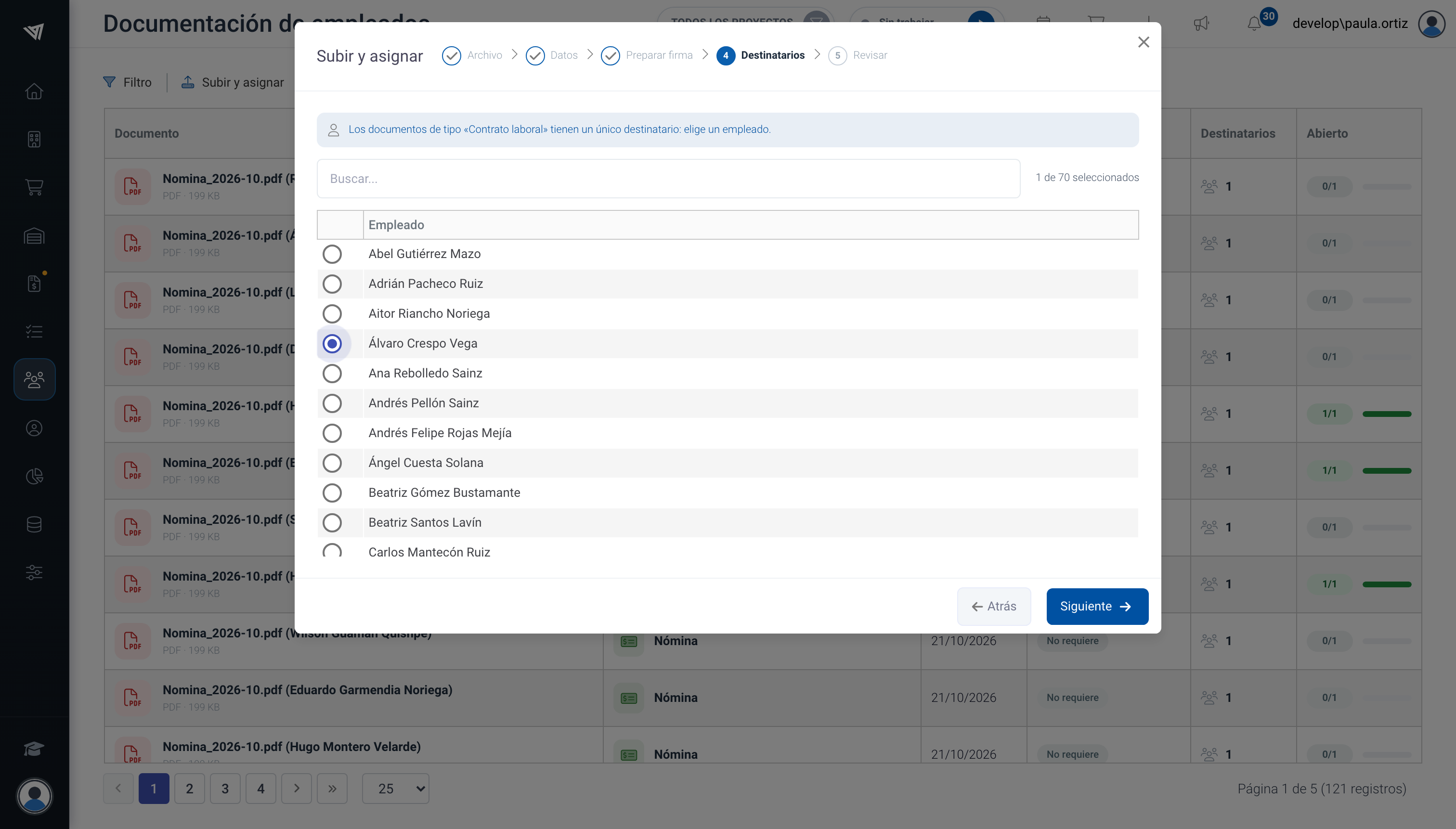
Con un tipo de un único destinatario solo puedes elegir a una persona.
#Paso 5. Revisar
Antes de enviar, Trowel te enseña el documento tal y como lo recibirán los empleados (con los recuadros colocados) y un resumen: archivo, tipo, vigencia, firmas, la firma o el sello que se estampará y la lista de destinatarios.
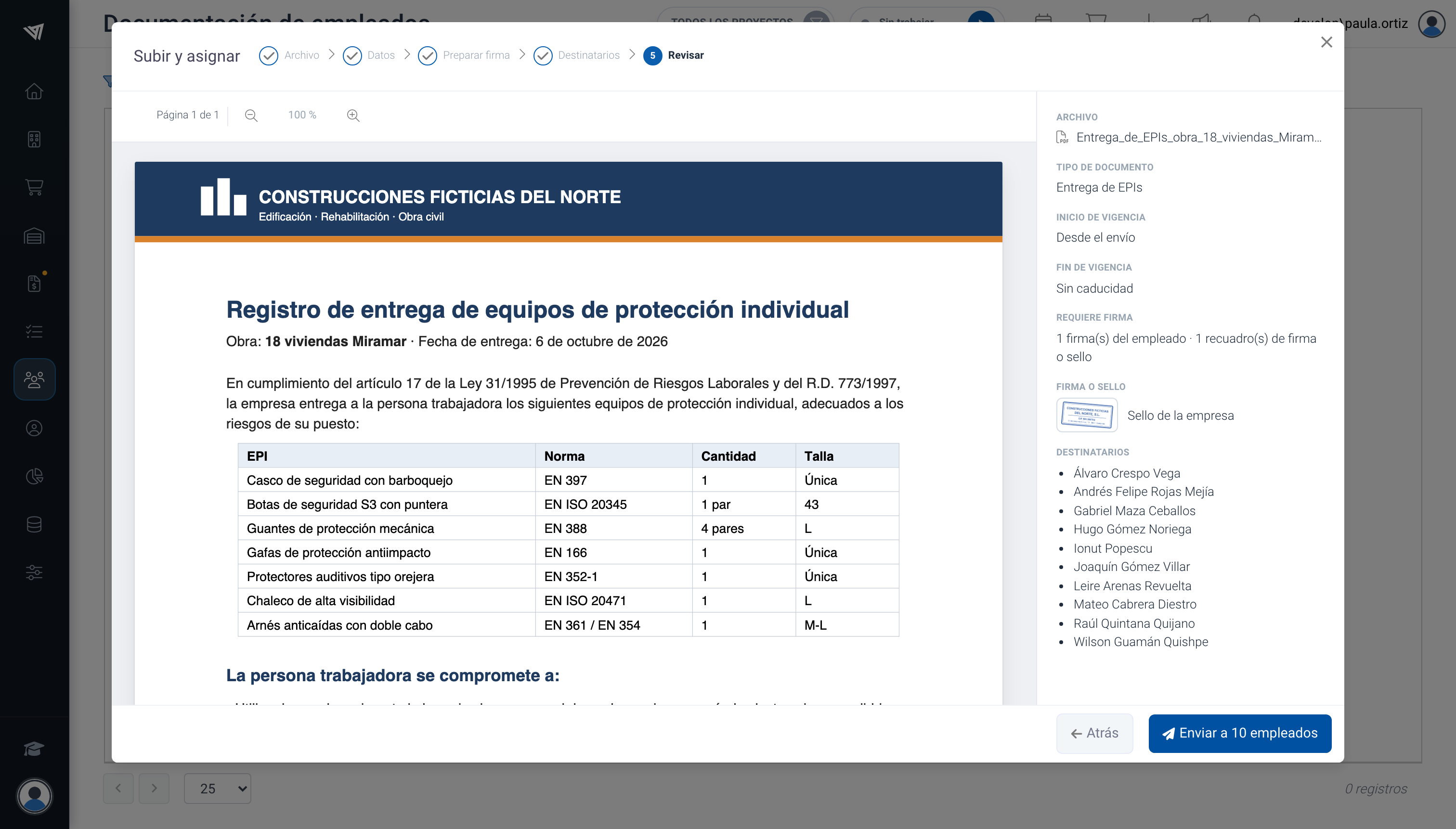
Paso 5: todo listo para enviar a los diez empleados.
Si algo no cuadra, vuelve atrás con Atrás: no se pierde nada de lo que has preparado. Cuando esté bien, pulsa Enviar a N empleados.
#¿Qué pasa al enviarlo?
- El documento aparece en el listado de Documentación, con su fecha de publicación y el contador de aperturas y firmas a cero.
- Cada destinatario lo tiene en su Mis documentos, en la web y en la app.
- Cada destinatario recibe un aviso en Trowel y un correo electrónico con un enlace directo al documento. Si requiere firma, el aviso dice «Tienes un nuevo documento para firmar».
- Si añadiste la firma o el sello de la empresa, todos reciben el documento ya sellado.
¿Te has olvidado de alguien? No hace falta volver a subir el fichero: ábrelo desde el listado y usa Añadir destinatarios (ver Seguimiento por documento).