
Acciones
#Crear una solicitud
Desde Mis solicitudes, pulsa + Nueva solicitud. (Los validadores y administradores también pueden crear solicitudes en nombre de otros desde la pantalla de gestión, con + Crear.)
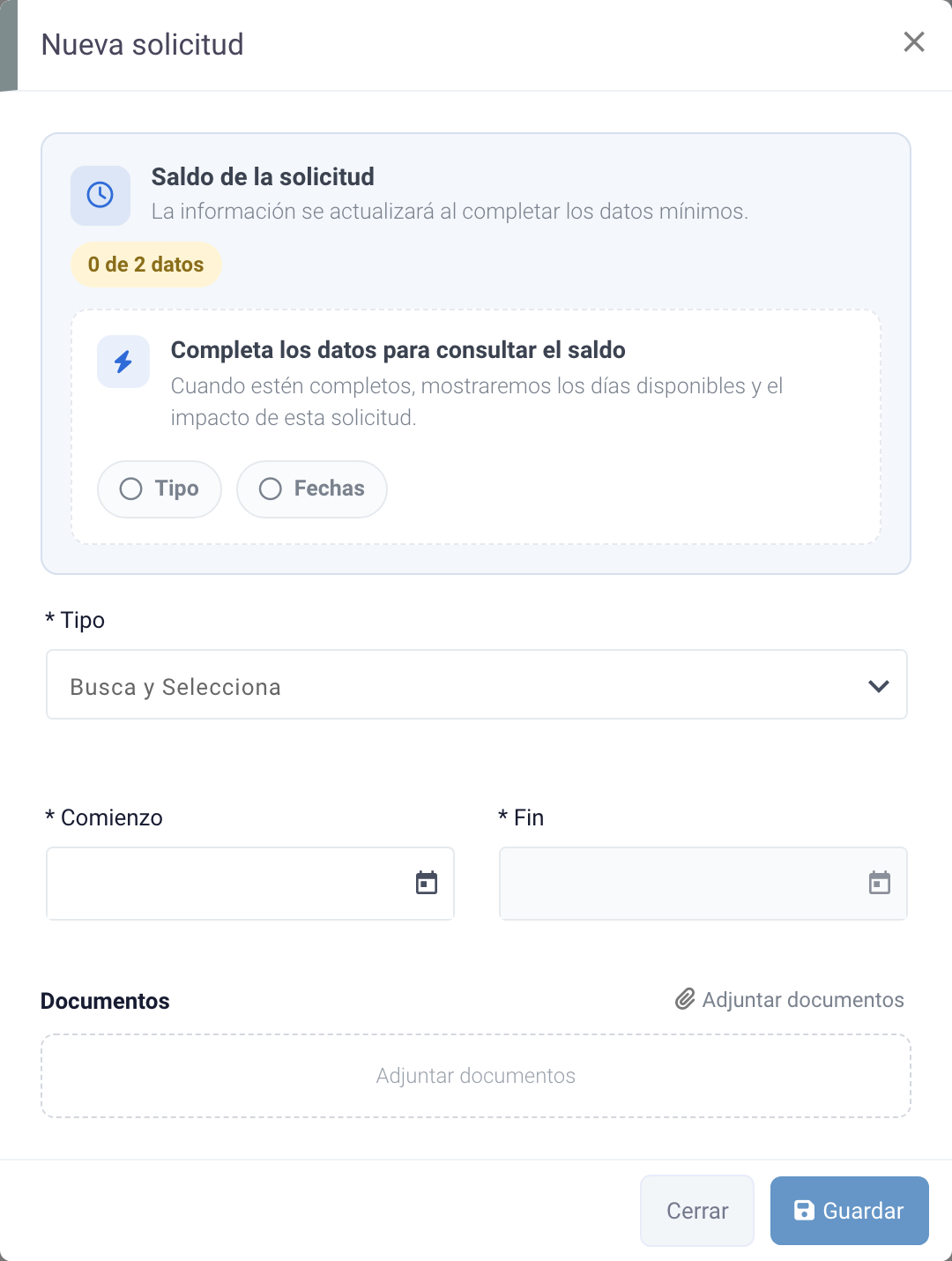
Nueva solicitud.
Rellena los datos:
- Empleado: cuando la creas desde tu portal, la solicitud es siempre tuya y este campo no aparece; un validador o un administrador que la crea desde la gestión de solicitudes elige aquí a una persona de su ámbito.
- Tipo (obligatorio): el tipo de solicitud (Vacaciones, Asunto propio, Baja médica, Permiso retribuido…).
- Comienzo y Fin (obligatorios): rango de fechas de la ausencia.
- Documentos: puedes Adjuntar documentos justificativos (por ejemplo, un justificante médico).
#Saldo de la solicitud
En la parte superior, el panel Saldo de la solicitud se actualiza automáticamente en cuanto indicas el tipo y las fechas. Muestra los días disponibles, los días solicitados y el saldo tras la solicitud, con una barra que representa el impacto sobre tu bolsa de días. Si tienes otras solicitudes pendientes del mismo tipo, también te indica cuántos días suman y cuál sería tu saldo si se aprobaran todas.
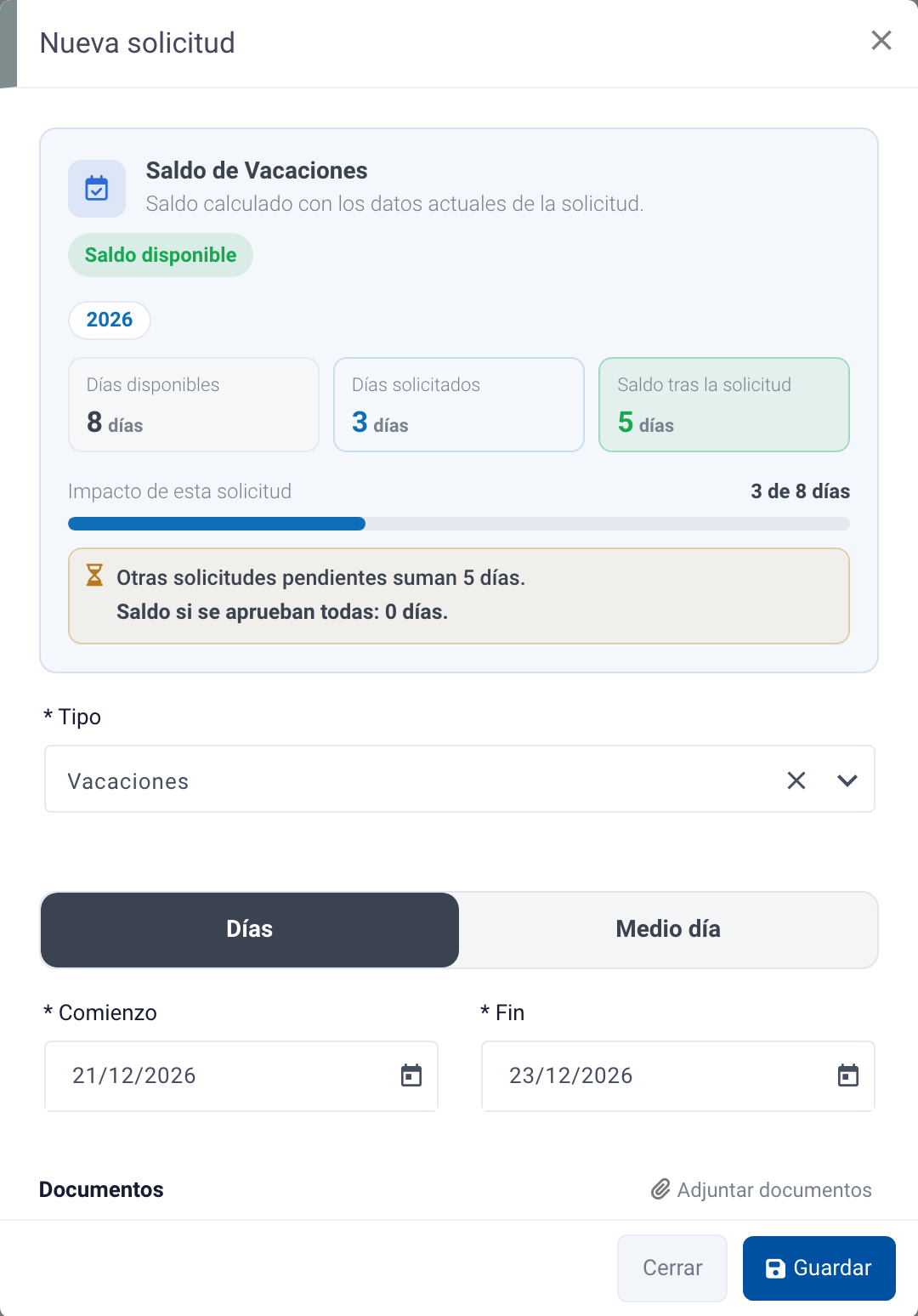
Saldo calculado a partir del tipo y las fechas.
#Medio día
Si el tipo de solicitud lo permite, puedes cambiar del modo Días al modo Medio día. En ese caso indicas la fecha de la ausencia y si cubre la primera o la segunda mitad de la jornada.
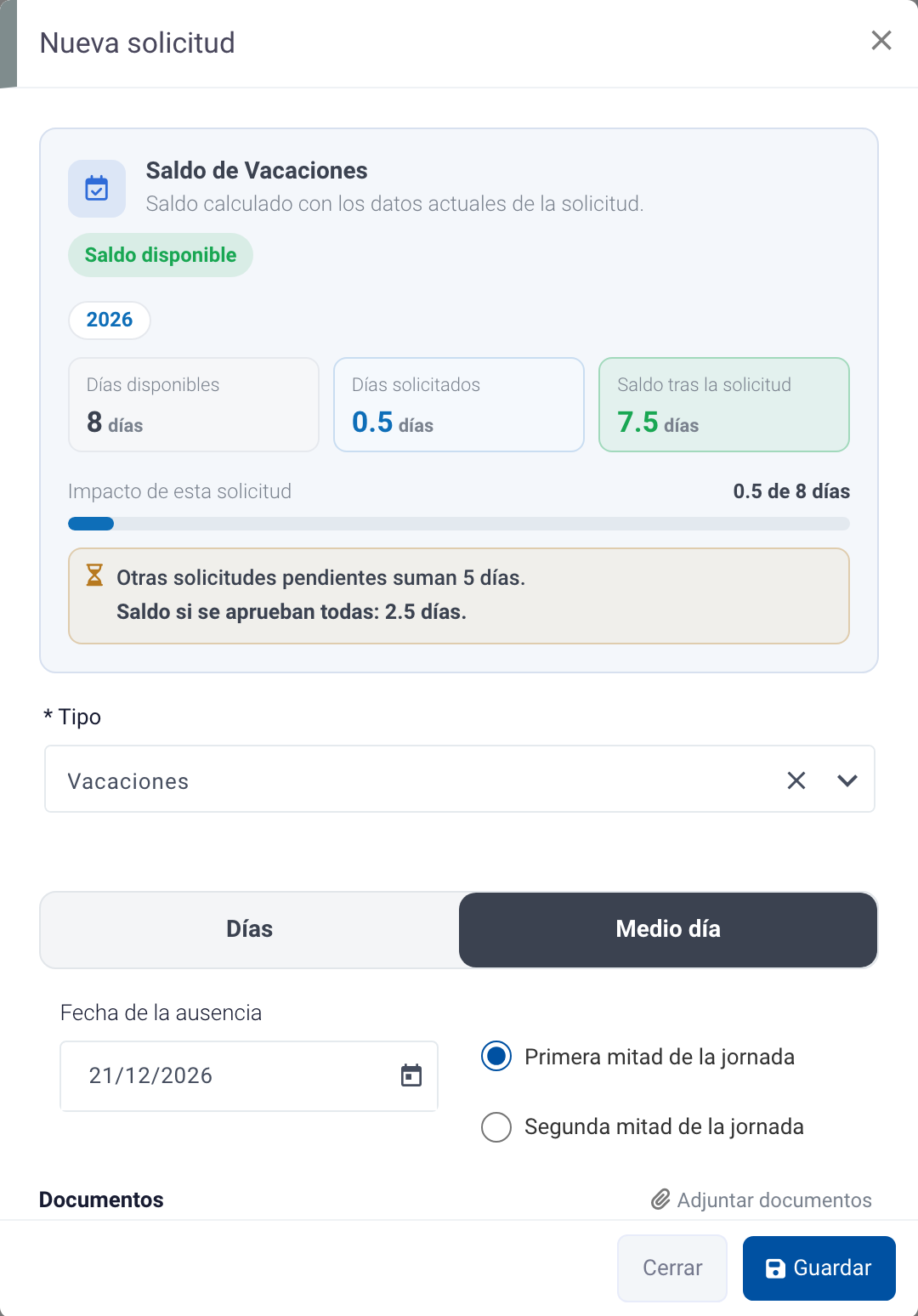
Solicitud de medio día.
#Solapamientos
No puedes tener dos solicitudes que se solapen en las mismas fechas. Si el rango elegido coincide con otra solicitud tuya, Trowel te avisa y no deja guardarla.
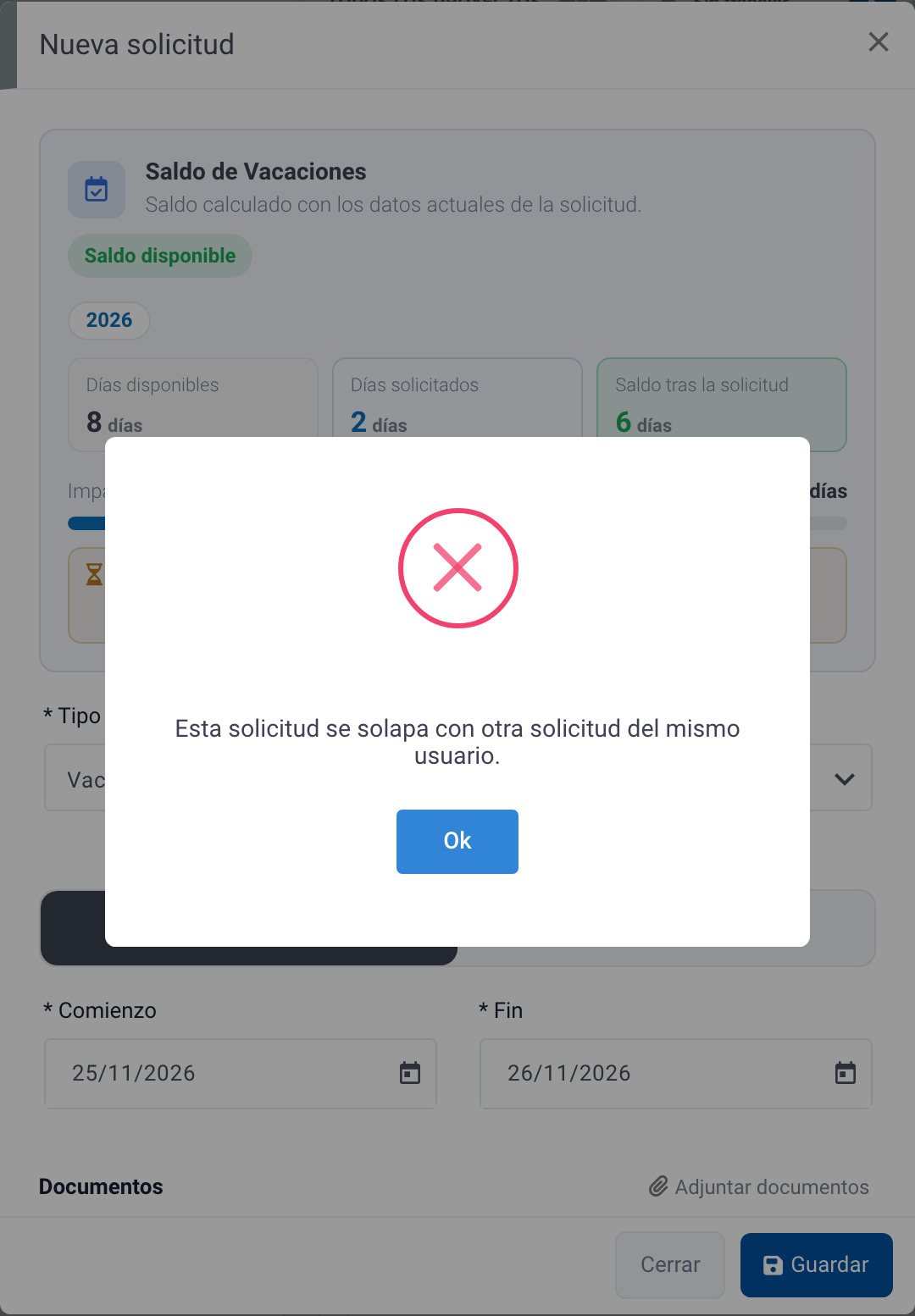
Aviso de solapamiento con otra solicitud.
Al Guardar, la solicitud queda pendiente de validación y empieza el flujo de aprobación.