
Acciones
#Mis documentos
Mis documentos es el sitio donde cada empleado encuentra todo lo que la empresa ha compartido con él: sus nóminas, su contrato, los certificados, las entregas de EPIs, los comunicados… Y donde firma lo que le piden firmar.
Está en Portal del empleado › Mis documentos y lo tiene cualquier usuario, sea cual sea su tipo de cuenta. Solo ve sus documentos. También está en la app del teléfono (ver Mis documentos en la app).
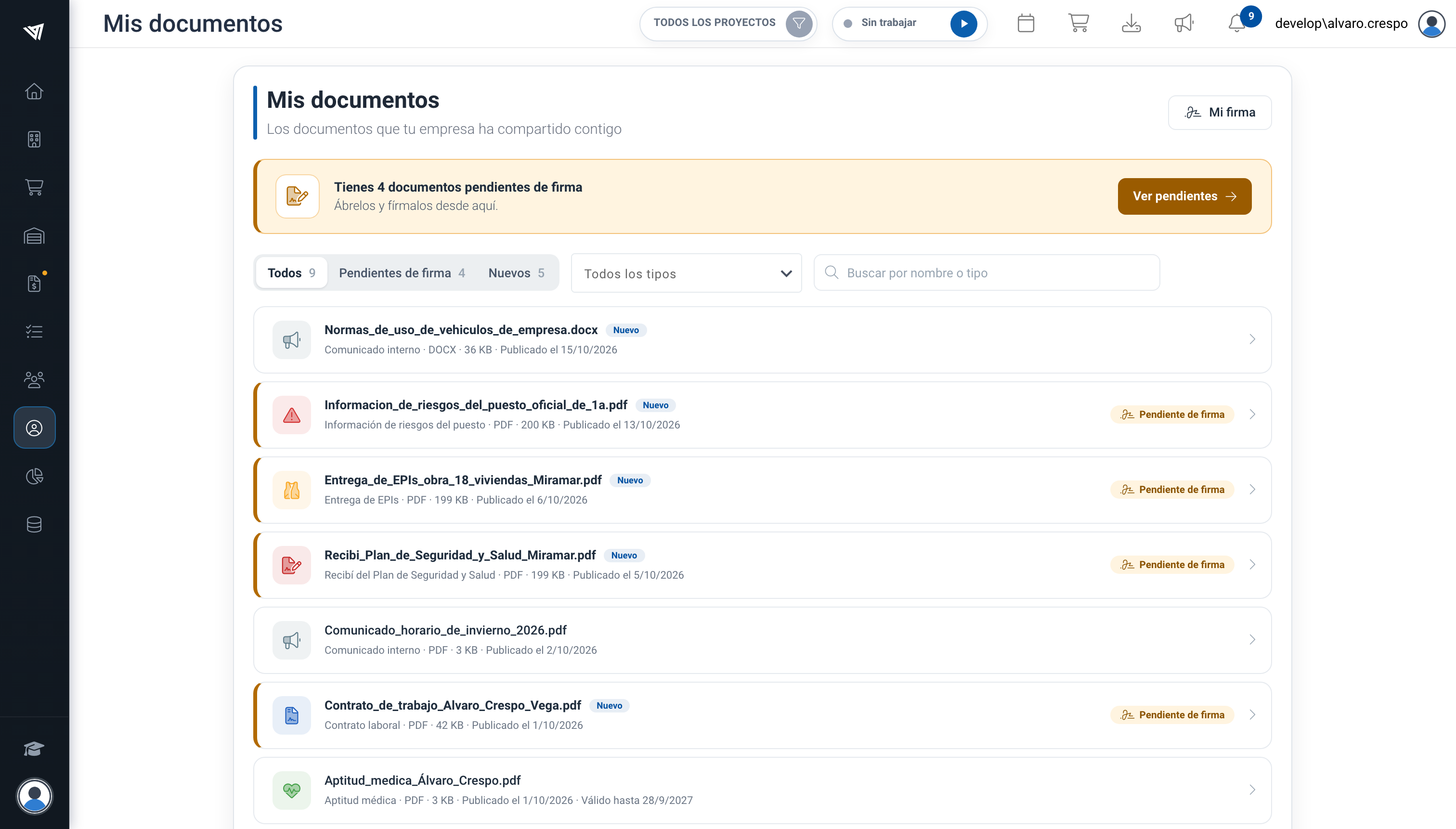
Mis documentos de Álvaro, oficial de 1ª: tiene cuatro documentos pendientes de firma.
#Lo que ves en la pantalla
El aviso de firmas pendientes. Si tienes documentos que firmar, arriba aparece un aviso naranja, Tienes 4 documentos pendientes de firma. Con Ver pendientes filtras la lista para ver solo esos. El aviso no desaparece hasta que los firmes todos.
Las vistas rápidas. Junto al buscador tienes tres botones con su contador:
- Todos: todos tus documentos.
- Pendientes de firma: los que te falta firmar.
- Nuevos: los que todavía no has abierto nunca.
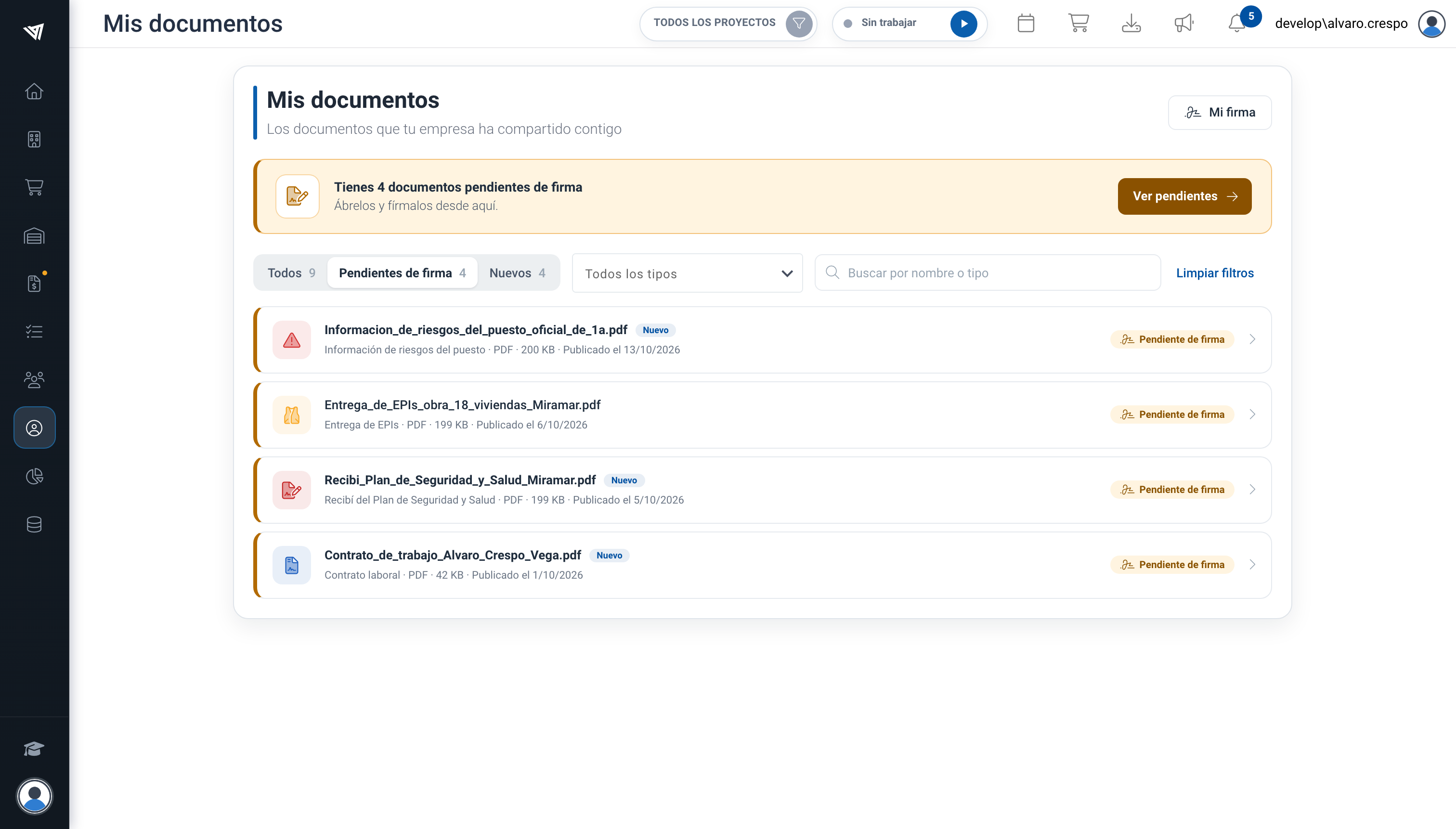
La vista «Pendientes de firma».
El filtro de tipo y el buscador. Para encontrar algo concreto, elige el tipo (Nómina, Contrato laboral…) o escribe parte del nombre del fichero o del tipo. No importan las tildes ni las mayúsculas. Limpiar filtros te devuelve a la lista completa.
La lista. Los documentos están ordenados del más reciente al más antiguo. En cada uno ves el tipo, el formato y el tamaño, la fecha de publicación y, si caduca, hasta cuándo es válido. Además puede llevar estas etiquetas:
| Etiqueta | Significa |
|---|---|
| Nuevo | Todavía no lo has abierto. |
| Pendiente de firma | La empresa te pide que lo firmes. La fila lleva además una marca naranja a la izquierda. |
| Firmado | Ya lo firmaste (pasa el ratón por encima para ver la fecha). |
| Caduca pronto / Caducado | Su vigencia termina en menos de 30 días o ya ha terminado. Habla con tu empresa para renovarlo. |
#Abrir un documento
Haz clic en cualquier documento y se abre en pantalla, sin descargar nada. Puedes pasar páginas, hacer zoom y, si lo quieres guardar, pulsar Descargar.
#Firmar un documento
Si el documento requiere tu firma, al abrirlo verás a la derecha el recuadro Pendiente de firma · Este documento requiere tu firma, con cuántos sitios del documento se va a colocar, y el botón Firmar.
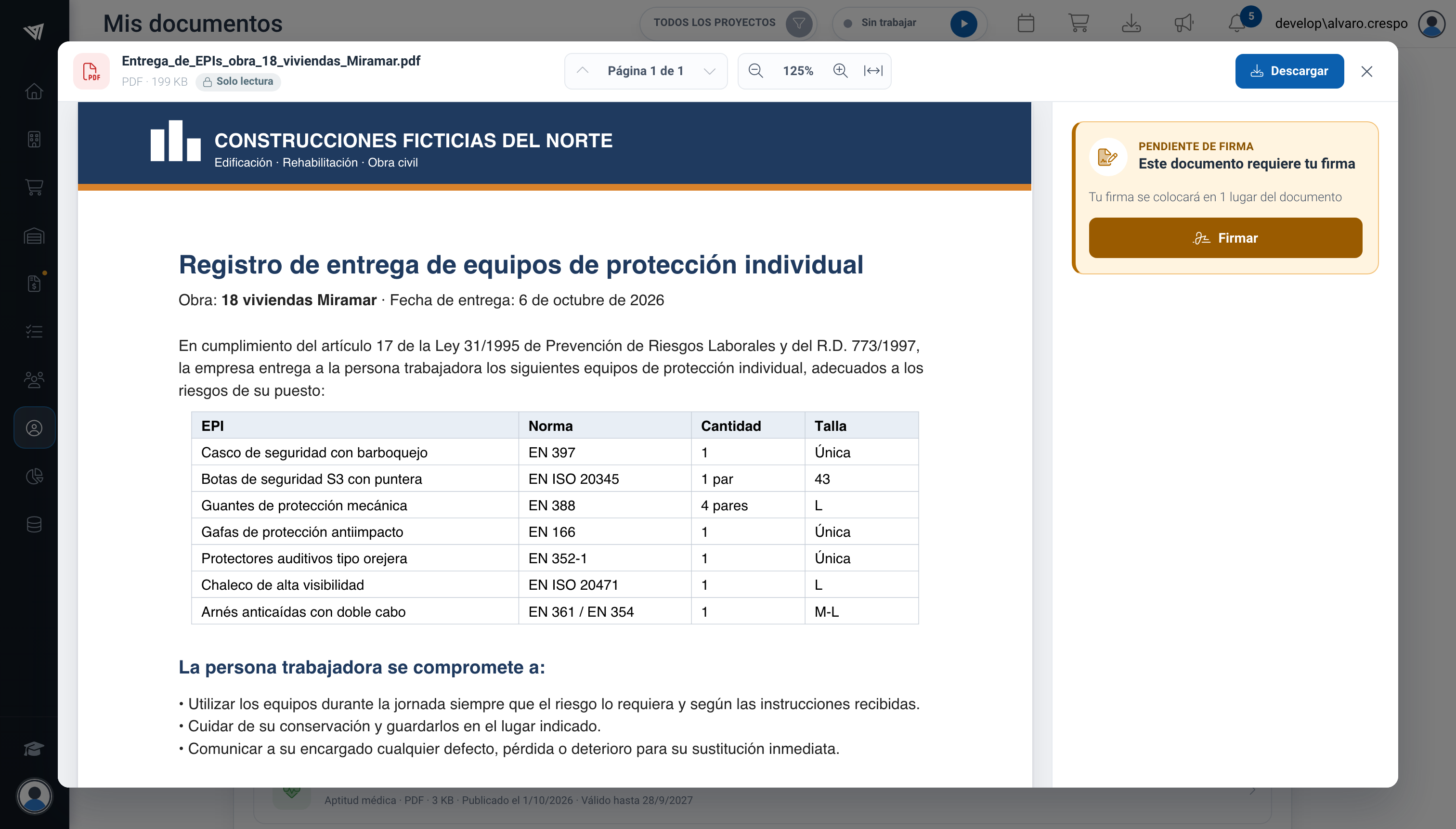
Un documento pendiente de firma. Léelo antes de pulsar «Firmar».
Al pulsar Firmar se abre la ventana Firmar documento. Tienes dos formas de hacer tu firma:
- Dibujar: firma con el ratón, el trackpad o el dedo (en pantallas táctiles) dentro del recuadro. Con Deshacer borras el último trazo y con Borrar empiezas de nuevo.
- Subir imagen: si tienes una foto o un escaneo de tu firma (PNG o JPG de hasta 2 MB), súbela. Trowel quita el fondo blanco del papel para que quede limpia.
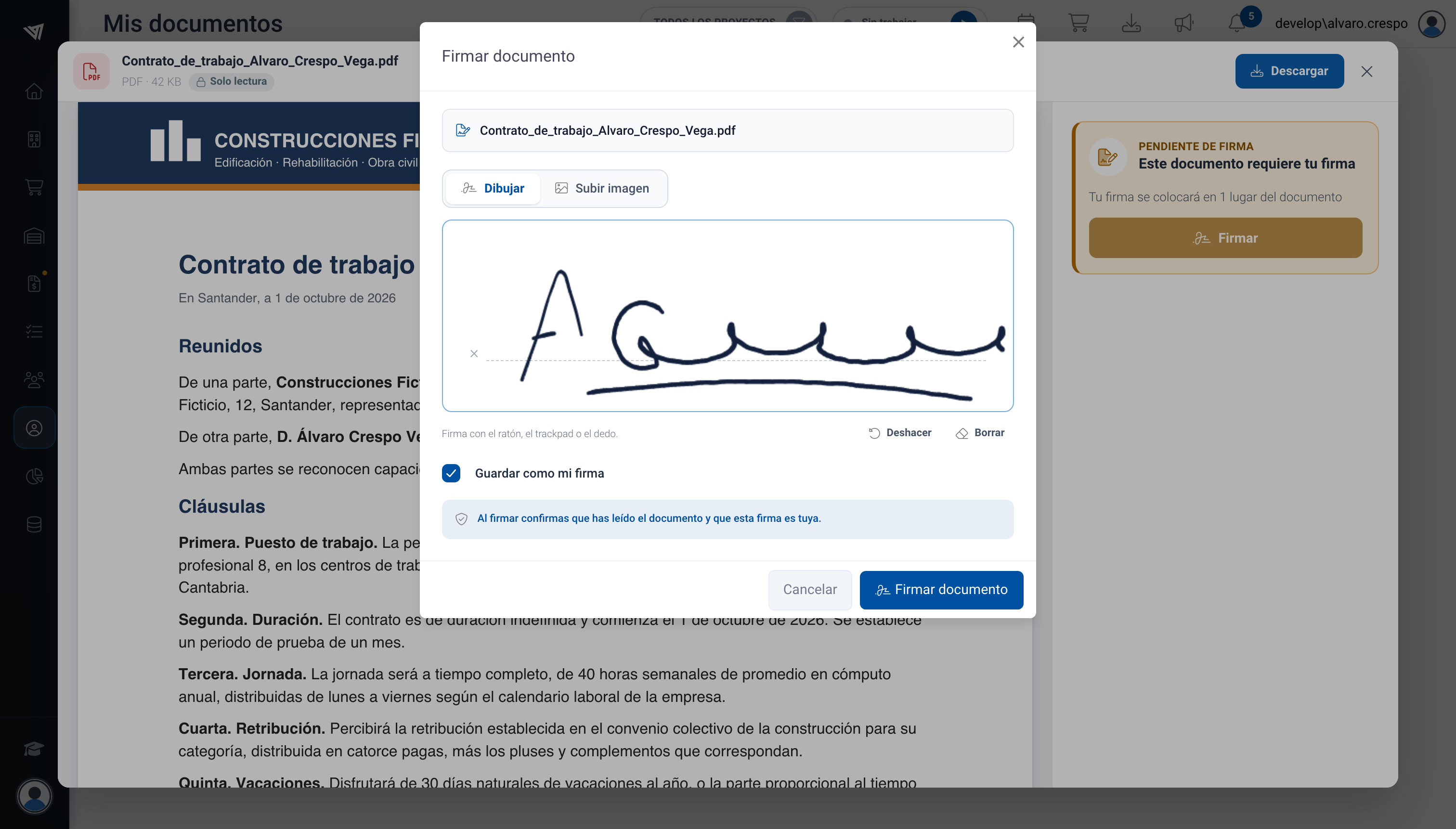
Firmando con el ratón. «Guardar como mi firma» la deja guardada para la próxima vez.
Deja marcada la casilla Guardar como mi firma si quieres reutilizarla en los siguientes documentos. Lee la frase de abajo (Al firmar confirmas que has leído el documento y que esta firma es tuya) y pulsa Firmar documento.
La próxima vez que firmes, Trowel te propondrá directamente tu firma guardada (Usar mi firma). Si prefieres hacer otra, pulsa Cambiar.
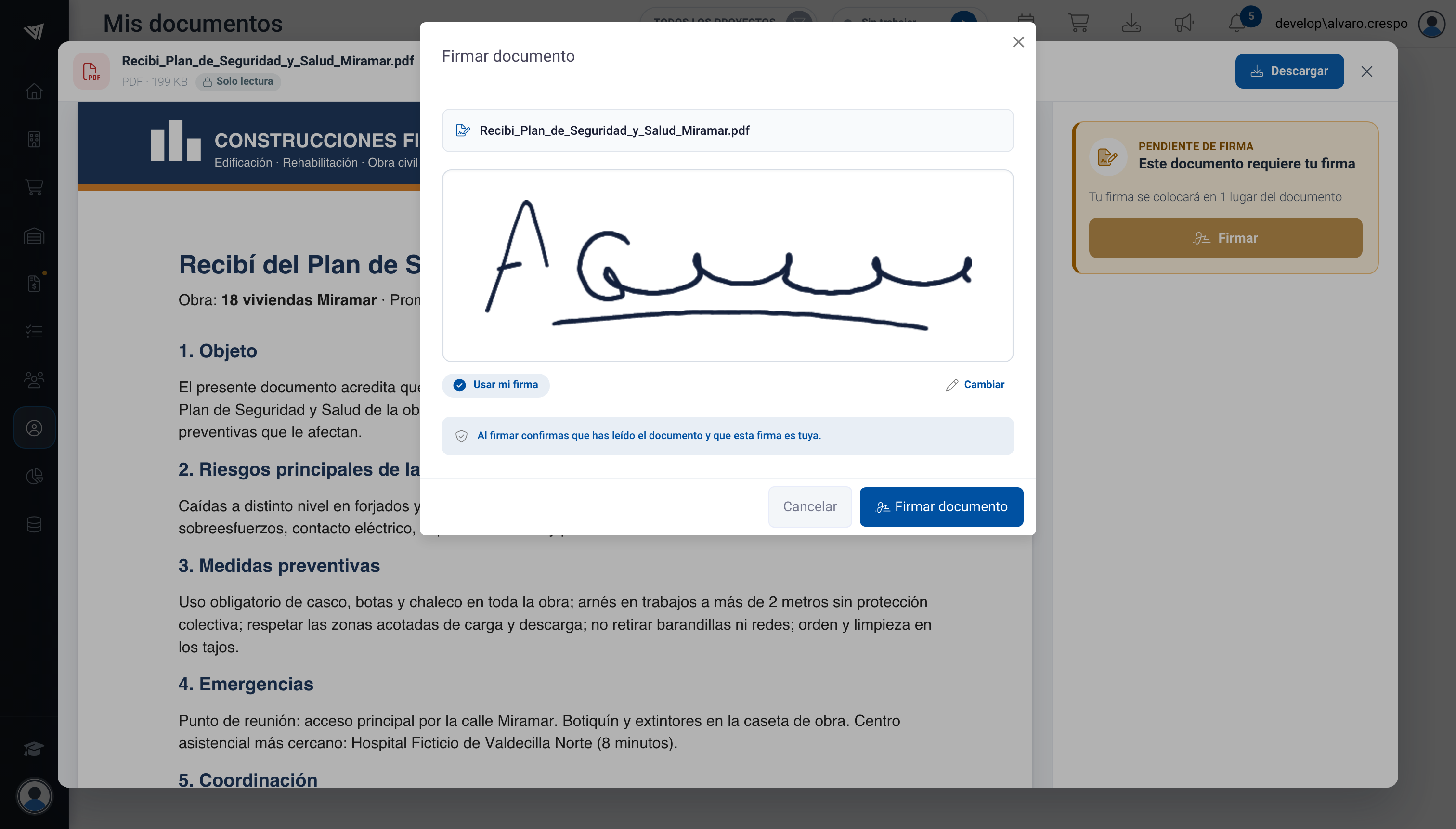
Con una firma guardada, firmar es un solo clic.
En cuanto firmas, el visor te enseña el documento con tu firma ya colocada y el recuadro de la derecha pasa a verde: Firmado el…, con tu firma y la fecha en que lo abriste.
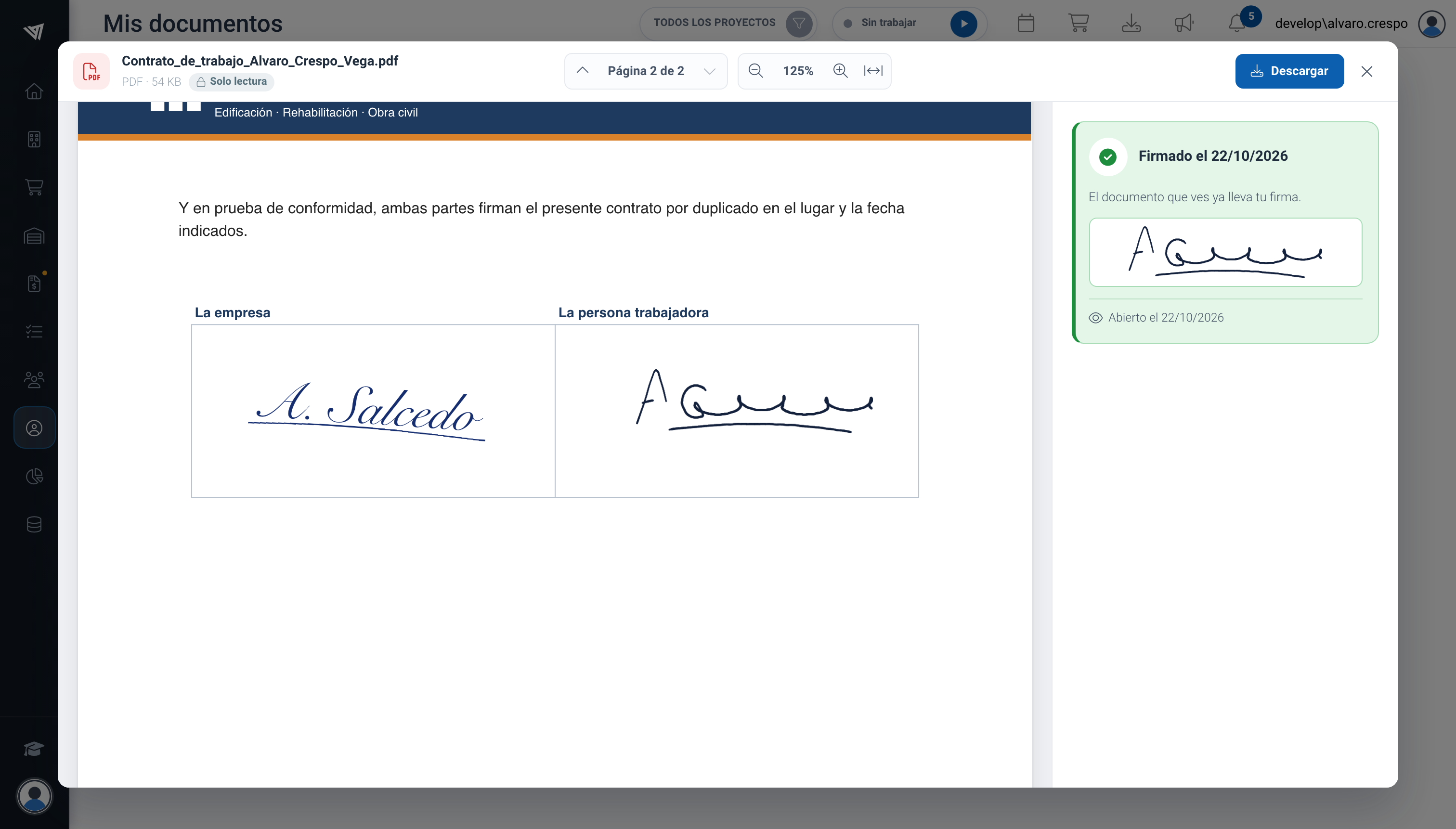
El contrato ya firmado: a la izquierda la firma del gerente y a la derecha la del trabajador.
#Mi firma
Con el botón Mi firma, arriba a la derecha, ves la firma que tienes guardada, cuándo la actualizaste y si la dibujaste o la subiste. Desde ahí puedes Cambiar o Eliminar.
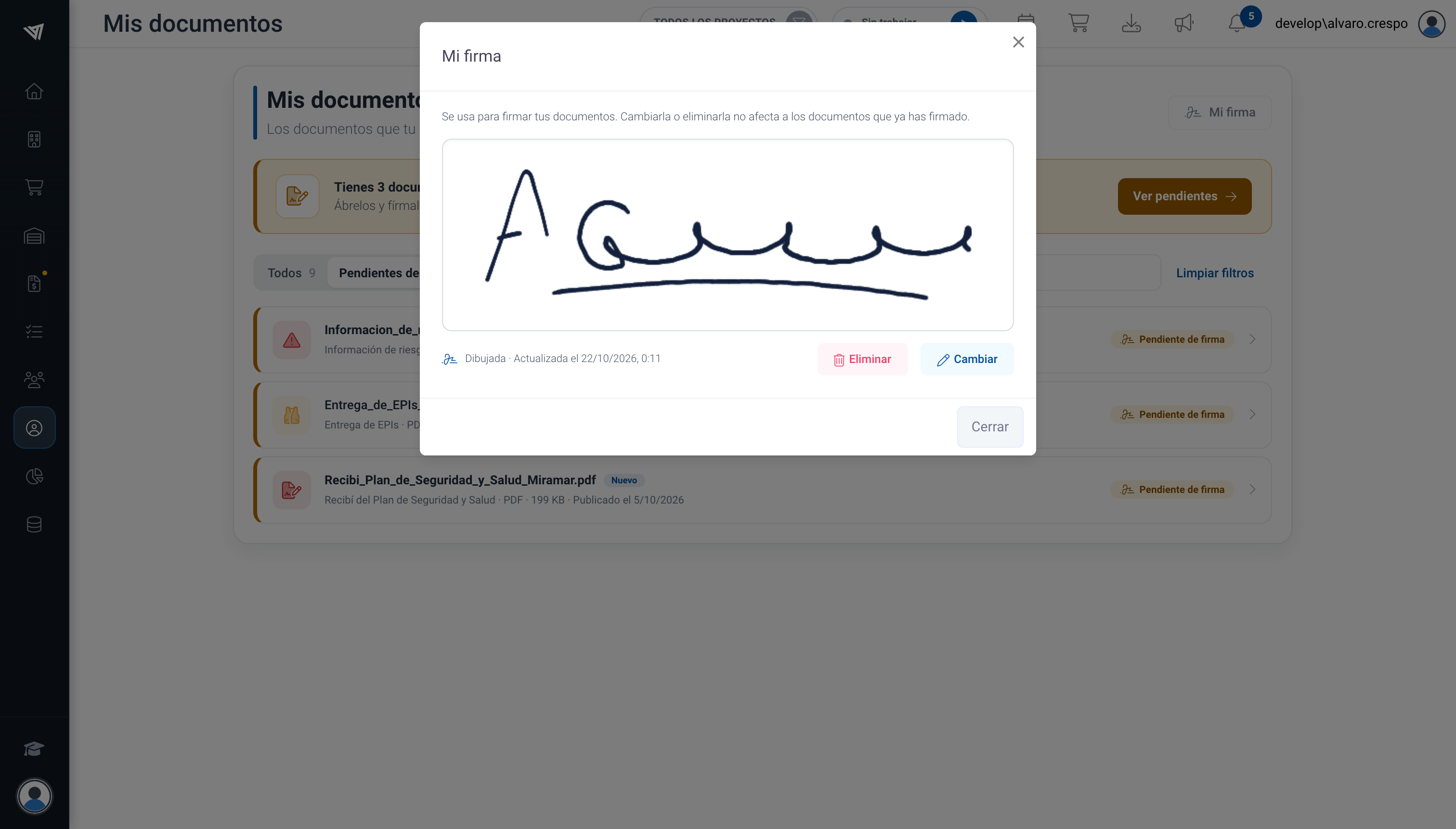
La firma guardada de Álvaro.
Cambiar o eliminar tu firma no afecta a los documentos que ya firmaste: cada uno conserva la firma que hiciste en su momento.
#Avisos de documentos nuevos
Cada vez que la empresa te envía un documento recibes:
- un aviso en Trowel (la campana de la barra superior), que dice Tienes un nuevo documento o Tienes un nuevo documento para firmar, y
- un correo electrónico con el botón Ver documento.
Los dos te llevan directamente a ese documento dentro de Mis documentos.
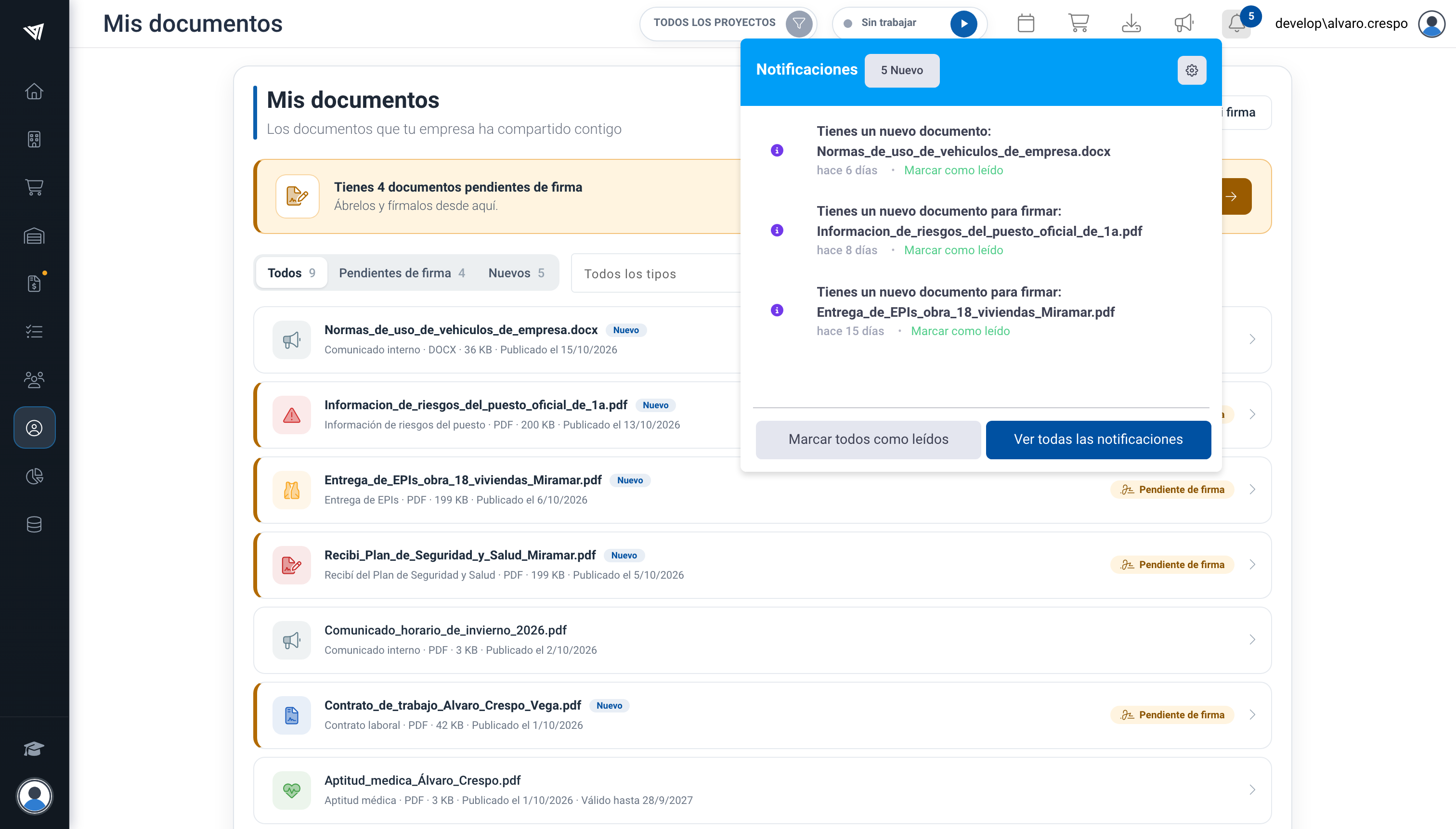
Los avisos de documentos nuevos en la campana de notificaciones.
Puedes decidir qué avisos quieres recibir desde la configuración de notificaciones (la rueda dentada del panel de notificaciones).