
Acciones
#Mis documentos en la app
Los empleados también tienen sus documentos en la app de Trowel, en el menú Mis documentos (justo después de Mis solicitudes). Es la forma más cómoda de firmar en obra: se abre el documento, se lee y se firma con el dedo en la pantalla.
Funciona igual que Mis documentos en la web: son los mismos documentos, las mismas etiquetas y la misma firma guardada. Lo que firmes en el teléfono aparece firmado en la web y al revés.
#La lista
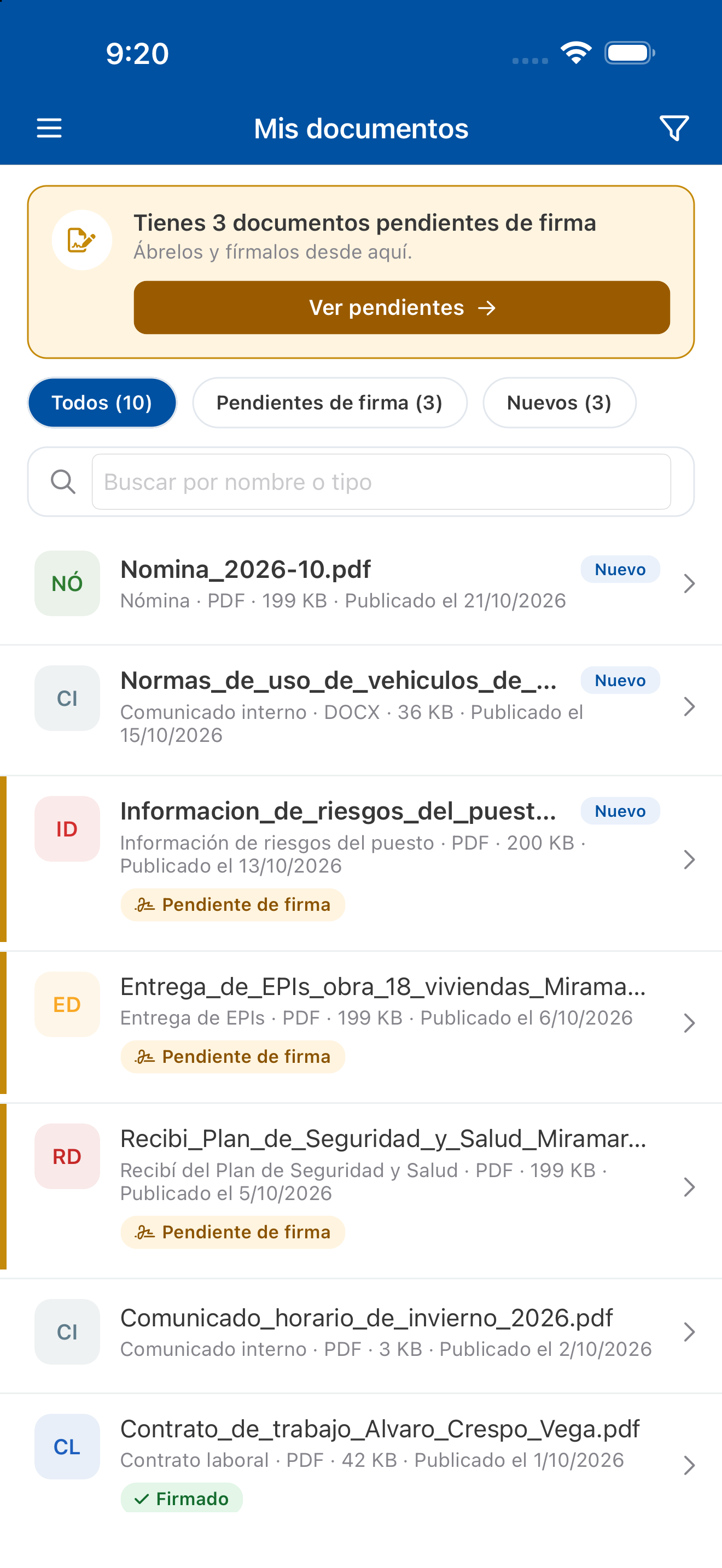
Mis documentos en la app: tres pendientes de firma y la nómina de octubre recién llegada.
De arriba abajo encontrarás:
- El aviso de firmas pendientes (Tienes 3 documentos pendientes de firma · Ábrelos y fírmalos desde aquí), con el botón Ver pendientes.
- Las vistas rápidas: Todos, Pendientes de firma y Nuevos, cada una con su contador.
- El buscador, por nombre del fichero o del tipo. Con el embudo de la barra superior filtras además por tipo de documento.
- Los documentos, del más reciente al más antiguo, con las mismas etiquetas que en la web: Nuevo, Pendiente de firma (con una marca naranja a la izquierda), Firmado, Caduca pronto y Caducado.
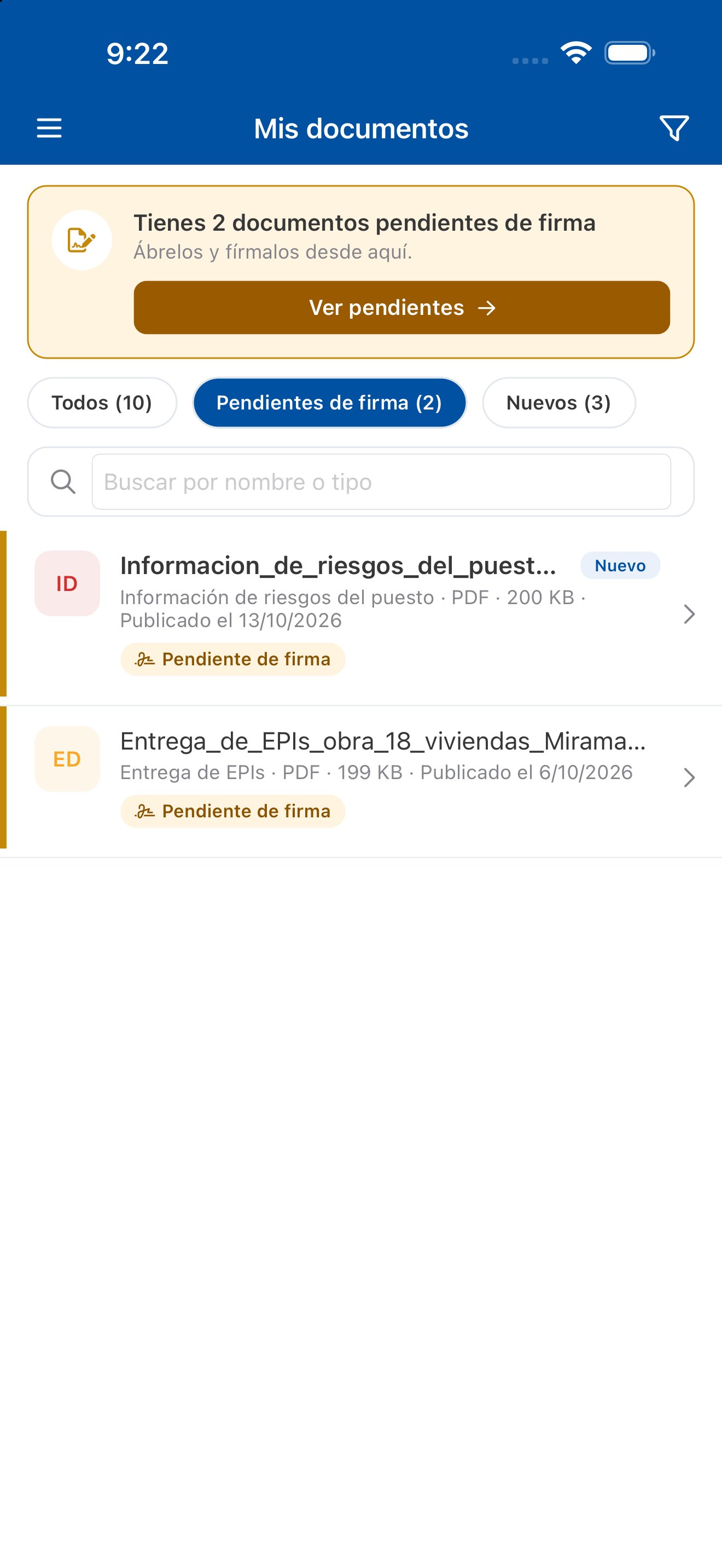
La vista «Pendientes de firma».
Si todavía no te han enviado nada verás el mensaje Todavía no tienes documentos.
#Abrir un documento
Toca un documento para abrirlo. Arriba aparece una ficha con el tipo, el nombre, el formato, el tamaño y la fecha de publicación, y debajo el documento. Puedes ampliar con dos dedos, como en cualquier foto.
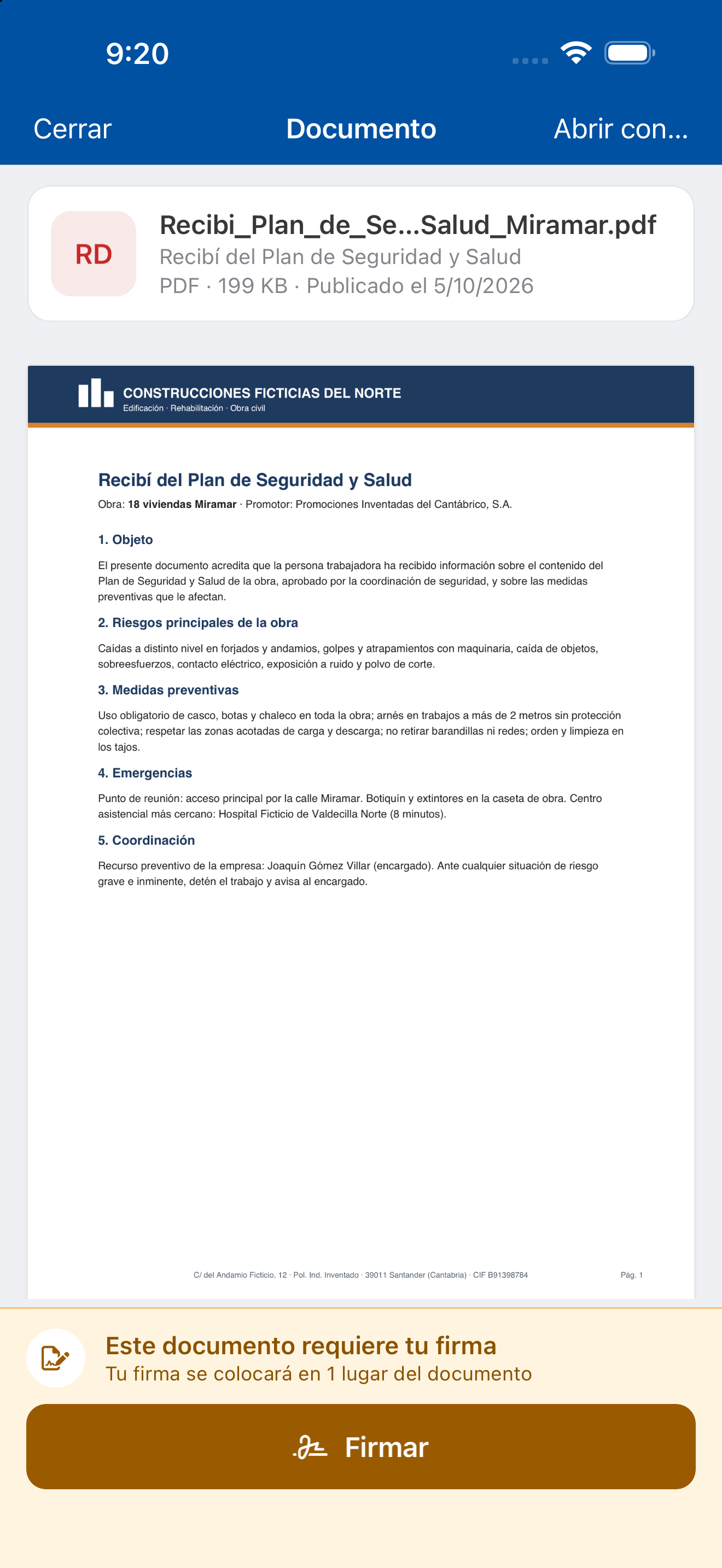
Un documento abierto con la barra «Este documento requiere tu firma».
La app muestra directamente PDF, imágenes, documentos de Word (.docx), texto, vídeo y audio. Si el formato no se puede ver dentro de la app (un Excel, un PowerPoint…), aparece Vista previa no disponible y el botón Abrir con…, que lo pasa a otra aplicación del teléfono. Abrir con… también está siempre en la barra superior, por si quieres guardarlo o compartirlo. Con Cerrar vuelves a la lista.
#Firmar con el dedo
Si el documento requiere tu firma, en la parte de abajo verás la barra Este documento requiere tu firma, con los sitios del documento donde irá tu firma, y el botón Firmar.
Pulsa Firmar. Se abre la pantalla Firmar documento.
Si ya tienes una firma guardada (por ejemplo, porque firmaste antes desde la web), aparece seleccionada con la etiqueta Usar mi firma. Desde aquí también puedes Cambiar o Eliminar tu firma guardada.
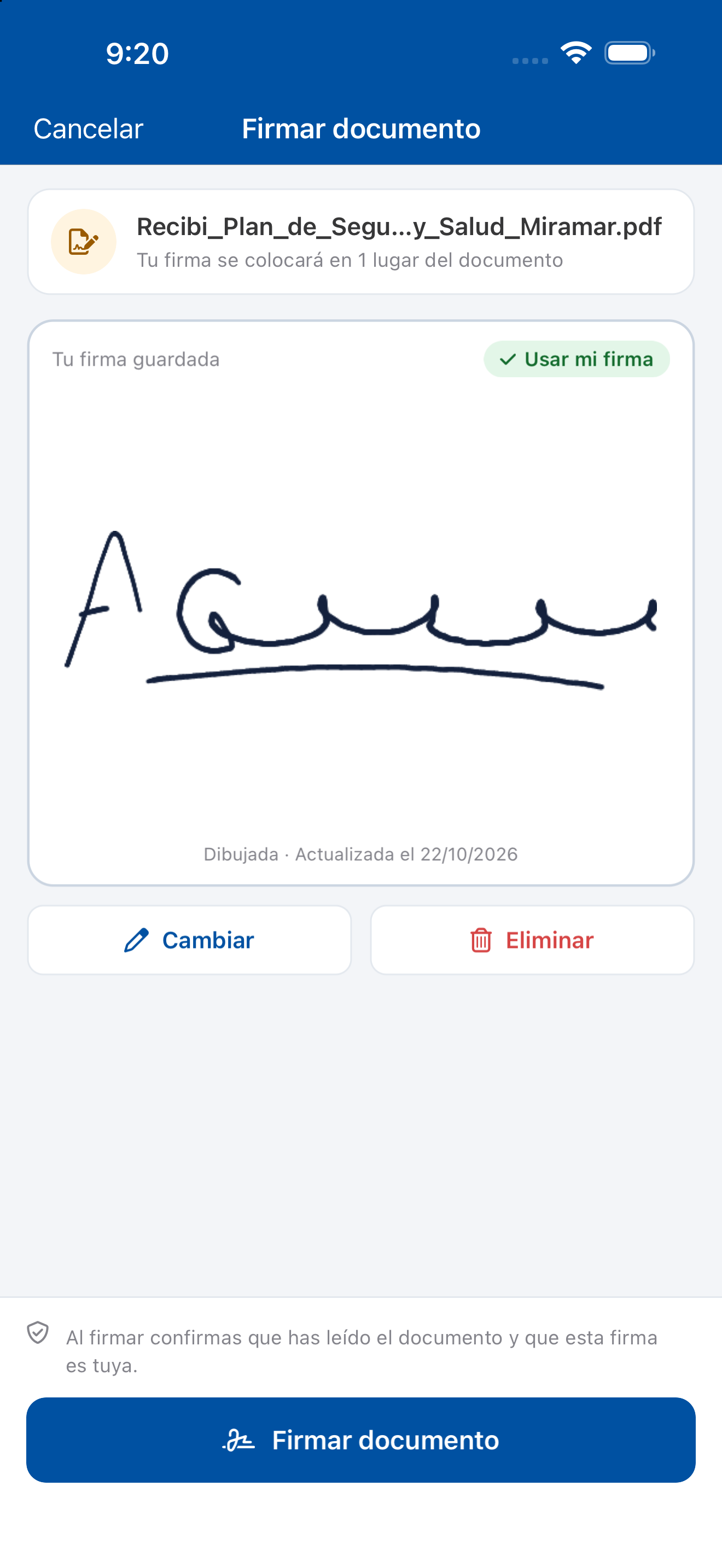
Firmar con la firma guardada.
Si no tienes firma guardada, o pulsas Cambiar, firma con el dedo en el recuadro Firma aquí con el dedo. Con Borrar empiezas de nuevo, con Subir imagen usas una foto de tu firma y con Usar mi firma guardada vuelves a la que tenías.
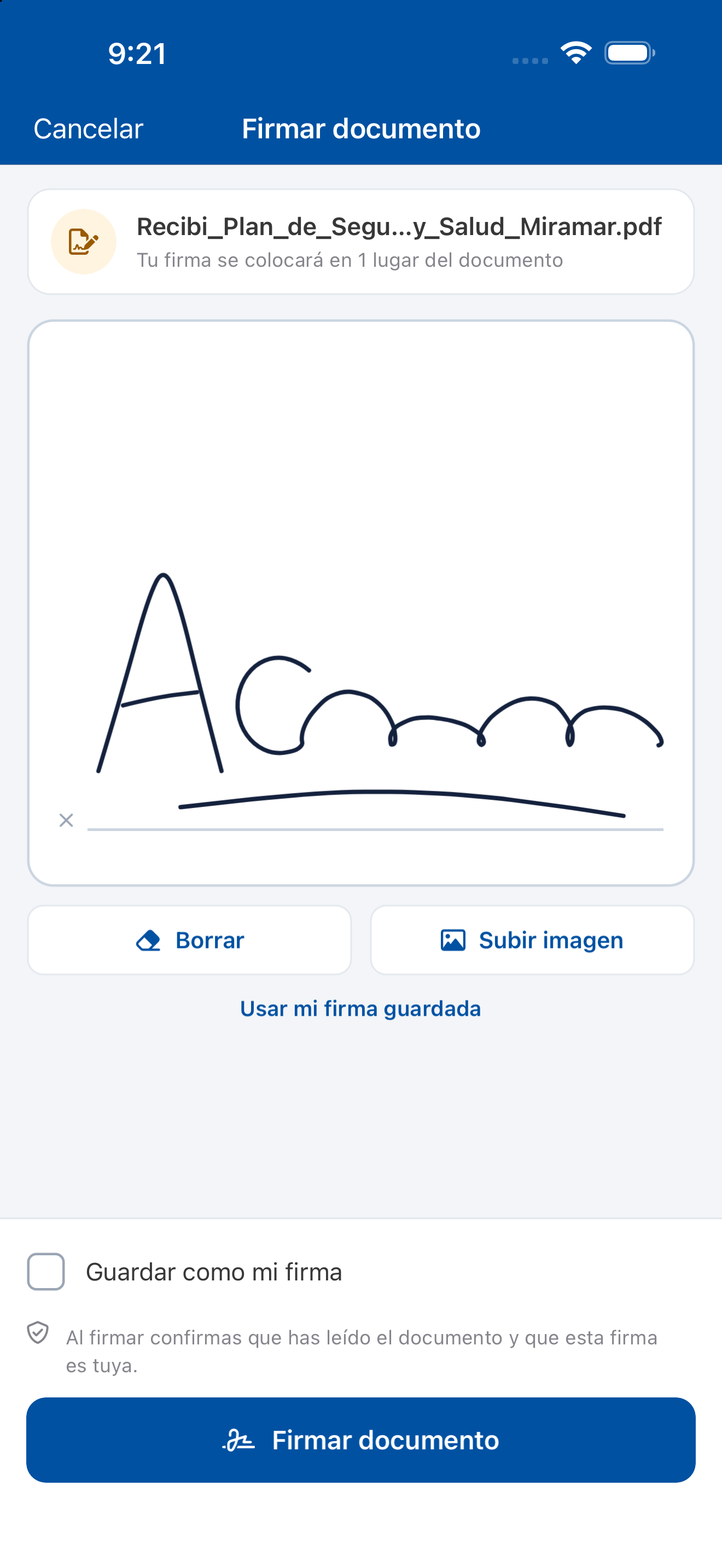
Firmando con el dedo.
Marca Guardar como mi firma si quieres usar esta firma la próxima vez (sustituirá a la que tenías guardada).
Lee la frase de confirmación (Al firmar confirmas que has leído el documento y que esta firma es tuya) y pulsa Firmar documento.
Al terminar, el documento se recarga ya con tu firma colocada en su recuadro y la barra inferior pasa a verde: Firmado el…, con tu firma al lado. En la lista, el documento deja de estar pendiente y el contador del aviso baja.
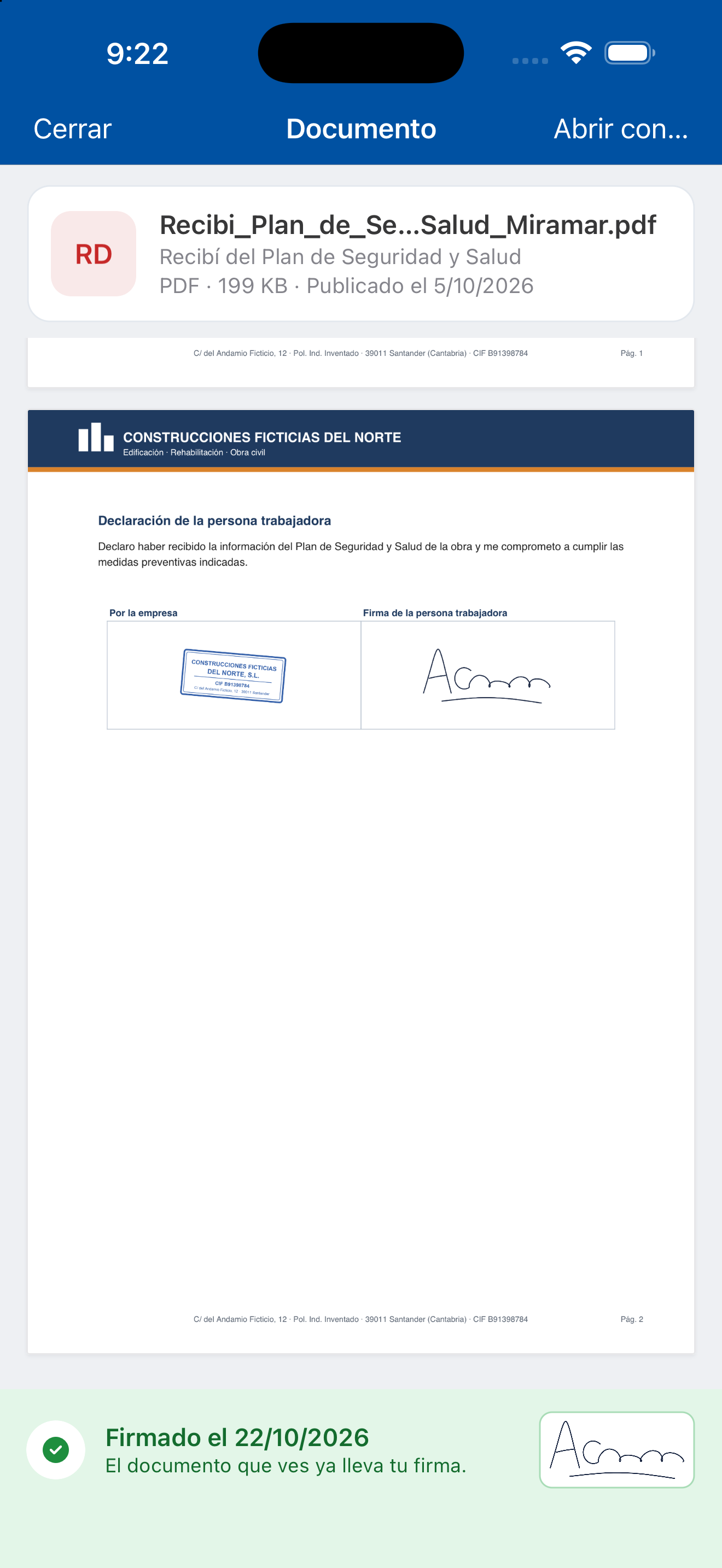
El recibí firmado: sello de la empresa y firma del trabajador.
#Avisos
Cuando la empresa te envía un documento recibes el aviso en Trowel y un correo electrónico con el enlace. El enlace del correo abre el documento en la web; en la app lo encontrarás en cuanto entres en Mis documentos, marcado como Nuevo.