
Acciones
#Plantillas
En Administración › Configuración › Plantillas puedes preparar textos reutilizables para presupuestos, contratos, pedidos y solicitudes de presupuesto. Al pulsar + Añadir, eliges primero el ámbito de la plantilla. Así no escribes de cero la portada, la introducción o las condiciones en cada documento.
Si necesitas consultar para qué sirve cada botón, revisa la guía del editor de texto enriquecido.
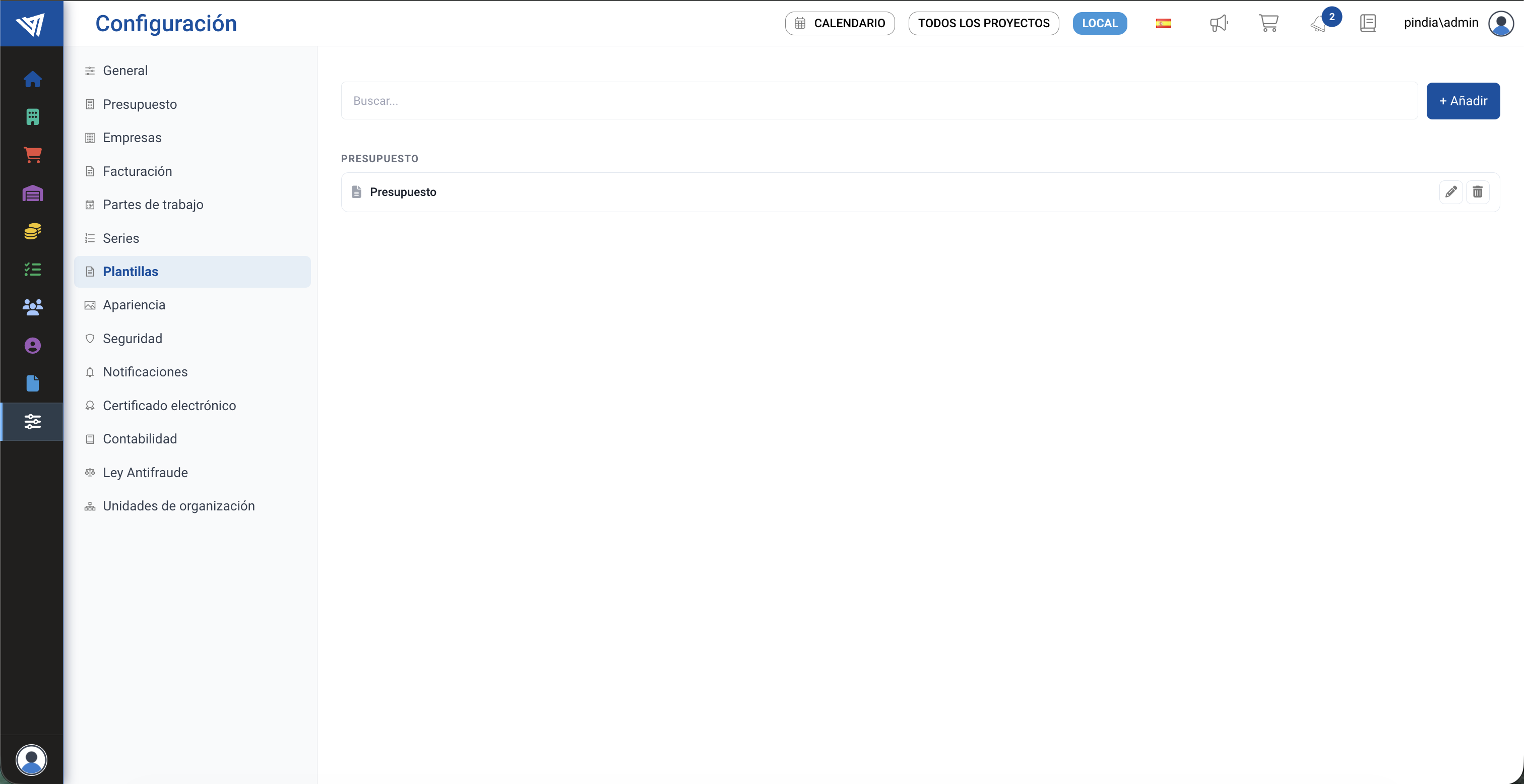
Configuración de plantillas.
#Orden habitual de impresión (presupuesto)
- Portada
- Introducción
- Partidas (presupuesto o contrato/pedido, según el caso)
- Condiciones
- (Solo Diseño 2) bloque de Firmas, si lo activas al exportar
#Contenidos de una plantilla de presupuesto
Al editar una plantilla de presupuesto verás pestañas según el tipo de contenido:
| Pestaña | Para qué sirve |
|---|---|
| Portada | Primera página del PDF (presentación del documento). |
| Introducción | Texto previo al listado de partidas. |
| Condiciones | Condiciones al final del documento. |
| Encabezado | Franja superior de las páginas del cuerpo (Diseño 2). |
| Pie de página | Franja inferior de las páginas (Diseño 2). |
| Firmas | Espacio para firmas al final (Diseño 2). |
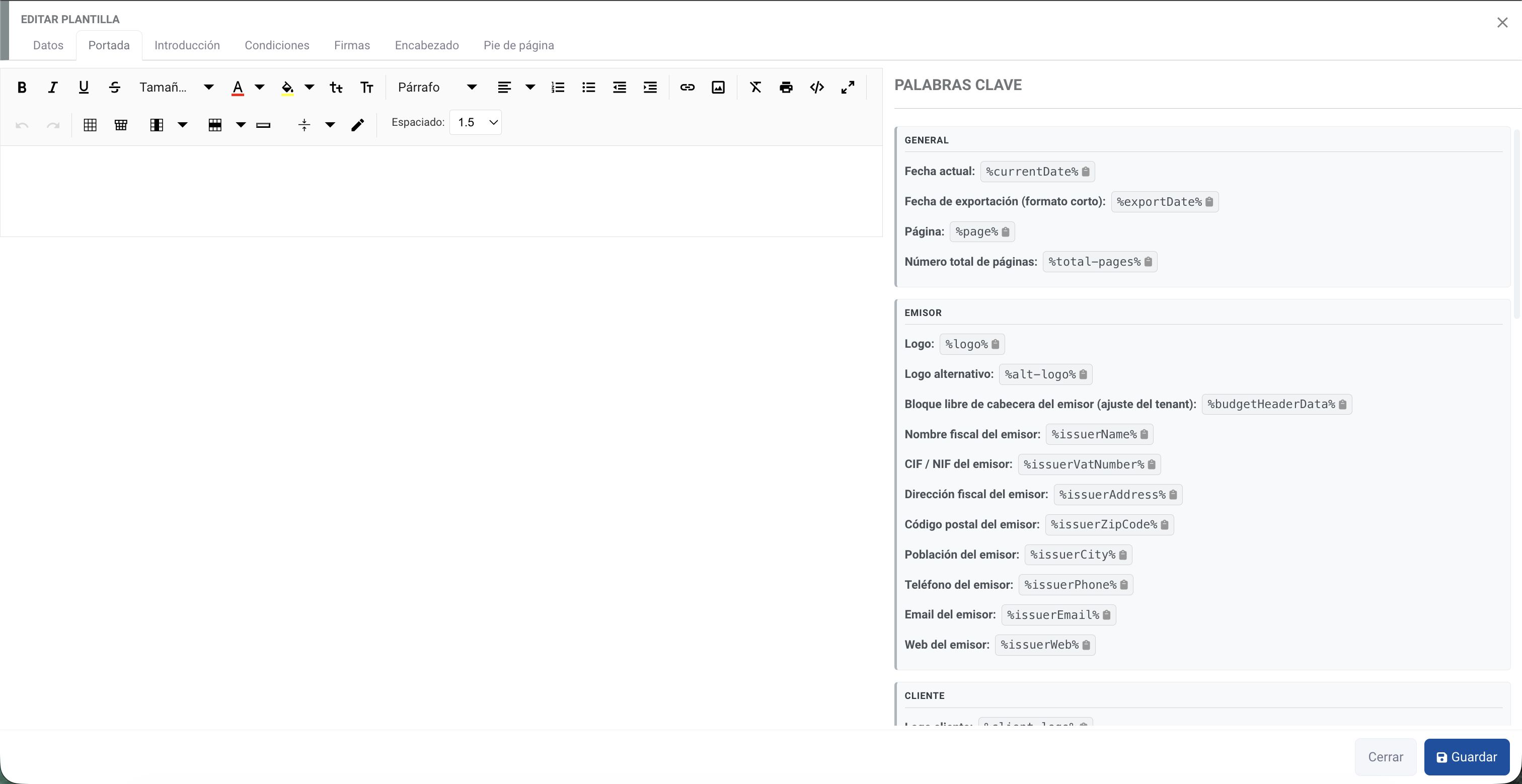
Editando una plantilla: editor de texto y palabras clave a la derecha.
#Altura del encabezado y del pie
En encabezado y pie puedes indicar en Altura (mm) la altura que debe reservar el PDF (por defecto, 30 mm). Si el contenido no cabe, el editor muestra el aviso «El contenido supera el área imprimible».
- Si hay contenido (texto o imágenes), se usa esa altura.
- Si dejas el contenido vacío (o solo espacios / párrafos en blanco), Trowel no aplica esa altura personalizada: vuelve al tamaño por defecto del Diseño 2.
Así evitas dejar un hueco en blanco grande cuando has borrado el texto de la plantilla.
#Copiar el diseño por defecto del encabezado
En la pestaña Encabezado, la barra del editor incluye el botón Copiar diseño por defecto.
Sirve para partir del mismo layout que usa el PDF cuando no personalizas el encabezado (tres columnas: datos del emisor, logo y datos del proyecto/cliente), pero ya con palabras clave editables.
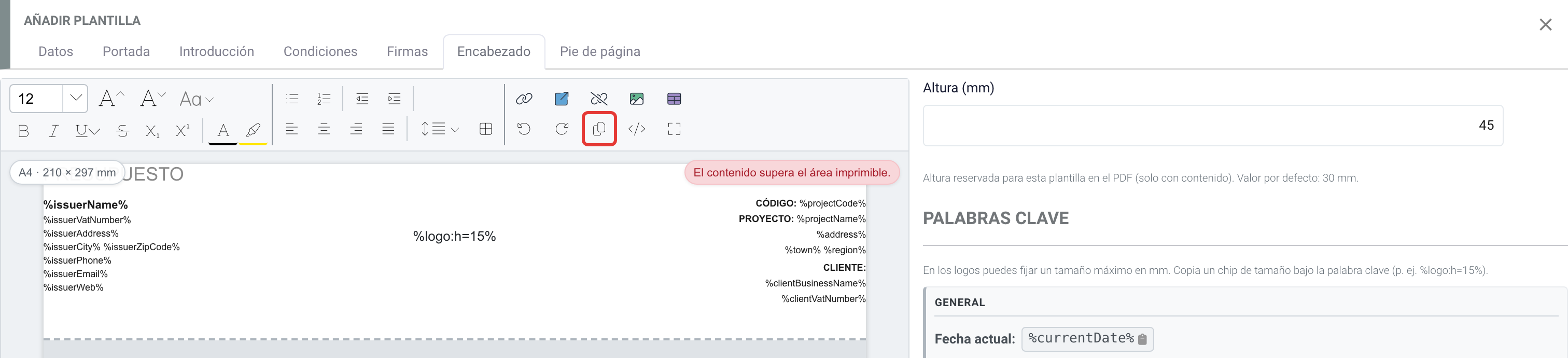
Botón «Copiar diseño por defecto» (recuadrado) y el diseño ya insertado en la pestaña Encabezado.
- Si el editor está vacío, inserta el diseño de golpe.
- Si ya hay contenido, Trowel te pide confirmación antes de reemplazarlo.
Después puedes cambiar textos, quitar bloques o ajustar el tamaño del logo (ver más abajo) sin empezar de cero.
#Palabras clave
En el margen derecho del editor tienes palabras clave agrupadas (general, emisor, cliente, proyecto, contrato, políticas, etc.). Al insertarlas en el texto, el PDF las sustituye por los datos reales del proyecto, del cliente o de tu empresa.
Ejemplos frecuentes:
| Palabra clave | Qué imprime |
|---|---|
%projectName% |
Nombre del proyecto |
%projectCode% |
Código del proyecto |
%client% / %clientBusinessName% |
Cliente / razón social |
%clientVatNumber% |
CIF/NIF del cliente |
%clientRepresentativeName% |
Nombre del representante de la sociedad (ficha de la empresa) |
%clientRepresentativeDocumentNumber% |
DNI del representante |
%issuerName%, %issuerVatNumber%, … |
Datos fiscales del emisor |
%budgetHeaderData% |
Texto libre de «Cabecera de presupuesto» (configuración del tenant) |
%logo%, %alt-logo%, %client-logo% |
Logos (empresa / alternativo / cliente). Ver tamaño más abajo |
%contractualSalesBudget% |
Total de ejecución del presupuesto en la exportación (mismo criterio que el resumen del PDF) |
%currentDate% / %exportDate% |
Fecha en formato largo / corto |
#Tamaño del logo (y otras imágenes por palabra clave)
Las palabras %logo%, %alt-logo% y %client-logo% insertan la imagen en el PDF. Por defecto, la altura máxima coincide con la altura reservada del encabezado o del pie (o un valor razonable en portada / otros textos).
Si quieres limitar altura y/o anchura, añade el tamaño en milímetros dentro de la propia palabra clave:
| Qué quieres | Ejemplo | Resultado |
|---|---|---|
| Solo altura máxima | %logo:h=15% |
El logo no supera 15 mm de alto |
| Solo anchura máxima | %logo:w=40% |
El logo no supera 40 mm de ancho |
| Altura y anchura | %logo:h=15,w=40% |
Respeta ambos máximos (mantiene la proporción) |
También vale con el logo alternativo o el del cliente: %alt-logo:h=20%, %client-logo:w=35%, etc.
Cómo insertarlo sin memorizar la sintaxis
- En el panel de Palabras clave, localiza Logo / Logo alternativo / Logo cliente.
- Debajo verás chips de Tamaño (mm) (
:h=15,:w=40,:h=15,w=40). - Pulsa el chip: se copia la palabra completa (por ejemplo
%logo:h=15%) y la pegas en el editor.
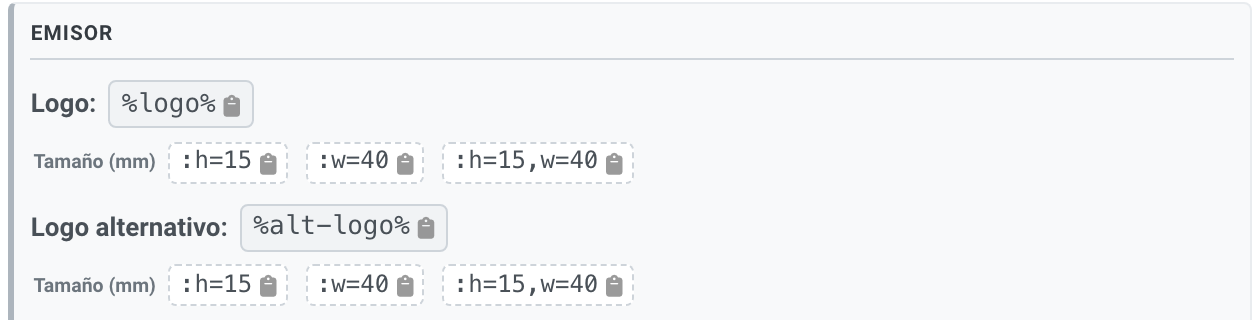
Chips «Tamaño (mm)» bajo la palabra clave del logo.
#Cómo se usan en un proyecto
- Crea o edita la plantilla aquí.
- En el presupuesto del proyecto, abre Acciones / Introducción y condiciones (o el diseño de plantillas del presupuesto).
- Elige la plantilla a aplicar en la pestaña deseada. Después puedes seguir editando el texto del proyecto sin cambiar la plantilla maestra.
En el diseño del propio presupuesto (Encabezado con Diseño 2) también tienes Copiar diseño por defecto y los chips de tamaño del logo, con el mismo comportamiento.
Más detalle: Portada, introducción y condiciones.