
Acciones
#Crear una nómina
La mayoría de nóminas entrarán en Trowel al importar el PDF de la gestoría. Pero siempre hay alguna suelta: una persona que se incorporó a mitad de mes, unos atrasos, una paga extra que llega aparte… Para esas, usa Crear en la barra de Nóminas.
El asistente tiene tres pasos: Documento, Datos y Distribuir. Vamos a verlo con la nómina de octubre de Álvaro Crespo, que entró en la empresa el 1 de octubre.
#Paso 1. Documento
Arrastra el PDF de la nómina o haz clic para elegirlo (solo PDF, hasta 20 MB). Tiene que ser la nómina de un solo empleado; si la gestoría te manda todas juntas, usa la importación.
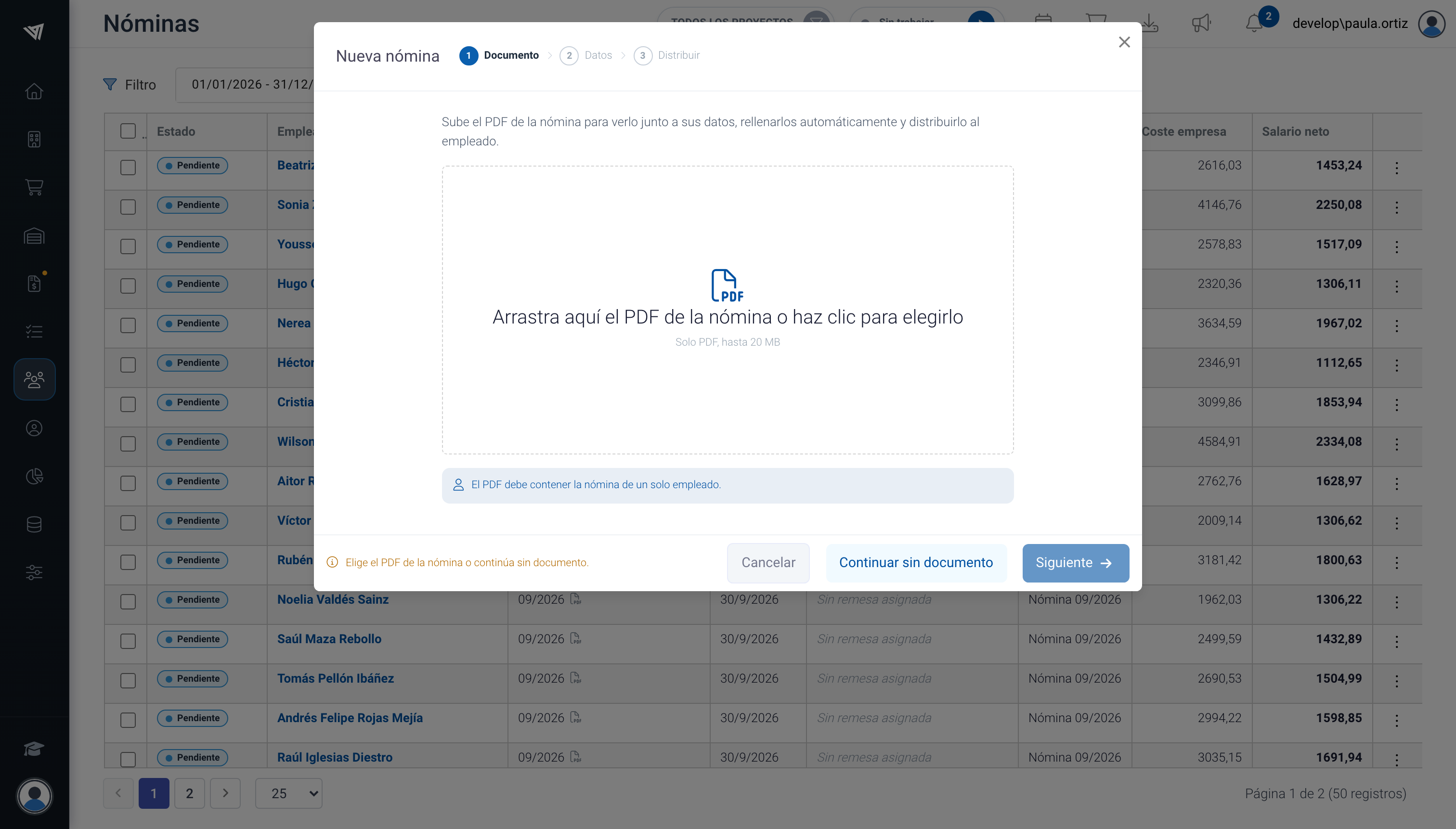
Paso 1: el PDF de la nómina.
Si no tienes el PDF (o solo quieres apuntar los importes), pulsa Continuar sin documento. El asistente se queda en dos pasos y podrás subir el PDF más tarde desde el detalle de la nómina.
#Paso 2. Datos
Con PDF, verás el documento a la izquierda y el formulario a la derecha, así no tienes que ir de una ventana a otra.
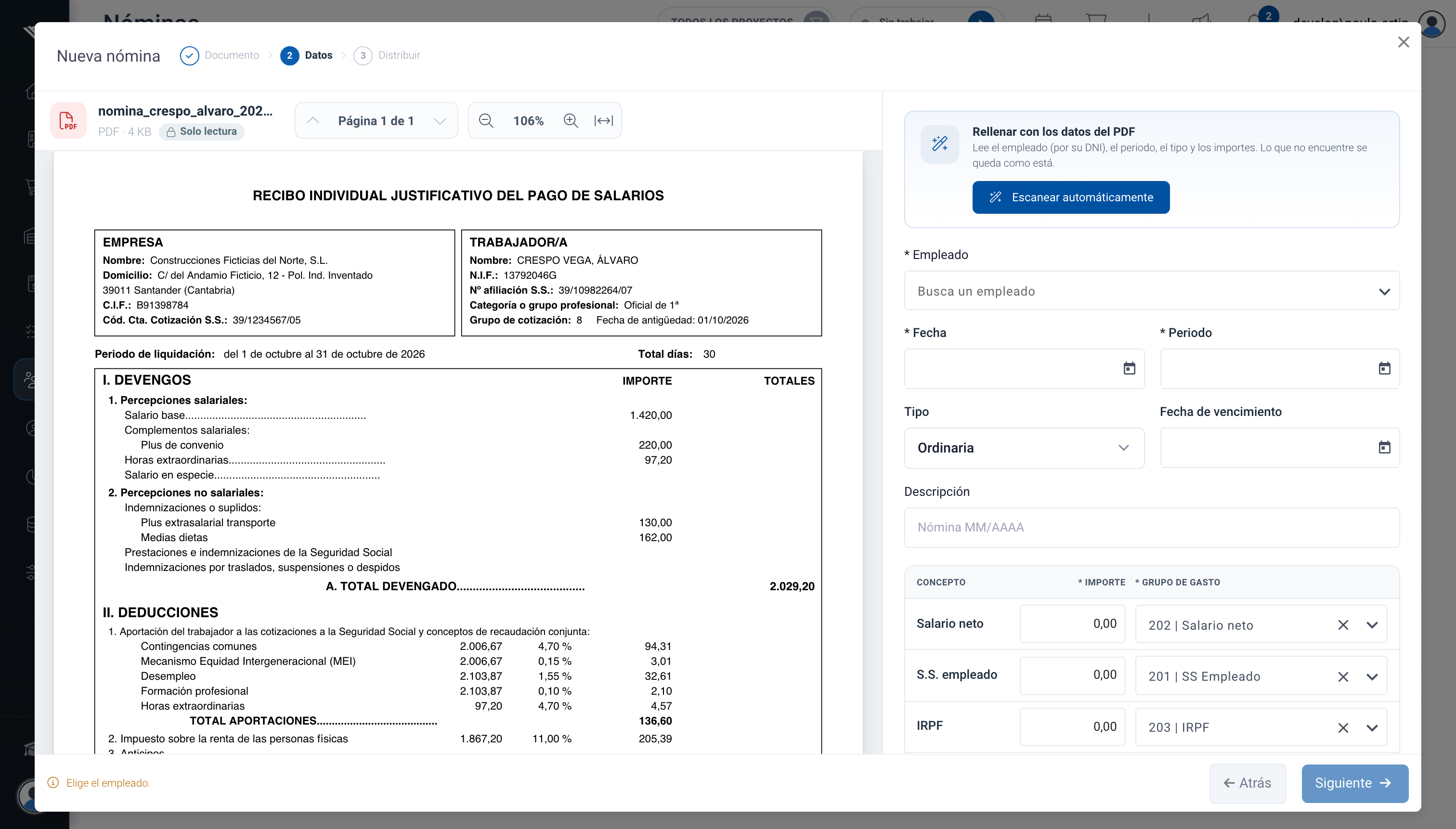
La nómina a la izquierda y el botón «Escanear automáticamente» a la derecha.
#Escanear automáticamente
Pulsa Escanear automáticamente y Trowel lee la nómina por ti: busca al empleado por su DNI, el periodo, el tipo (ordinaria, paga extra o atrasos) y los importes. Lo que encuentra lo marca con la etiqueta Detectado y un aviso arriba te recuerda que lo revises antes de guardar. Lo que no encuentra se queda como estaba, sin errores.
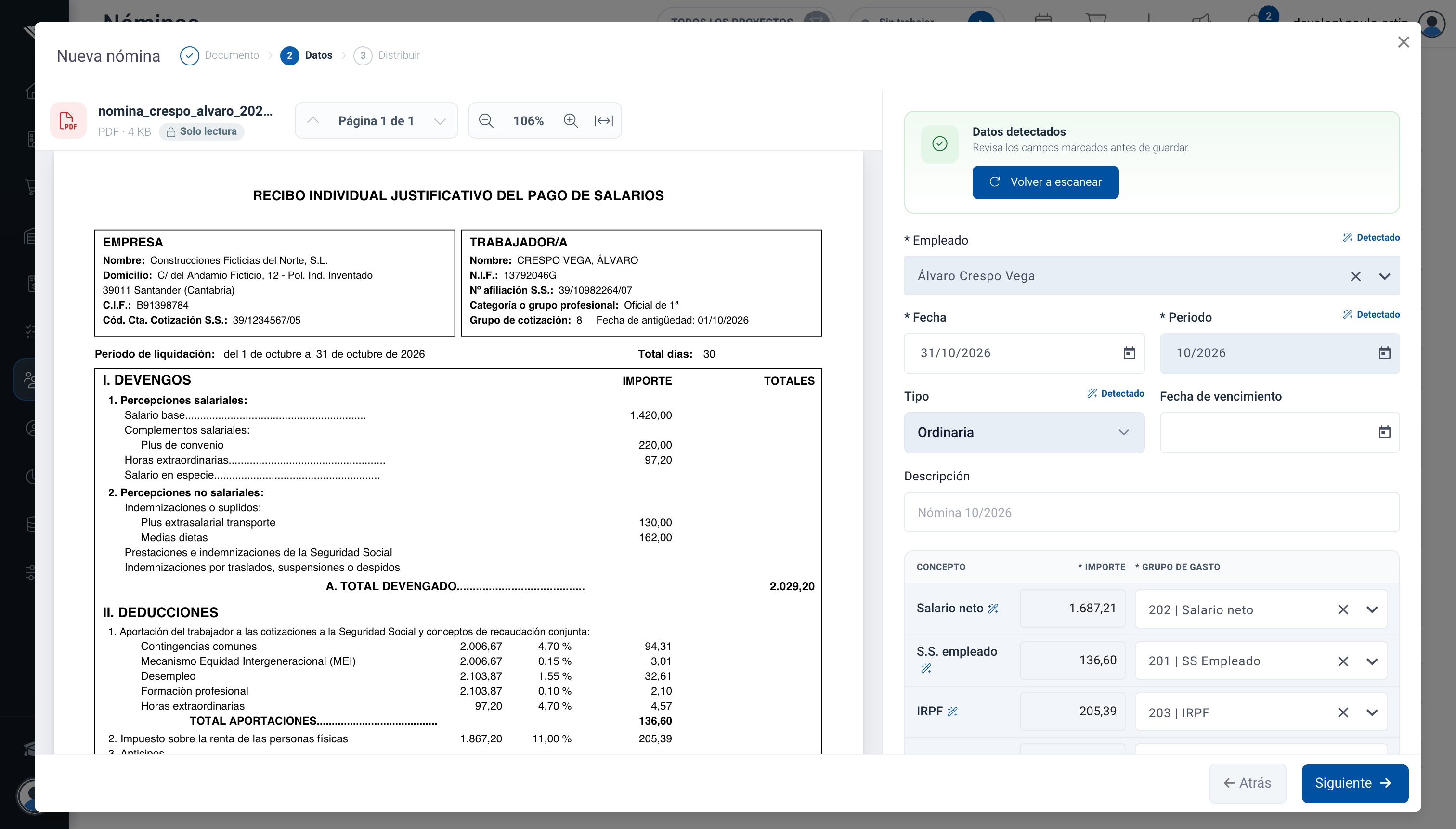
Después de escanear: empleado, periodo, tipo e importes rellenados.
#Los campos
- Empleado, Fecha (normalmente el último día del mes), Periodo (mes y año), Tipo (Ordinaria, Paga extra o Atrasos), Fecha de vencimiento y Descripción (si la dejas vacía, Trowel pone Nómina MM/AAAA).
- Importes: Salario neto, S.S. empleado, IRPF, Otros y S.S. empresa, cada uno con su grupo de gasto (vienen los que tengas por defecto).
- Abajo verás el Coste empresa y el Total a pagar, que se recalculan al momento.
#Si ya existe una nómina de ese periodo
En cuanto eliges empleado, periodo y tipo, Trowel comprueba si ya hay una nómina igual. Si la hay, te avisa en naranja: Ya existe una nómina ordinaria de 10/2026 para Wilson Guamán Quishpe, con su descripción, su fecha y si tiene PDF o está distribuida. Con Ver nómina la abres en otra pestaña para comprobarla sin perder lo que estás escribiendo.
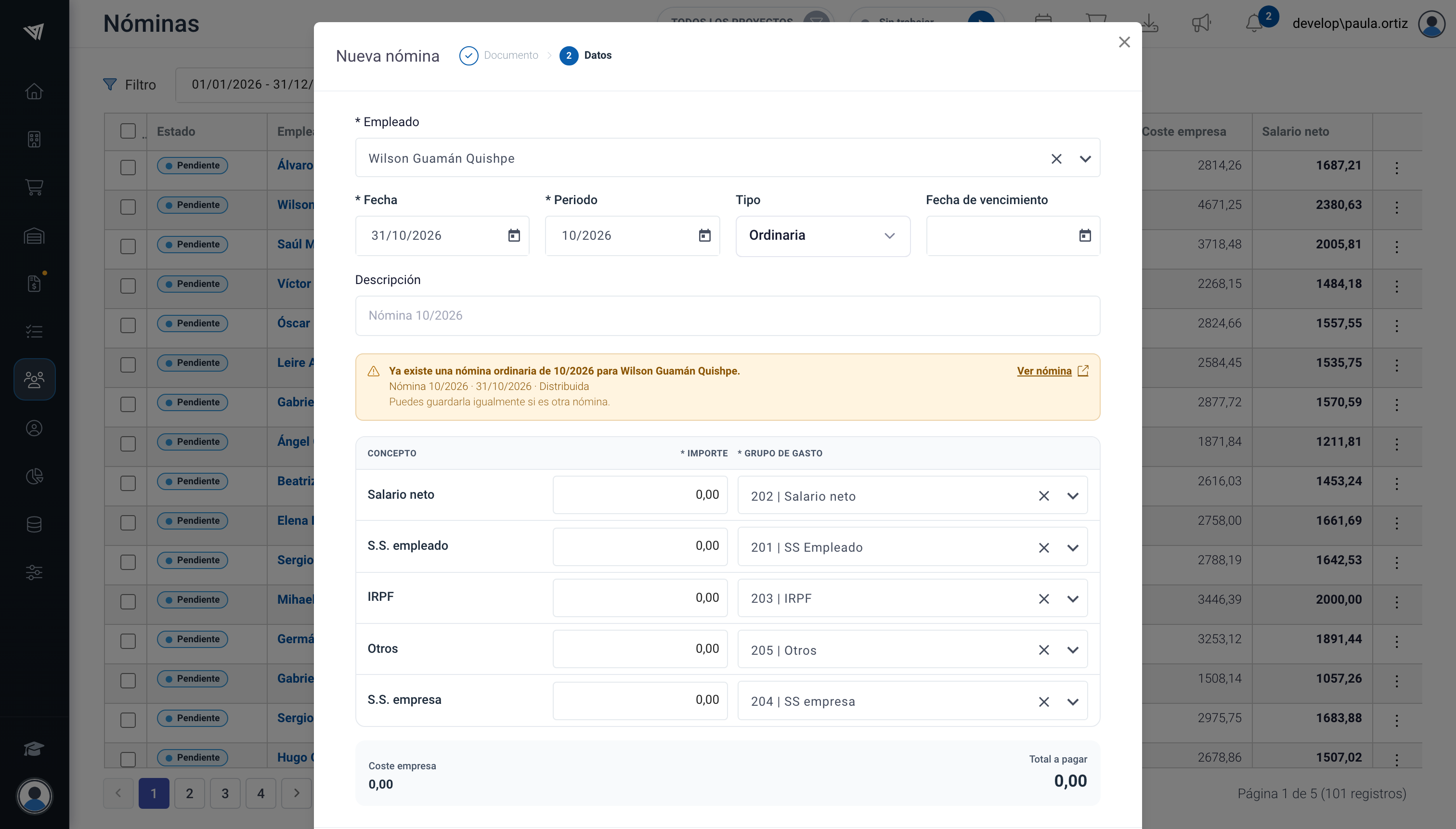
Aviso de nómina repetida. Es solo un aviso: puedes guardar si de verdad es otra nómina.
No te impide guardar, porque a veces hay dos nóminas legítimas del mismo mes (por ejemplo, dos pagas extra).
#Adelantos de este empleado
Si al empleado se le adelantó dinero a cuenta de esta nómina (y lo registraste en Adelantos), al final del formulario aparece la tarjeta Adelantos de este empleado:
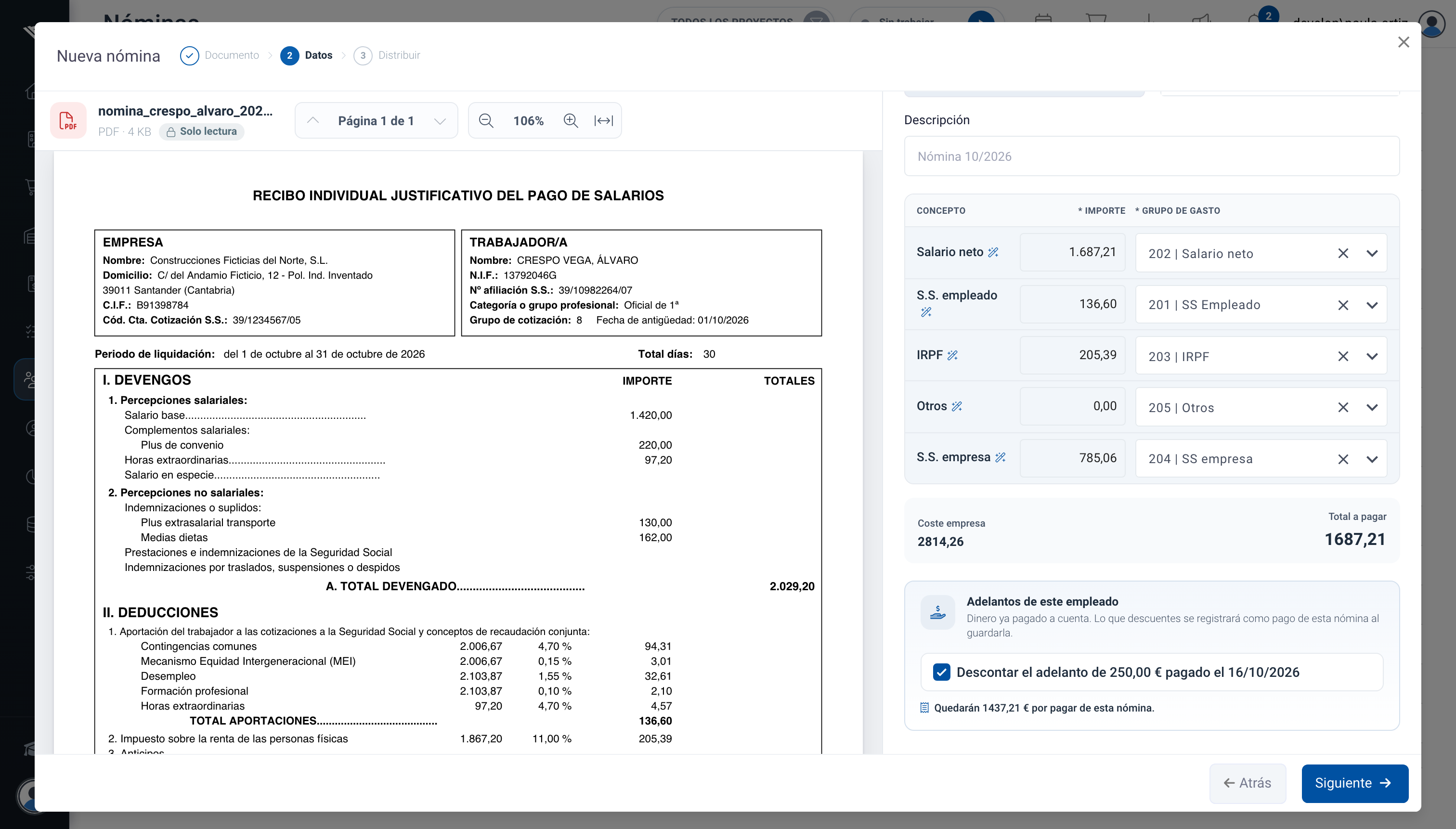
El adelanto de 250 € de Álvaro, marcado para descontarlo.
- Si el adelanto es de este mismo periodo y tipo, viene marcado para descontarlo. Debajo ves lo que quedará por pagar (Quedarán 1437,21 € por pagar de esta nómina). Puedes desmarcarlo.
- Si hay alguna duda (el adelanto es de otro tipo de nómina, de un mes anterior que nunca se aplicó, o supera el neto), Trowel te pregunta Sí o No y no te deja seguir hasta que respondas.
Al guardar, cada adelanto que descuentes queda registrado como un pago de salario en la nómina, con la etiqueta Adelanto.
#Paso 3. Distribuir
Este paso solo aparece si la nómina tiene PDF. Aquí decides si el empleado la recibe en Mis documentos:
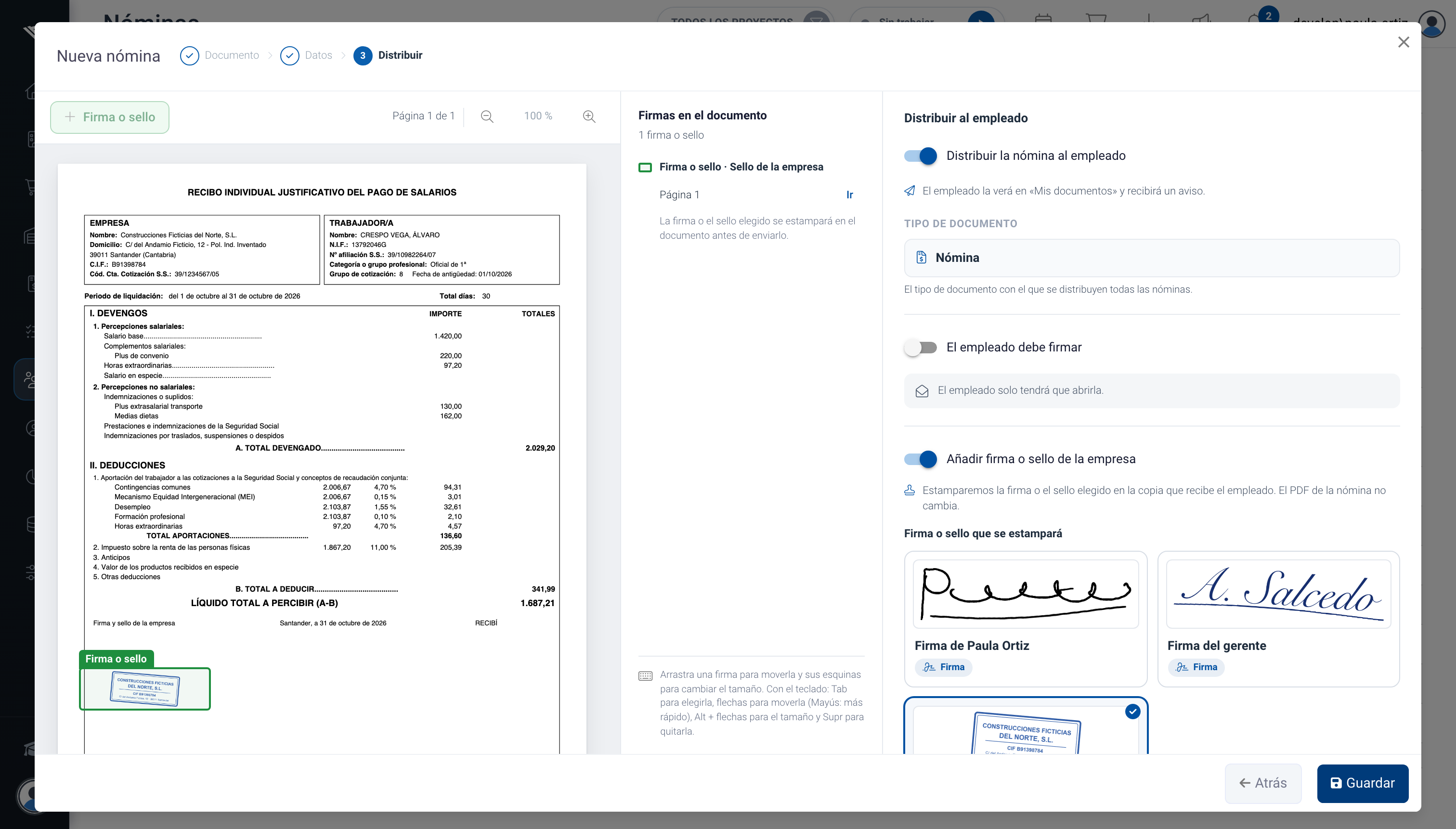
Paso 3: distribución con el sello de la empresa ya colocado.
- Distribuir la nómina al empleado: actívalo para que la reciba. Recibirá también un aviso y un correo.
- Tipo de documento: el que usas para las nóminas (normalmente Nómina). Si es la primera vez, elígelo; Trowel lo recordará.
- El empleado debe firmar: si lo activas, coloca en el documento el recuadro donde firmará. Si no, el empleado solo tendrá que abrirla.
- Añadir firma o sello de la empresa: elige la firma o el sello y colócalo con el recuadro verde. Trowel lo estampa en la copia del empleado; el PDF de la nómina que guardas tú no cambia.
Trowel recuerda dónde pusiste los recuadros la última vez (en una importación o en otra nómina), así que normalmente solo tienes que comprobarlos.
Pulsa Guardar. Si no distribuyes ahora, podrás hacerlo después desde el detalle de la nómina o desde el listado con Distribuir.