
Acciones
#Matriz de asistencia mensual
La Asistencia mensual del equipo (en Gestión empleados / Asistencia) muestra en una sola cuadrícula las horas registradas por cada empleado a lo largo del mes, comparadas con su jornada prevista.
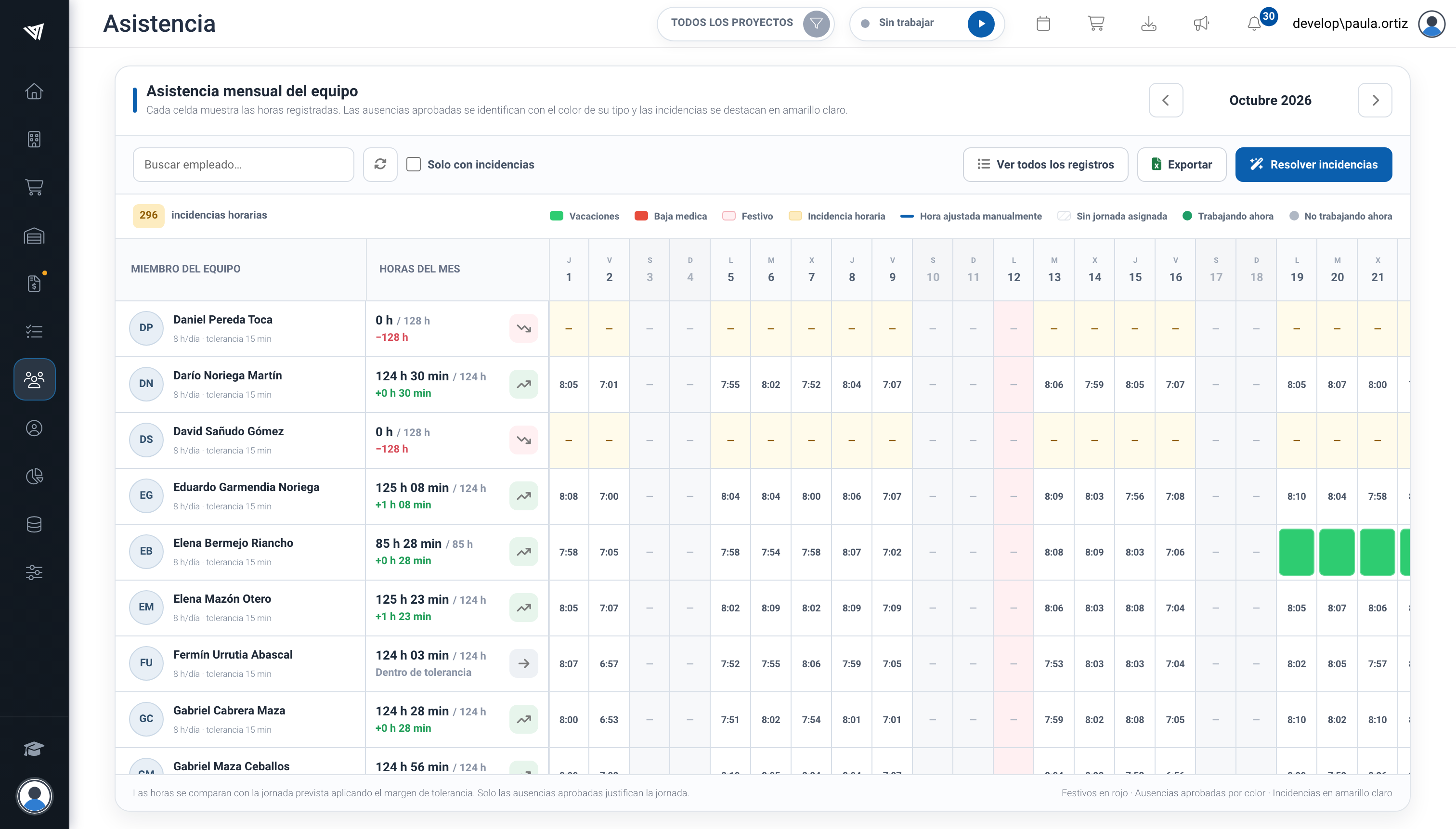
Matriz de asistencia mensual del equipo.
#Cómo se lee
- Las columnas fijas de la izquierda muestran el empleado y las horas del mes: total trabajado frente al previsto y el balance (positivo o negativo), junto con su jornada (horas/día y tolerancia).
- Cada celda es un día e indica las horas registradas.
- El color comunica el estado del día, según la leyenda: ausencias aprobadas con el color de su tipo (Vacaciones, Asunto propio…), Festivo, Incidencia horaria (amarillo claro), Hora ajustada manualmente, Sin jornada asignada, y el estado en vivo Trabajando ahora / No trabajando ahora.
Las horas se comparan con la jornada prevista aplicando el margen de tolerancia configurado. Solo las ausencias aprobadas justifican la jornada.
#Barra de herramientas
- Selector de mes (
‹ Octubre 2026 ›). - Buscar empleado y Solo con incidencias para filtrar.
- Contador de incidencias horarias del mes.
- Ver todos los registros, Exportar (a Excel) y Resolver incidencias (ver Mi asistencia → incidencias, el mismo resolutor).
#Detalle de un día
Al pulsar una celda se abre el detalle del día de ese empleado.
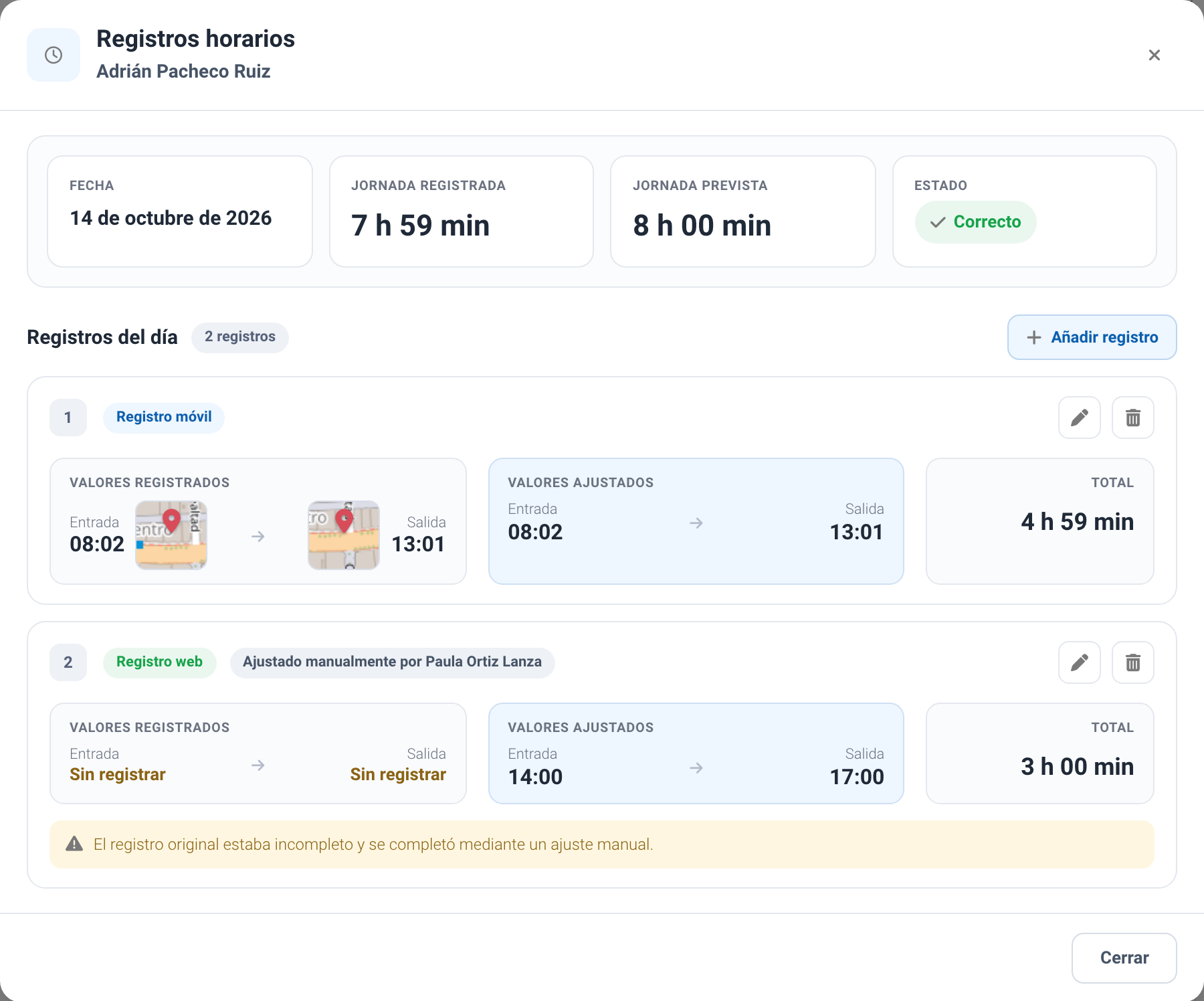
Detalle de los registros horarios de un día.
Muestra la jornada registrada frente a la prevista y el estado del día. Para cada registro distingue su origen (Registro móvil o Registro web) y los valores registrados (la hora real captada) frente a los valores ajustados (correcciones manuales). Los registros hechos desde el móvil con GPS incluyen una miniatura con la ubicación del marcaje.
Desde aquí puedes + Añadir registro, editar o eliminar registros del día.
#Marcar una incidencia como correcta
Cuando el día tiene una incidencia horaria (lo trabajado no cuadra con la jornada prevista) pero el registro es correcto tal cual está —por ejemplo, el empleado trabajó realmente esas horas—, puedes aceptarlo desde el propio detalle del día con el botón Marcar como correcto. Equivale a la opción El registro horario es correcto del resolutor de incidencias: no crea ni modifica ningún marcaje, solo deja constancia de que la diferencia se ha revisado y se acepta como real.
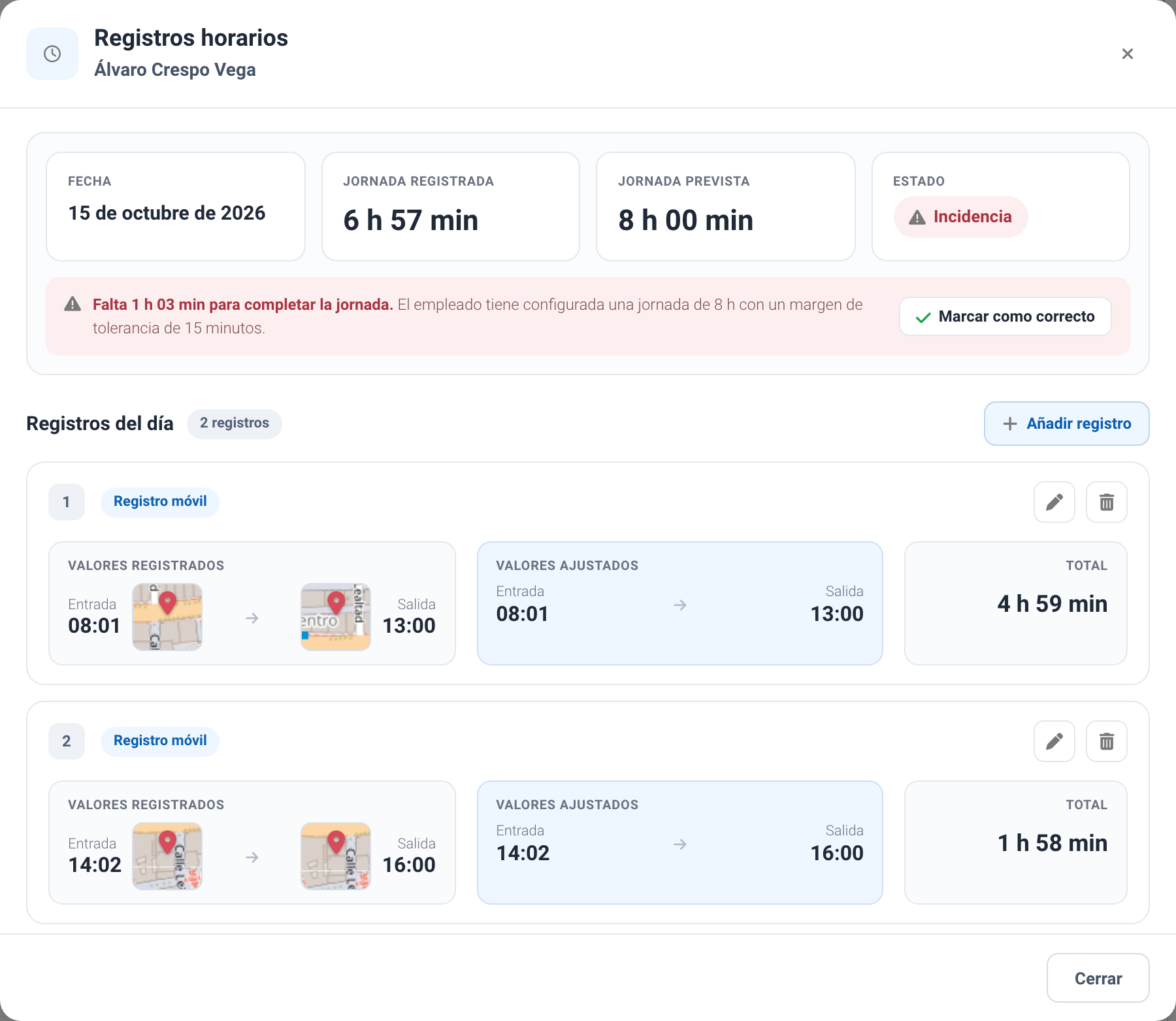
Detalle de un día con incidencia: el botón Marcar como correcto junto al aviso.
Una vez marcada, el estado del día sigue mostrando la incidencia, pero acompañada de la etiqueta Incidencia marcada como correcta, para que quede claro que ya se revisó. Si más adelante cambian los registros de ese día, la incidencia vuelve a requerir revisión y la etiqueta desaparece.