
Acciones
#Unidades organizativas
#Asignación de unidades organizativas a proyecto
Esta guía explica cómo asignar unidades organizativas a un proyecto en Trowel. Está dirigida al usuario final que gestiona proyectos y necesita asociarlos a la estructura organizativa de la empresa.
#¿Qué son las unidades organizativas?
Las unidades organizativas son la estructura jerárquica de tu empresa en Trowel (por ejemplo: sedes, departamentos, equipos). Asignar un proyecto a una o varias unidades organizativas permite:
- Saber a qué área o equipo pertenece el proyecto.
- Mantener una organización clara cuando hay muchos proyectos.
- Preparar el terreno para futuros informes o filtros por unidad organizativa.
Un proyecto puede tener ninguna, una o varias unidades organizativas asignadas.
Puedes ver cómo gestionar las unidades organizativas de tu empresa aquí.
#Requisitos previos
- Debes tener permiso para gestionar las unidades organizativas de proyectos. Si no ves la pestaña "Unidades de organización" al abrir un proyecto, tu usuario no tiene este permiso; contacta con el administrador.
- Las unidades organizativas deben estar ya creadas en la aplicación (en "Administración", opción "Unidades de organización"). Si no existe ninguna, primero créalas desde allí.
#Dónde se gestiona la asignación
La asignación se hace desde el detalle del proyecto:
- Abre el listado de proyectos y haz clic en el proyecto que quieras.
- En la ventana de detalle del proyecto, localiza la pestaña «Unidades de organización» (icono de organigrama / sitemap).
- Si tienes permiso para ver esta funcionalidad, verás la pestaña junto al resto de pestañas del proyecto (Datos, Historial, etc.). Las unidades que dependen de otra se muestran con su ruta completa, por ejemplo «Delegación Santander > Edificación».
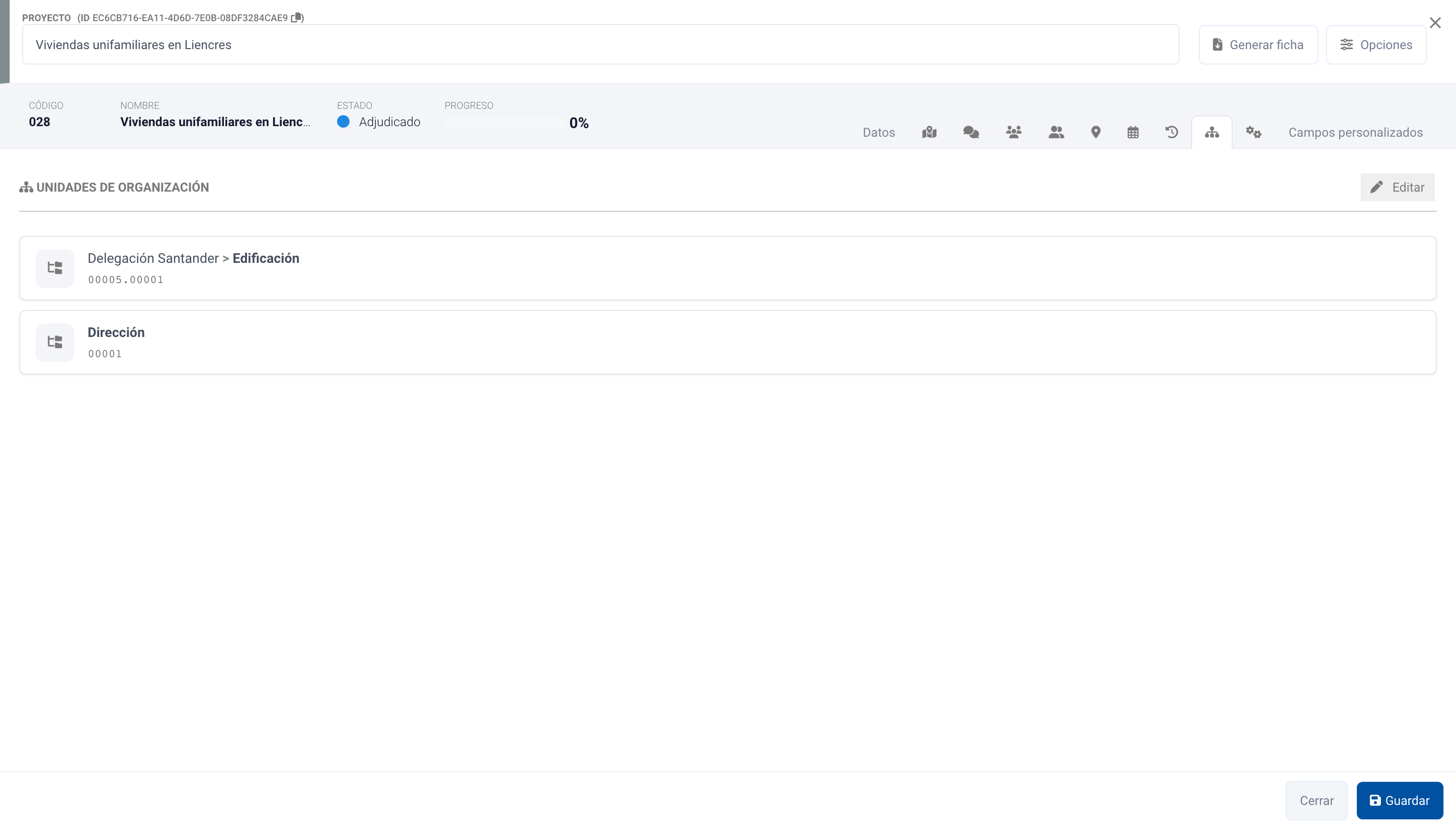
Unidades organizativas asignadas a un proyecto.
#Ver las unidades asignadas
- Abre el proyecto y ve a la pestaña «Unidades de organización».
- En la lista se muestran las unidades organizativas actualmente asignadas al proyecto.
- Si el proyecto no tiene ninguna unidad asignada, verás el mensaje: «No hay unidades organizativas asignadas».
#Asignar o modificar unidades organizativas
Si tienes permiso para crear y editar asignaciones:
- Entra en el detalle del proyecto y abre la pestaña «Unidades de organización».
- Pulsa el botón «Editar» (arriba a la derecha del contenido de la pestaña).
- Se abrirá la ventana «Seleccionar unidades de organización», con el árbol de unidades organizativas de tu empresa.
- Selecciona las unidades que quieras asignar al proyecto (puedes marcar varias). Las ya asignadas aparecerán preseleccionadas.
- Desmarca las que ya no quieras que estén asignadas al proyecto.
- Pulsa «Aceptar» para guardar los cambios.
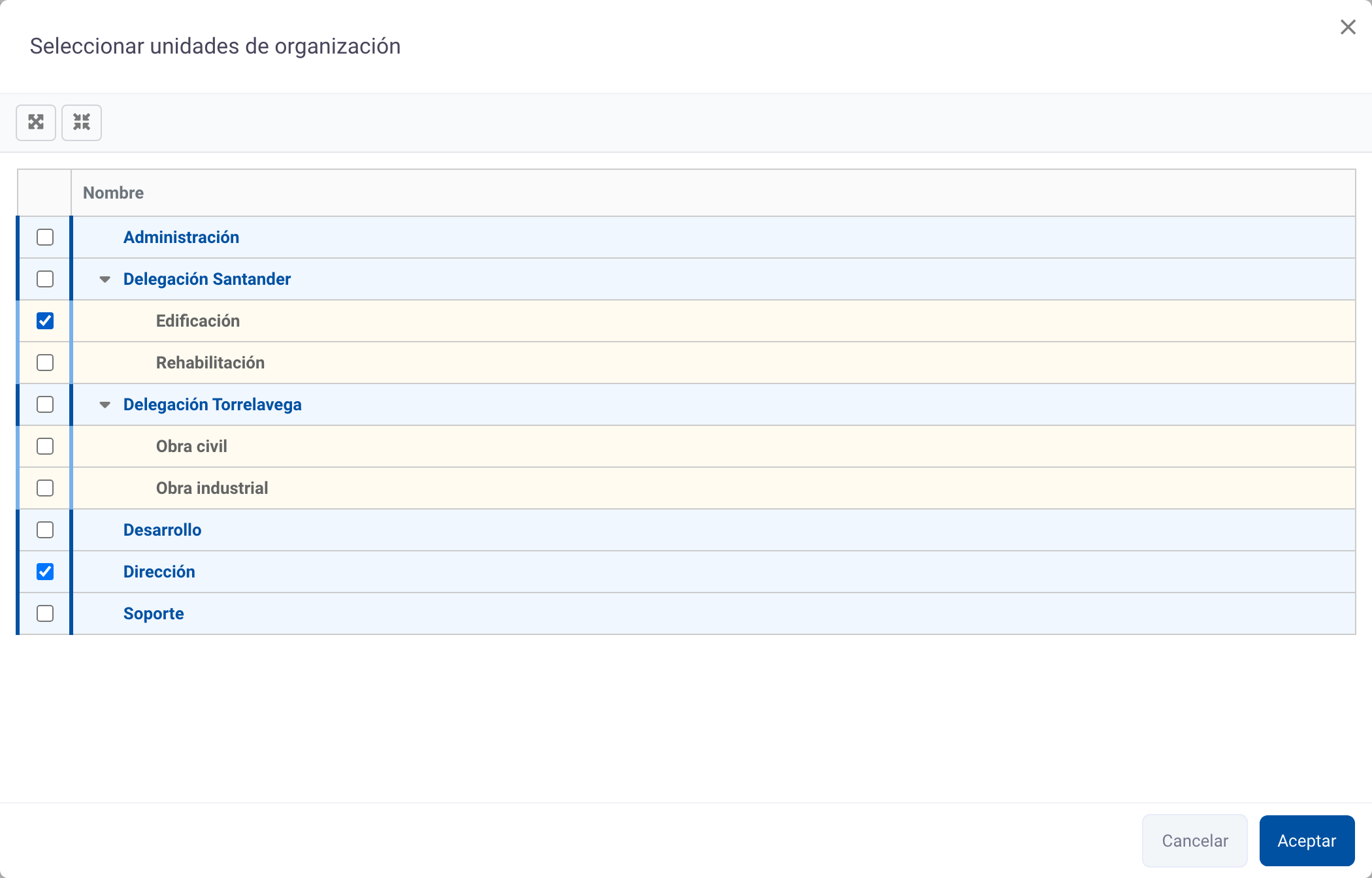
Selección de las unidades organizativas del proyecto.
- Verás el mensaje «Guardado correctamente» y la lista de la pestaña se actualizará con las nuevas asignaciones.
Los cambios se guardan en ese momento; no hace falta guardar el proyecto con el botón general de «Guardar» del modal.
#Resumen rápido
| Acción | Pasos |
|---|---|
| Ver asignaciones | Proyecto → pestaña «Unidades de organización». |
| Asignar o cambiar | Pestaña «Unidades de organización» → Editar → marcar/desmarcar en el árbol → Aceptar. |
| Quitar todas | Editar → desmarcar todas las unidades en el árbol → Aceptar. |
#Preguntas frecuentes
¿Puedo asignar el mismo proyecto a varias unidades?
Sí. Puedes seleccionar tantas unidades como necesites en el árbol y aceptar.
¿Qué pasa si no asigno ninguna unidad?
El proyecto seguirá funcionando con normalidad. La asignación es opcional y sirve para organización e identificación.
¿Puedo asignar unidades en cualquier momento?
Sí. Puedes asignar, modificar o quitar unidades organizativas en cualquier estado del proyecto (abierto, en curso, cerrado, etc.).
No veo la pestaña «Unidades de organización».
Tu usuario no tiene permiso para gestionar unidades organizativas en proyectos. Un administrador debe asignarte el permiso correspondiente.