
Acciones
#Seguimiento por documento
La vista Por documento es la que aparece al entrar en Gestión empleados › Documentación. Cada fila es un documento que has enviado, aunque haya ido a cincuenta personas, y te dice de un vistazo cómo va.
Con el selector Por documento / Por empleado de la barra cambias de vista. Trowel recuerda la última que usaste en tu navegador.
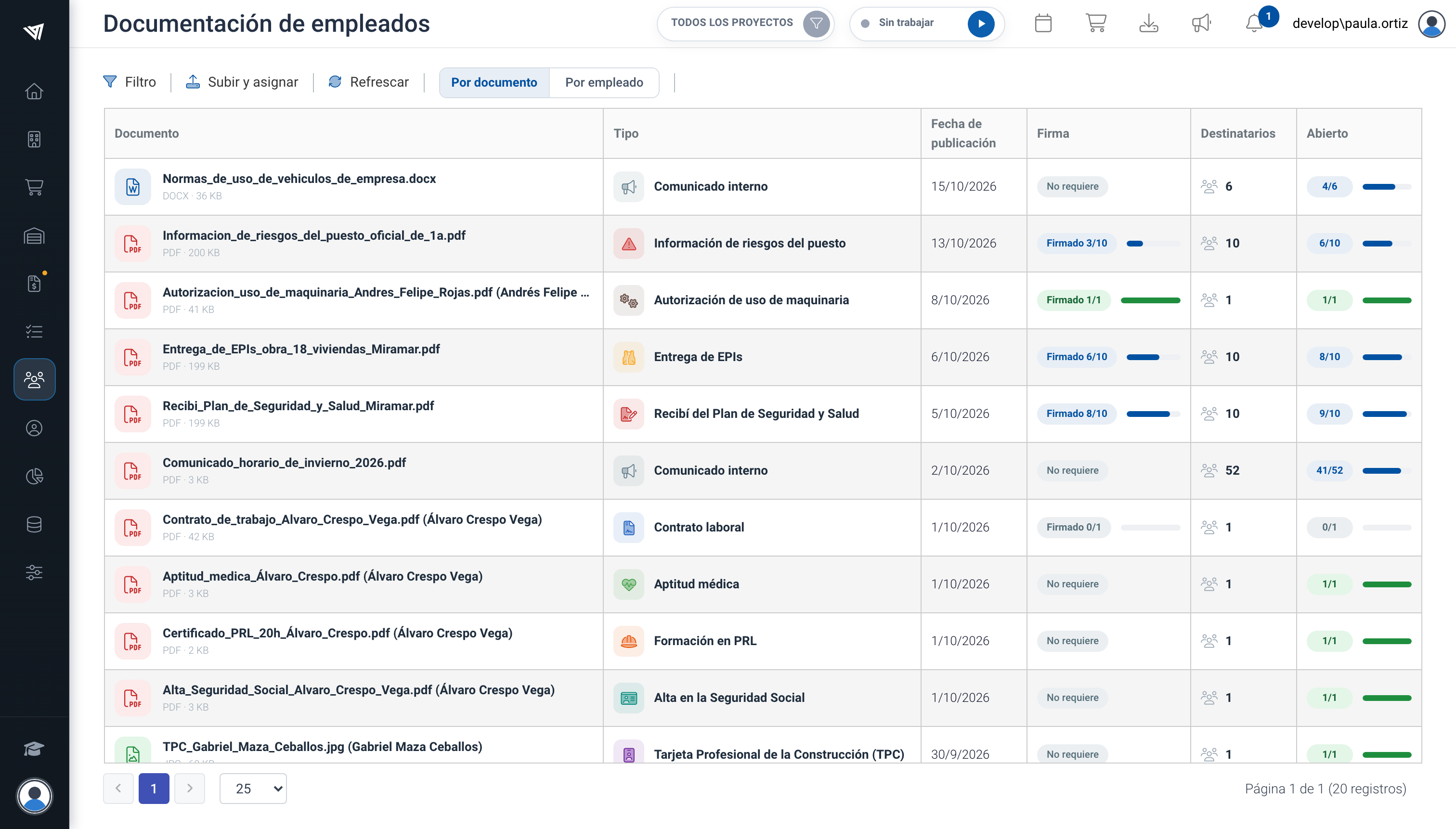
Vista por documento: el más reciente arriba.
#Qué ves en cada fila
| Columna | Qué indica |
|---|---|
| Documento | Nombre del fichero, formato y tamaño. Si solo tiene un destinatario, su nombre aparece entre paréntesis. |
| Tipo | El tipo de documento, con su color e icono. |
| Fecha de publicación | El día en que lo enviaste. |
| Firma | No requiere si no hay que firmarlo; si lo hay que firmar, Firmado 6/10 y una barra de progreso. |
| Destinatarios | A cuántas personas se envió. |
| Abierto | Cuántas lo han abierto ya, por ejemplo 8/10. |
En el ejemplo de la imagen se ve rápido que el comunicado del horario de invierno lo han abierto 41 de 52 personas y que la información de riesgos del puesto solo la han firmado 3 de 10: toca recordárselo al resto.
#Filtros
Pulsa Filtro para abrir el panel lateral. Puedes combinar varios:
- Buscar: por nombre del fichero o del tipo.
- Tipo de documento.
- Destinatario: los documentos que se han enviado a una persona concreta.
- Apertura: Pendiente de abrir (al menos un destinatario no lo ha abierto) o Abierto por todos.
- Firma: Pendiente de firma (al menos un destinatario no lo ha firmado) o Firmado por todos.
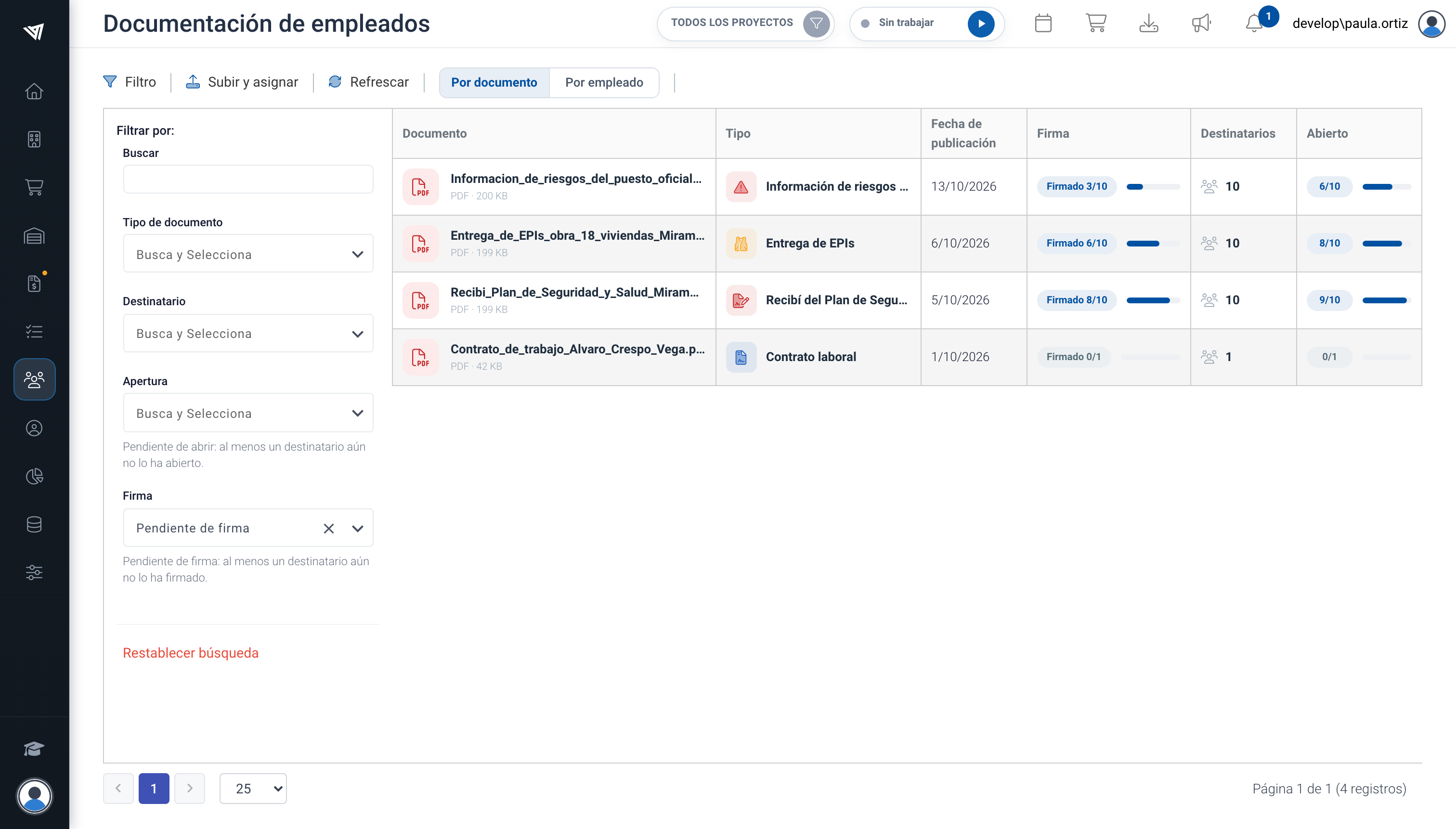
Filtro «Pendiente de firma»: los cuatro documentos en los que falta alguna firma.
Con Restablecer búsqueda quitas todos los filtros.
#Abrir un documento y ver sus destinatarios
Haz doble clic en la fila (o clic en el nombre del fichero). Se abre el visor de Trowel con el documento a la izquierda y, a la derecha, el panel Destinatarios:
- Arriba, el resumen: Abierto por 8 de 10 y Firmado por 6 de 10, con sus barras.
- Debajo, una tarjeta por persona con su estado: Abierto (con la fecha y la hora en que lo abrió por primera vez) o No abierto, y si requiere firma, Firmado el… o Pendiente de firma.
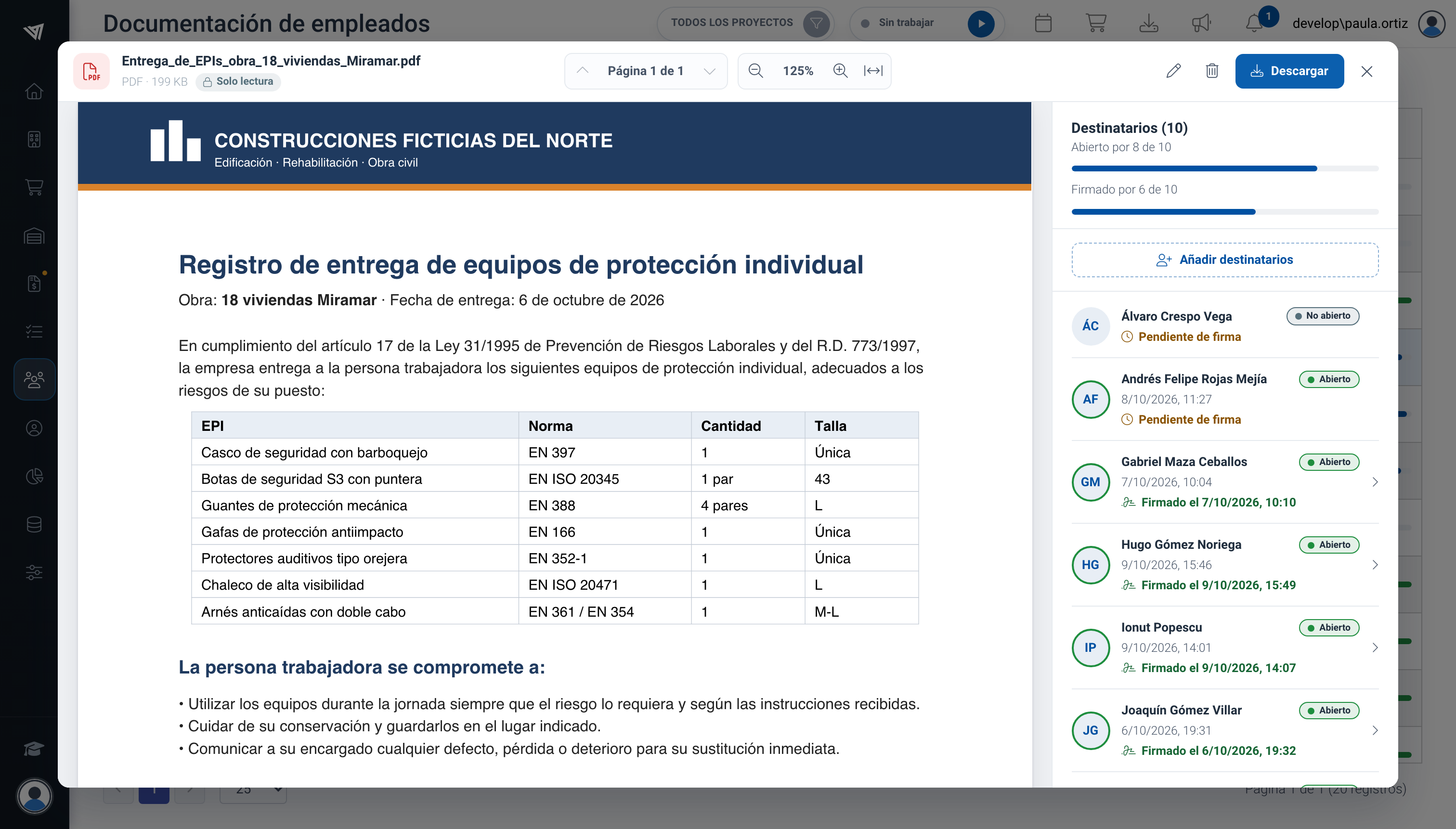
El visor con el panel de destinatarios: quién lo ha abierto y quién ha firmado.
El visor muestra PDF, imágenes, documentos de Word (.docx), texto, vídeo y audio sin descargar nada. Para otros formatos (Excel, PowerPoint, ficheros comprimidos…) verás el aviso Vista previa no disponible y el botón para descargarlo. Con Descargar, arriba a la derecha, guardas el fichero en tu equipo.
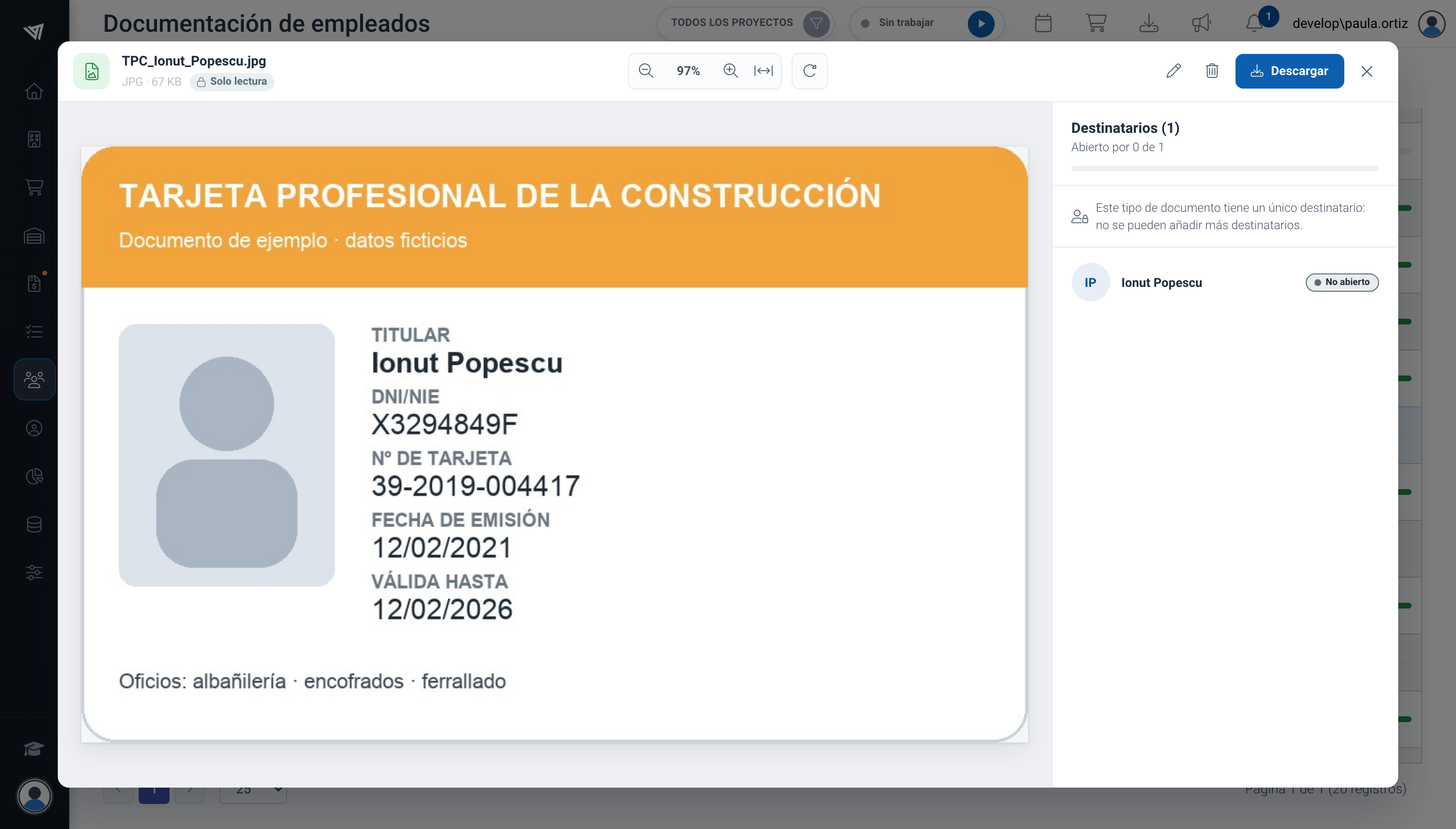
Una imagen (la TPC de un trabajador) en el visor. Al ser un tipo de un único destinatario, el panel no deja añadir más.
#Ver la firma de un empleado
En las tarjetas de los empleados que ya han firmado aparece una flecha. Al pulsarla se abre la ficha Firma con todo lo que Trowel guardó en el momento de firmar:
- la imagen de la firma,
- la fecha y hora de la firma y de la primera apertura,
- el canal (Web o App móvil),
- la dirección IP y el navegador o dispositivo desde el que firmó,
- el código SHA-256 del documento firmado, que permite demostrar que el fichero no ha cambiado.
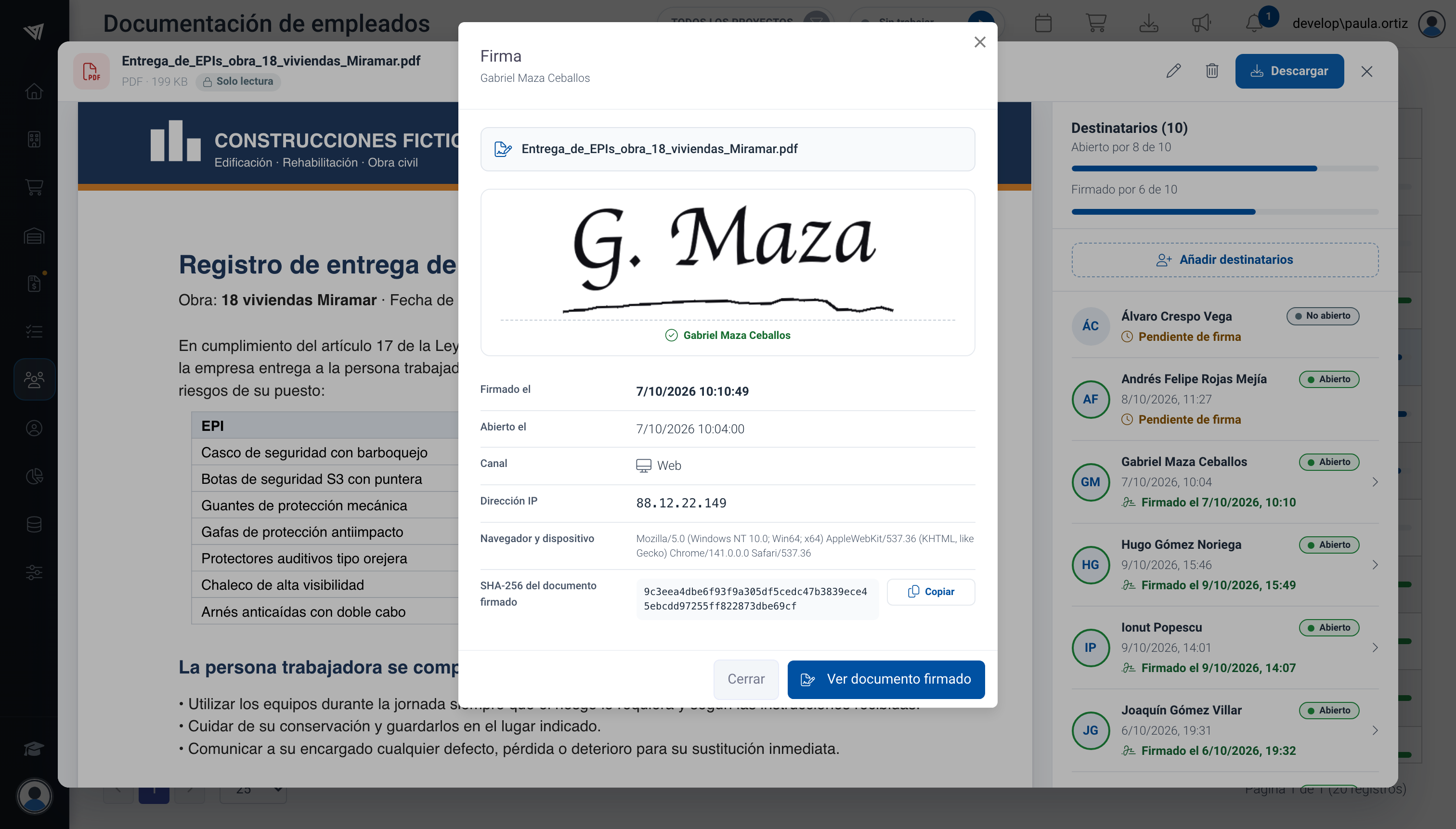
La evidencia de la firma de un trabajador.
Con Ver documento firmado abres la copia de esa persona, con su firma colocada en el recuadro.
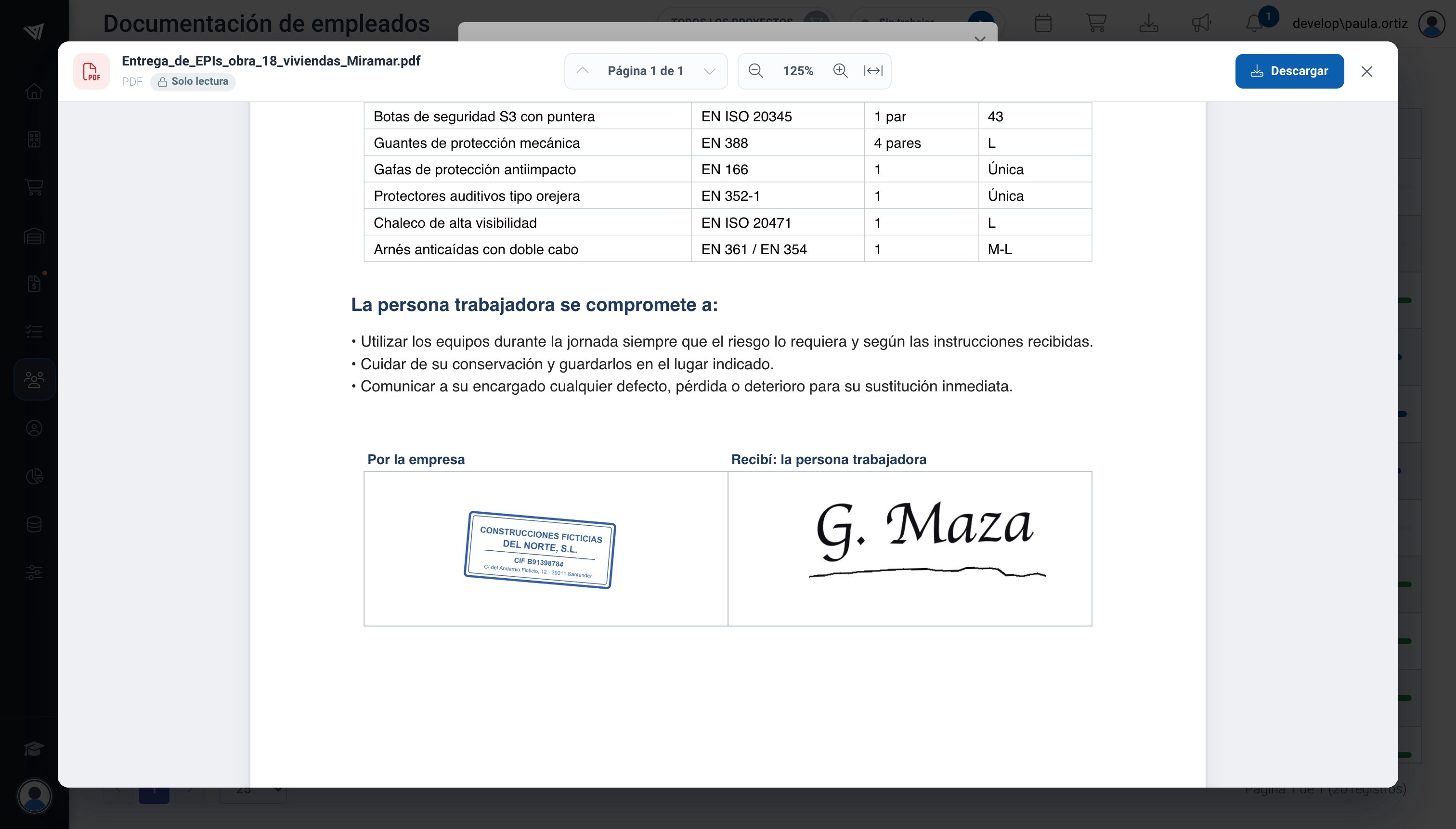
La copia firmada: sello de la empresa y firma del trabajador en sus recuadros.
#Añadir destinatarios
Si se incorpora alguien a la obra después de enviar el documento, no lo vuelvas a subir. En el panel de destinatarios pulsa Añadir destinatarios, busca a la persona (o a varias) y pulsa Añadir.
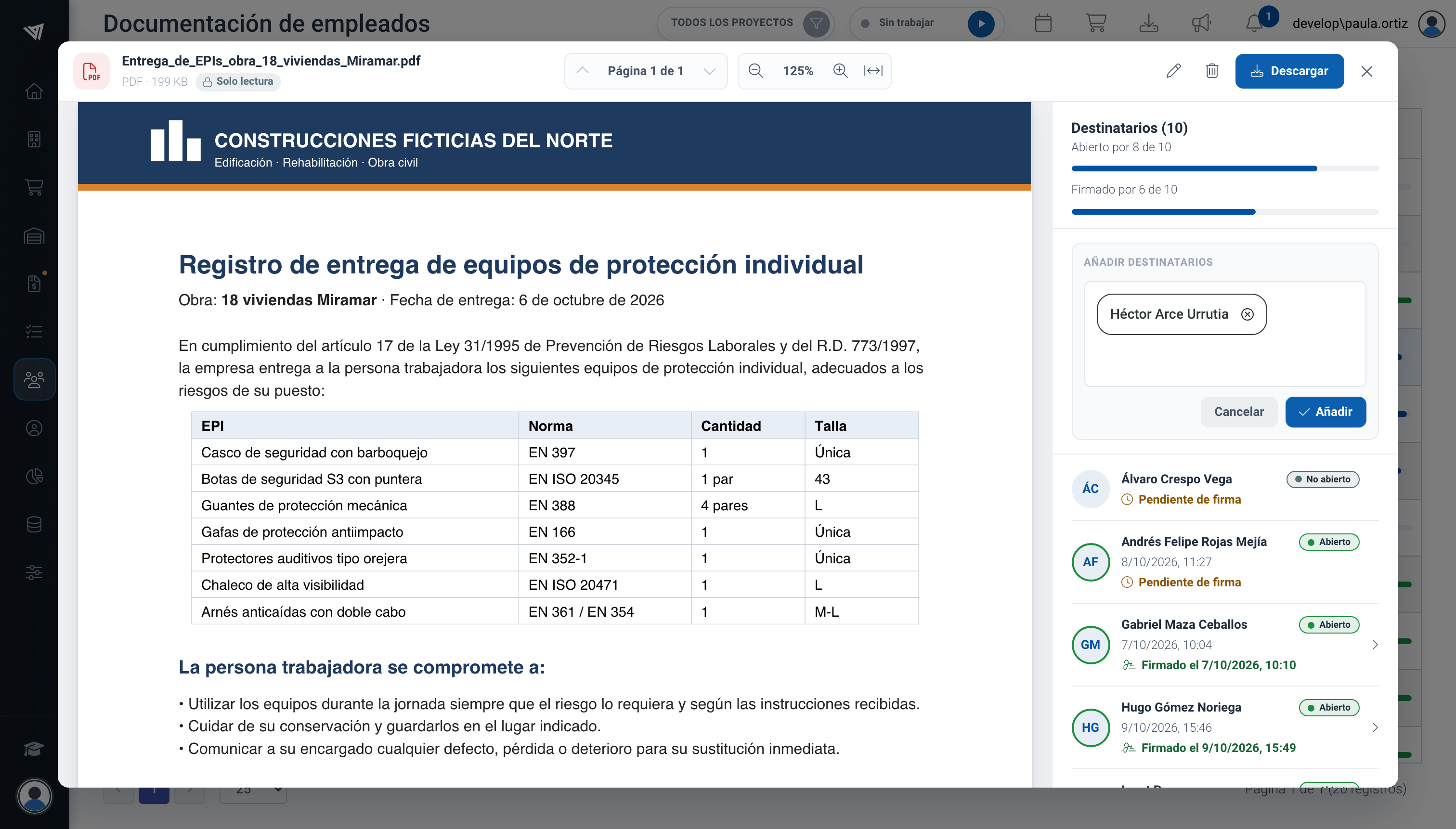
Añadiendo un destinatario más a la entrega de EPIs.
Los nuevos destinatarios reciben exactamente el mismo documento, con los mismos recuadros de firma, y también les llega el aviso y el correo. En los tipos de un único destinatario esta opción no aparece.
#Editar o borrar el documento
En la barra del visor tienes el lápiz (Editar) y la papelera (Eliminar). Ambos actúan sobre todos los destinatarios a la vez:
- Editar te deja cambiar el tipo y las fechas de vigencia. Un aviso te recuerda a cuántas personas afecta (Los cambios se aplicarán a los 11 destinatarios del documento). Si el documento tiene varios destinatarios, los tipos de un único destinatario aparecen deshabilitados.
- Eliminar borra el documento para todos sus destinatarios, después de pedirte confirmación.
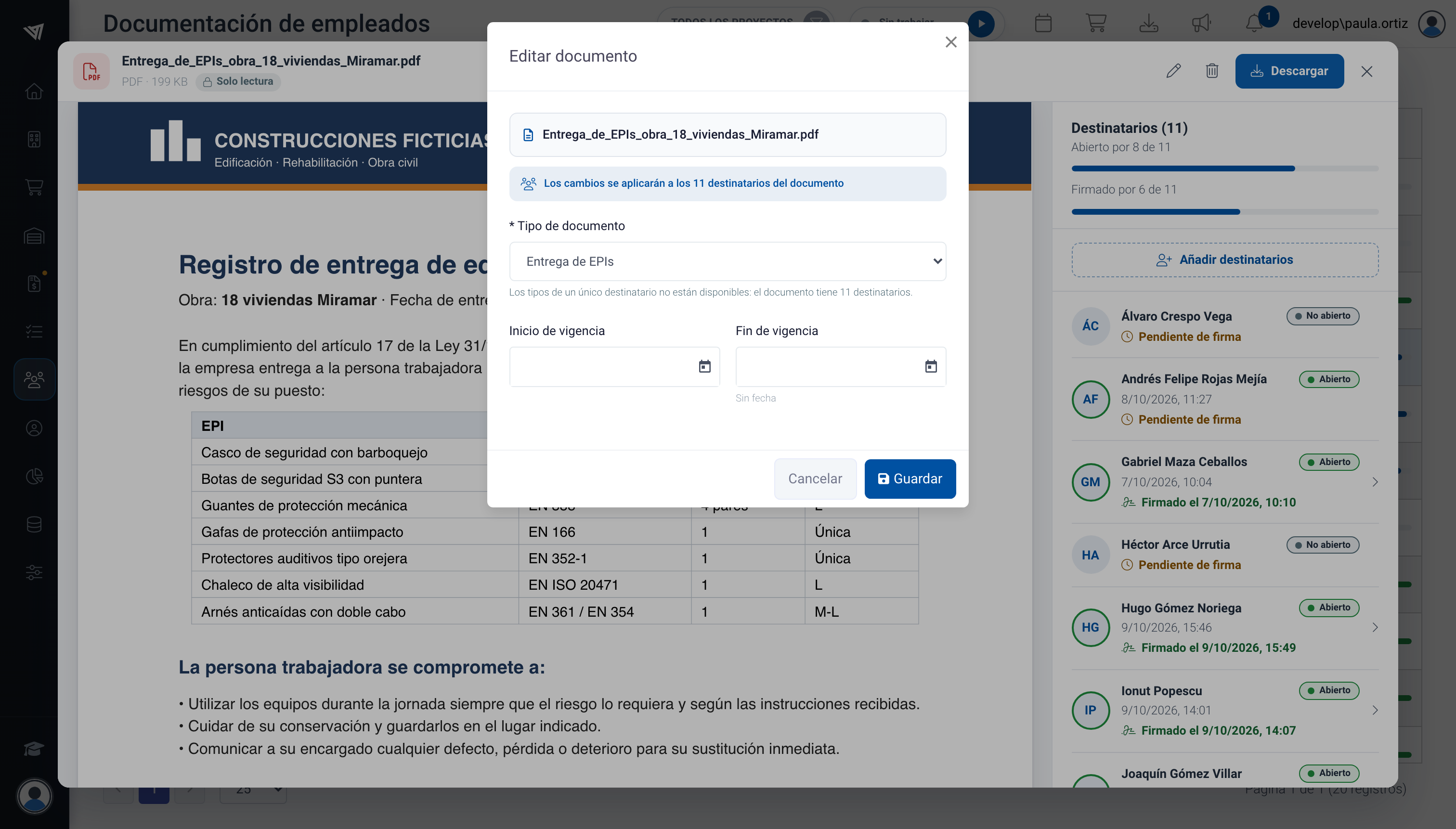
Editar un documento enviado a once personas.
Los recuadros de firma no se pueden cambiar una vez enviado el documento. Si te has equivocado al colocarlos, bórralo y vuelve a enviarlo.