
Acciones
#Envío de facturas por correo
El envío se realiza desde una factura concreta y siempre requiere una confirmación manual. Crear, aprobar o imputar una factura no envía ningún correo.
#Antes de empezar
Comprueba estas condiciones en el detalle de la factura:
- La factura ya está guardada. El botón no aparece al crear una factura nueva ni mientras hay cambios sin guardar.
- Hay un documento marcado como Factura original.
- El archivo original no supera los 10 MB.
- Tienes acceso a la factura.
Trowel adjunta el archivo marcado como Factura original, que es el mismo que utiliza la vista previa. No genera otro PDF para el envío.
#Enviar una factura
- Abre Facturación y entra en Ingresos o Gastos.
- Abre la factura que quieres enviar.
- En la cabecera del detalle, pulsa Enviar documento de factura.
- Revisa el formulario de envío:
- Desde: elige el servidor de correo que se utilizará.
- Para: confirma o modifica los destinatarios propuestos.
- Mostrar CC/CCO: añade copias visibles u ocultas cuando sea necesario.
- Asunto: comprueba el texto que recibirá el destinatario.
- Mensaje: revisa o edita el contenido del correo.
- Adjunto: confirma el nombre del documento y su tamaño.
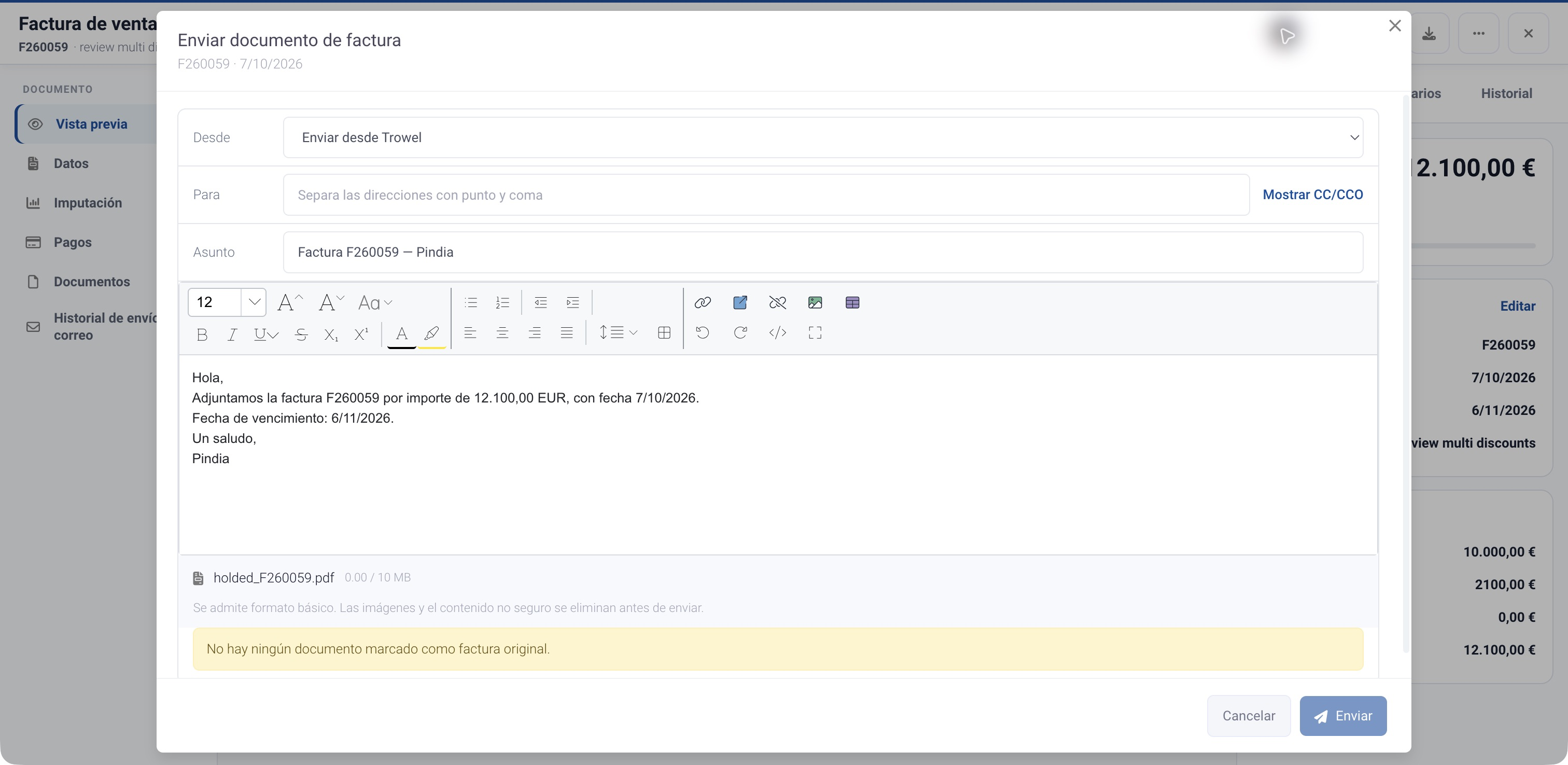
Formulario de envío. En este ejemplo, el aviso inferior impide continuar porque Trowel no encuentra un documento original disponible.
- Si aparece un aviso amarillo, resuélvelo antes de continuar. El botón Enviar permanece desactivado cuando el envío no está disponible.
- Pulsa Enviar una sola vez. Mientras se procesa la solicitud, el formulario queda bloqueado.
- Trowel cierra la ventana y muestra si el correo se ha enviado, ha quedado en cola o ha fallado.
El asunto y el mensaje se pueden modificar para ese envío. El cambio no altera la factura ni crea una plantilla reutilizable.
#Destinatarios
En una factura de gasto, Trowel propone los correos configurados en los proyectos a los que está imputada. Si intervienen varios proyectos, reúne sus destinatarios y elimina duplicados. No utiliza automáticamente el correo del proveedor ni el del cliente.
Configura estas direcciones en los datos generales del proyecto, en Destinatarios de facturas de gasto. Por ejemplo, puedes indicar el correo de entrada de la cuenta de Holded correspondiente a la sociedad de ese proyecto. No pongas aquí correos de clientes: este campo se utiliza solo para las facturas de gasto.
En una factura de ingreso, Trowel propone el correo de facturación del cliente. Si no existe, utiliza su correo general. No utiliza los destinatarios de gasto configurados en el proyecto.
Puedes añadir, quitar o cambiar las direcciones propuestas antes de enviar. Separa varias direcciones con punto y coma, coma o salto de línea.
#Remitente y mensaje
En Desde puedes elegir entre los métodos disponibles:
- Enviar desde Trowel: el correo sale desde una dirección de Trowel. Si hay una dirección de respuesta configurada, las respuestas se dirigen a ella.
- Enviar desde la empresa: utiliza el servidor SMTP configurado por la empresa.
El método predeterminado depende de la configuración. Si el SMTP de la empresa falla, Trowel no cambia automáticamente al otro método.
El editor admite formato básico. Las imágenes insertadas en el mensaje y el contenido no seguro se eliminan antes de enviar.
#Comprobar el resultado
- Abre la sección Historial de envíos por correo dentro de la factura.
- Localiza el intento por su fecha y asunto.
- Revisa el estado, los destinatarios, el usuario que realizó el envío y el documento adjunto.
- Pulsa la entrada para desplegar el remitente, las copias, el mensaje guardado y, si existe, el motivo del fallo.
- Pulsa Refrescar cuando un envío siga pendiente.
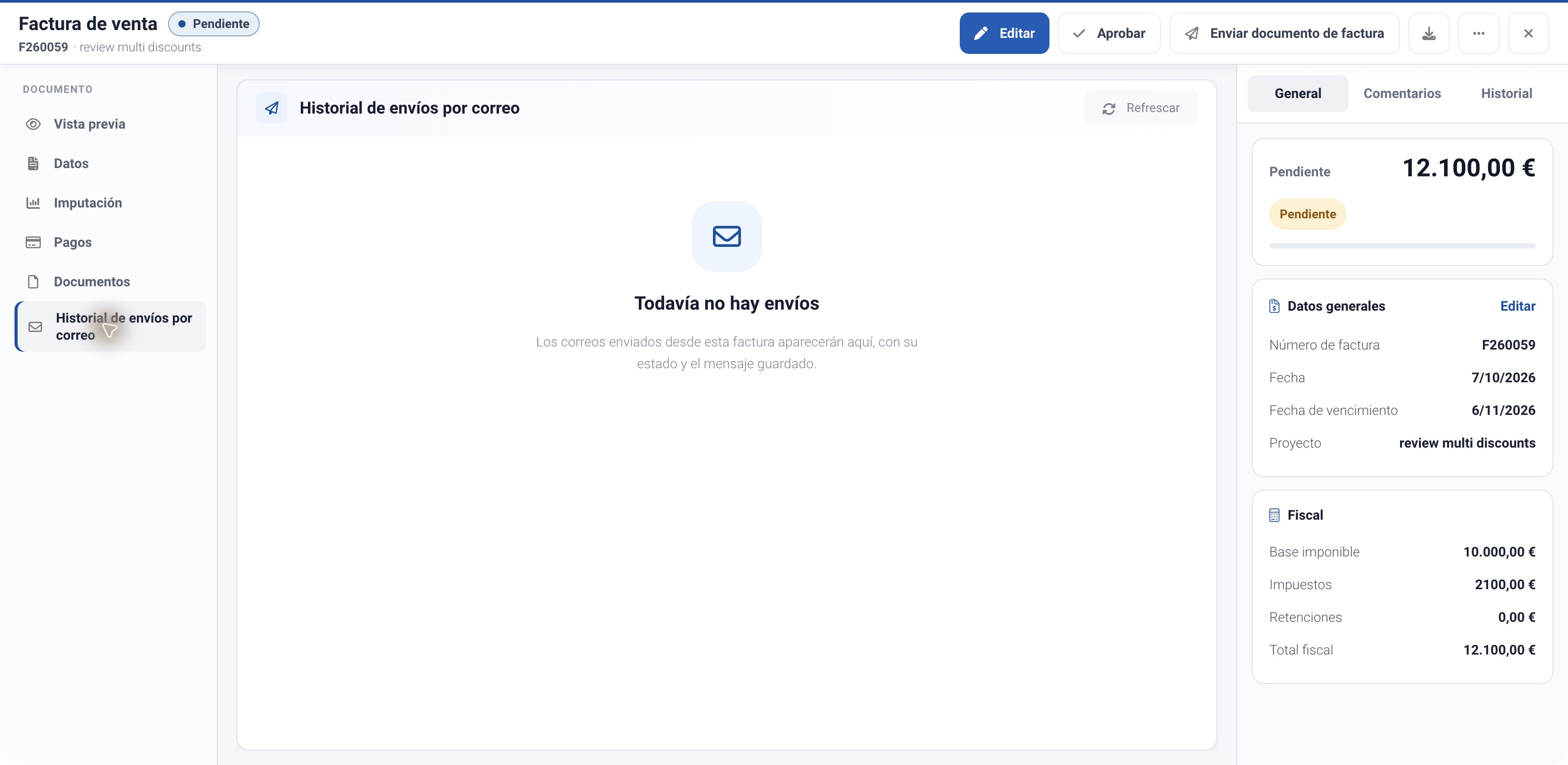
El historial antes del primer envío. Cada intento aparecerá en esta sección con su estado y el mensaje guardado.
Los estados significan lo siguiente:
- Pendiente: el correo está en cola o se está procesando.
- Enviado: el servidor de correo ha aceptado el mensaje. No confirma que haya llegado a la bandeja de entrada ni que otra aplicación haya importado la factura.
- Fallido: no se ha podido completar el envío. Consulta el motivo en su detalle.
Los reintentos internos de un fallo temporal conservan la misma entrada. Si Trowel no puede confirmar si el servidor aceptó el correo, no lo reenvía automáticamente. Comprueba el destino antes de hacer un nuevo envío manual para evitar duplicados.
En el listado de facturas, el icono del sobre muestra únicamente el número de envíos aceptados por el servidor. Pulsándolo accedes al historial. Los pendientes y fallidos siguen apareciendo dentro del detalle, aunque no haya ningún envío aceptado.
#Si no puedes enviar
- No aparece el botón: guarda primero la factura y asegúrate de que no queden cambios pendientes.
- El formulario indica que falta el original: entra en Documentos y marca el archivo correcto como Factura original.
- El archivo supera el límite: sustituye el original por un archivo de hasta 10 MB.
- Han cambiado los datos del documento: cierra el formulario, vuelve a abrir la factura y repite el envío.
- El envío falla: abre su entrada en el historial, revisa el motivo y corrige la configuración o los destinatarios antes de intentarlo de nuevo.
Para enviar o consultar el historial necesitas acceso a esa factura concreta.