
Acciones
#Detalle de facturas, proformas y albaranes
Las facturas de ingreso, las facturas de gasto, las proformas y los albaranes comparten la misma estructura de detalle. La pantalla reúne la identidad del documento, sus acciones, las secciones de trabajo y la información de contexto sin salir de la ficha.
Las opciones visibles dependen del tipo de documento, su estado, los permisos del usuario y las funciones activadas para la empresa. Por eso dos facturas pueden mostrar secciones o botones distintos.
#Cabecera
La cabecera permanece visible mientras consultas las distintas secciones. Muestra el tipo de documento, su número, el proyecto o la empresa relacionados y, cuando corresponde, el estado.
En las facturas de gasto y en los albaranes puedes cambiar el estado desde la propia etiqueta si tienes permiso y el documento admite el cambio. Las facturas de ingreso muestran en la cabecera las transiciones disponibles, como Aprobar, Emitir o Anular.
Las acciones cambian según el modo y el documento:
- Editar abre los datos modificables.
- Guardar conserva los cambios y devuelve la ficha al modo de consulta.
- Descartar cambios recupera los últimos datos guardados.
- Enviar documento de factura abre la preparación del correo. Solo aparece en facturas existentes y cuando tienes acceso al envío.
- Descargar obtiene el documento disponible. En las facturas de ingreso puede ofrecer PDF y Factura-e.
- Opciones abre datos adicionales, como la moneda o la inversión del sujeto pasivo cuando sean aplicables.
No todas las acciones aparecen a la vez. Por ejemplo, mientras editas se ocultan el envío y la descarga para evitar que trabajen con datos todavía no guardados.
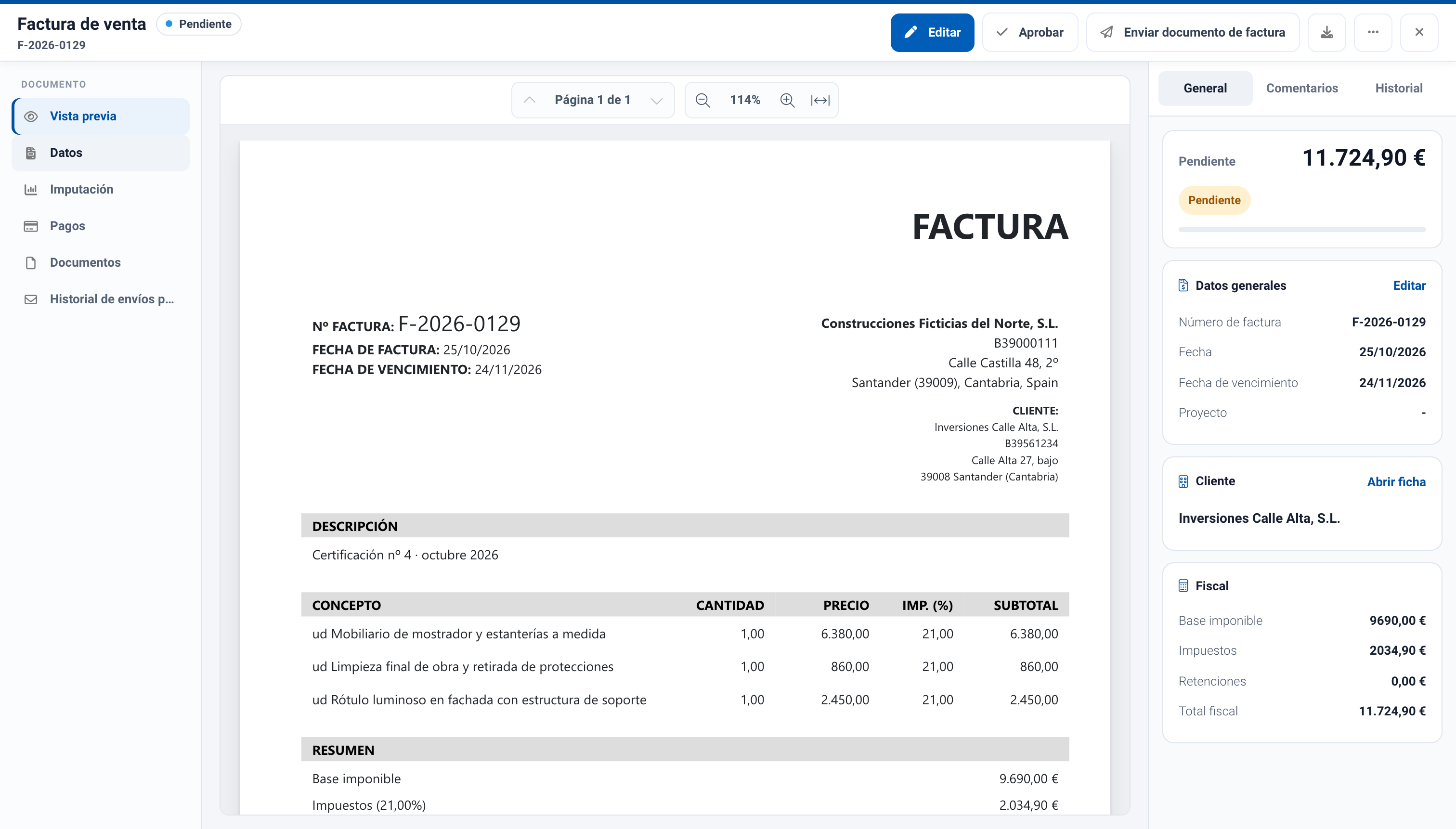
Factura de ingreso en modo consulta. La cabecera agrupa las acciones; la navegación cambia la zona central y el panel derecho conserva el contexto económico.
#Navegación y contenido central
El menú de la izquierda cambia el contenido de la zona central. En una pantalla estrecha conserva los iconos y oculta los textos; al dejar el puntero sobre un icono puedes ver el nombre de la sección.
Las facturas de ingreso y las proformas pueden mostrar:
- Vista previa, con el PDF o el documento original.
- Datos, con los datos generales, conceptos, descuentos, suplidos y retenciones que correspondan.
- Imputación y Pagos.
- Documentos e Historial de envíos por correo.
- Contabilidad y, en las facturas de ingreso que corresponda, Envíos AEAT.
Las facturas de gasto pueden mostrar Vista previa, Datos, Imputación, Pagos, Albaranes, Documentos, Historial de envíos por correo y Contabilidad.
Los albaranes utilizan un conjunto más corto: Vista previa, Datos generales, Descuentos, Imputación y Documentos. No tienen pagos, correo, contabilidad ni envíos a la AEAT.
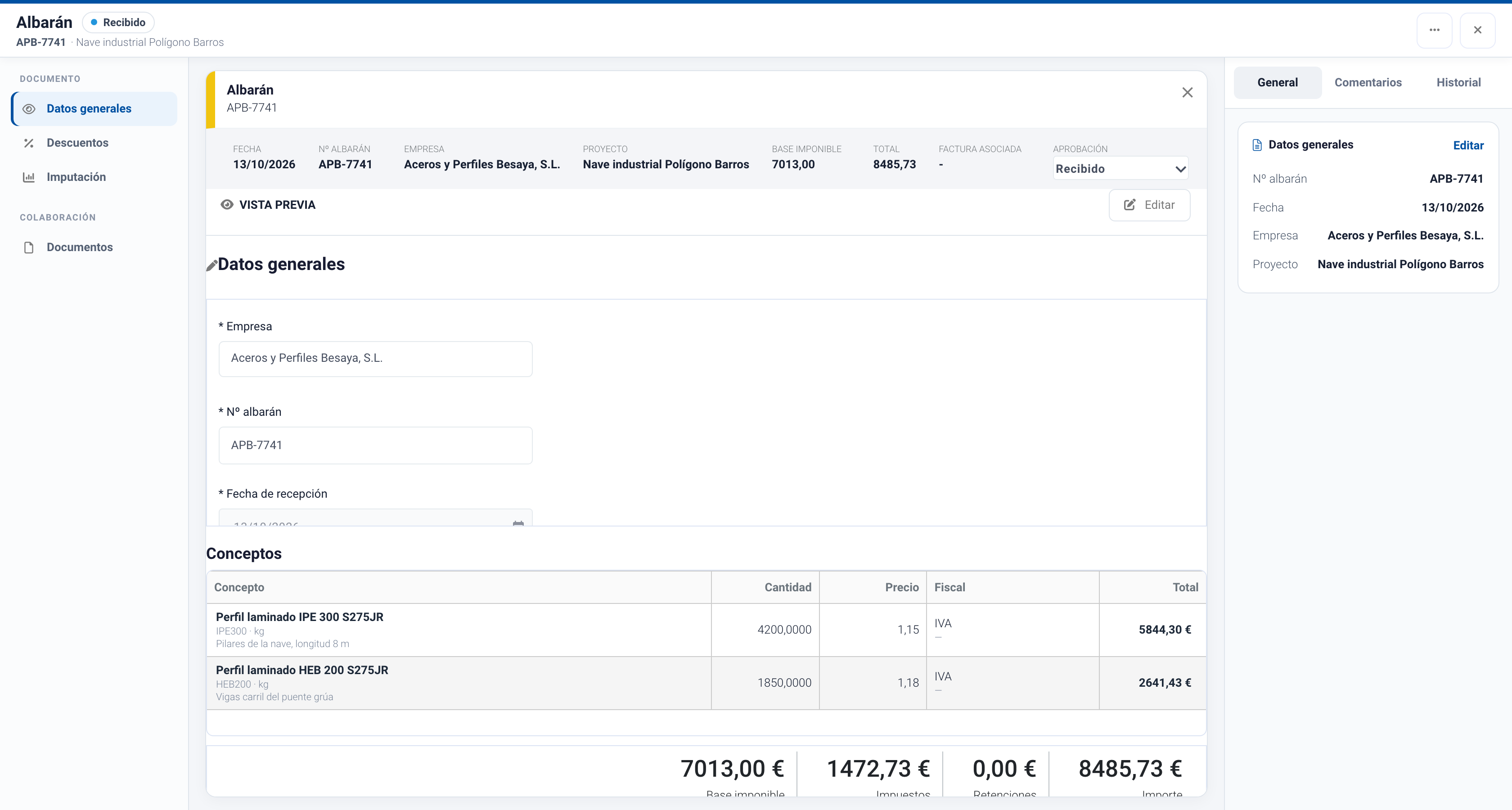
Detalle de un albarán. Utiliza la misma distribución general, con menos secciones que una factura.
Una factura o un albarán existente con documento disponible abre normalmente la Vista previa. Un documento nuevo abre directamente sus datos para que puedas completarlos. La vista previa queda desactivada mientras editas.
Al entrar en Datos, la parte superior resume la fecha, la empresa o proyecto, la base imponible y el total. Los bloques editables aparecen debajo. En Imputación se oculta el panel derecho para dejar más espacio al reparto económico.
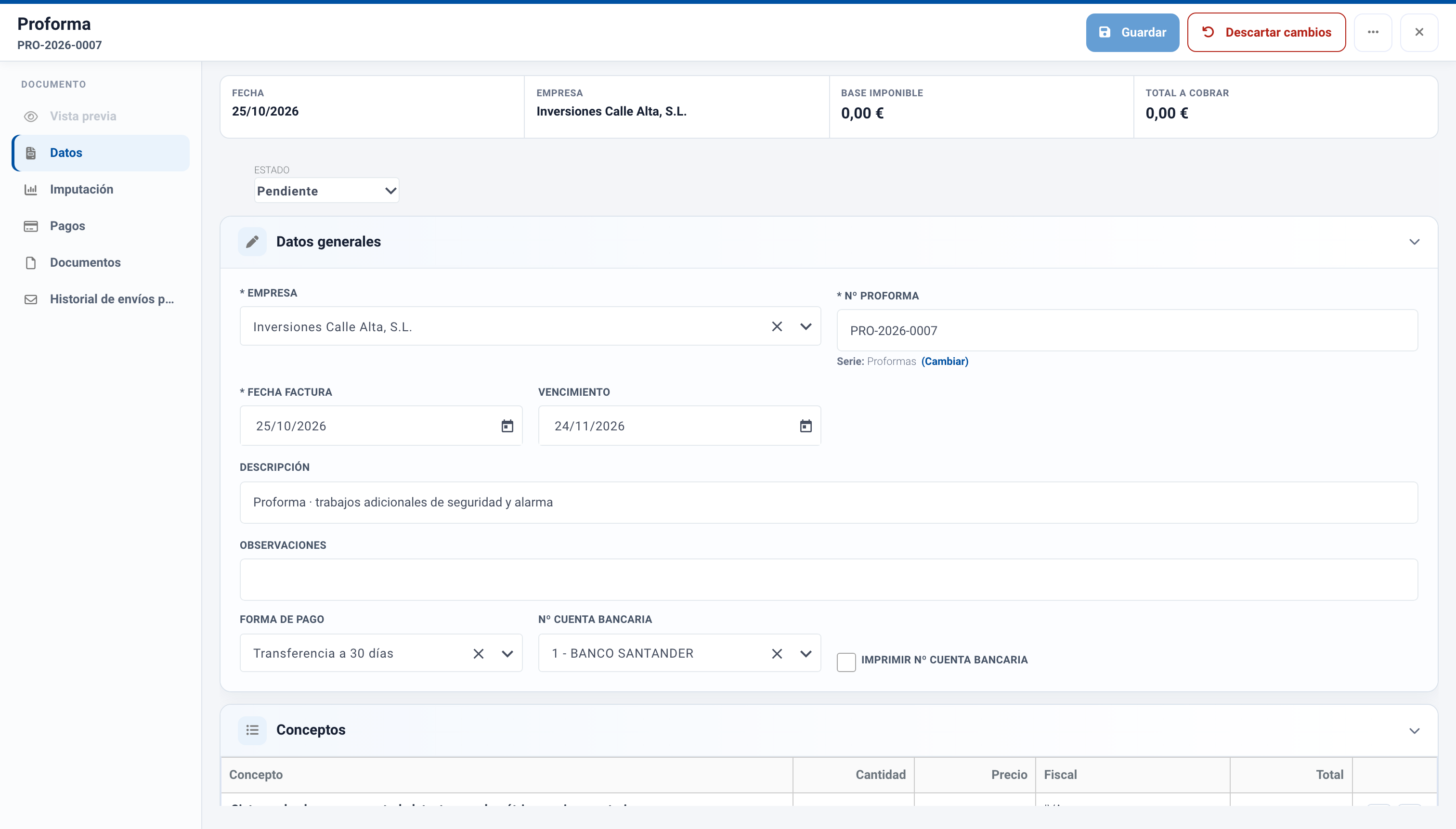
Proforma en edición. La vista previa queda desactivada y la cabecera cambia a Guardar y Descartar cambios.
En Documentos puedes consultar el archivo original y el resto de documentos vinculados. La tabla indica el título, la versión, el usuario, la fecha y el tipo de cada archivo.
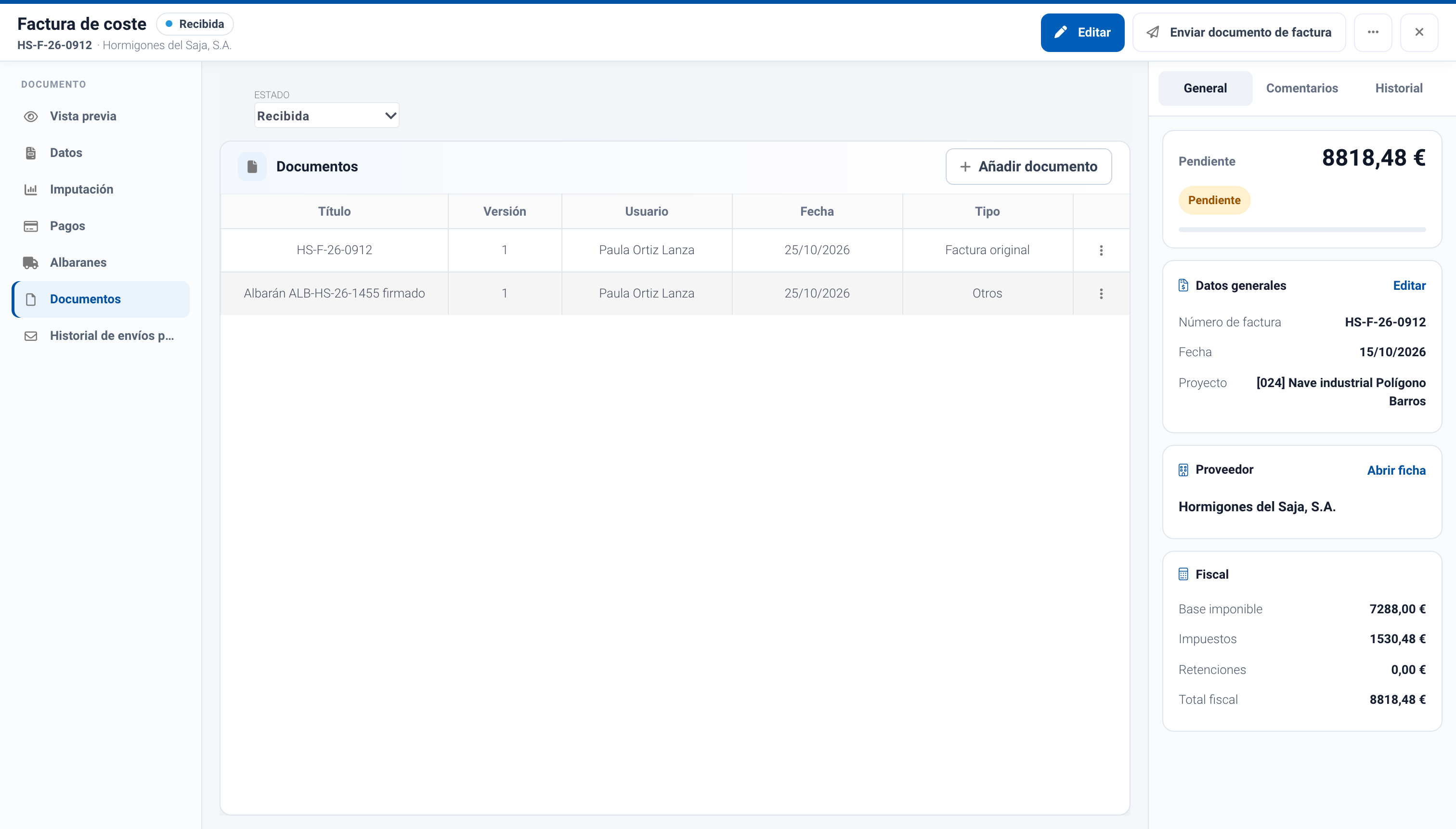
Documentos de una factura de gasto. El tipo Factura original identifica el archivo utilizado en la vista previa y en el envío por correo.
#Panel derecho
El panel derecho contiene tres pestañas cuando están disponibles:
- General muestra el importe pendiente de cobro o pago, los datos principales, el cliente o proveedor y el resumen fiscal. En los albaranes muestra además la factura asociada, si existe.
- Comentarios permite consultar y escribir observaciones sin abandonar el documento.
- Historial muestra el estado y quién realizó el último cambio.
El panel se oculta durante la edición y en la sección Imputación. También desaparece en ventanas estrechas para reservar espacio al contenido central.
#Edición y cambios sin guardar
Pulsa Editar para modificar el documento. Durante la edición aparecen Guardar y Descartar cambios en la cabecera.
Si intentas cerrar la ficha con cambios pendientes, Trowel pide que elijas entre:
- Cancelar, para seguir editando.
- Descartar cambios, para cerrar sin conservarlos.
- Guardar, para conservarlos antes de cerrar. Esta opción solo se habilita cuando los datos son válidos.
La disponibilidad de la edición depende del estado y de tus permisos. Una sección que se pueda consultar puede quedar bloqueada para cambios.
#Diferencias de las proformas
La proforma usa el mismo detalle que una factura de ingreso, pero no muestra las acciones fiscales propias de una factura emitida. No se puede aprobar, emitir, anular ni enviar a la AEAT desde la ficha de la proforma.
Puedes editar sus datos, imputación, pagos, documentos y comentarios. La conversión a factura se realiza desde las acciones de la proforma, según se explica en Conversión a factura.
#Accesos directos
Algunos accesos de los listados abren directamente una sección concreta. Por ejemplo, el icono de correo abre el historial de envíos y los indicadores de comentarios o documentos llevan a su contenido. Si no tienes permiso para esa sección, la ficha abre la primera sección disponible.
Consulta también: