
Acciones
#Conectar Trowel con tu asistente de IA
Antes de empezar, comprueba que tienes lo que hace falta: ver Qué necesitas.
#Dirección del conector
La dirección es la misma para todas las empresas. Al iniciar sesión, Trowel te pedirá tu empresa.
https://api.trowelapp.com/mcp
#Cómo funciona la conexión
Los pasos concretos dependen de cada asistente (los tienes más abajo), pero siempre siguen este camino:
1. Añades Trowel como conector en tu asistente, con la dirección del conector.
2. El asistente abre la página de acceso de Trowel, «Conecta tu aplicación». Escribe tu Empresa (el identificador de empresa que te haya facilitado tu organización), tu Usuario o email y tu Contraseña, y pulsa Iniciar sesión. La aplicación no ve tu contraseña: la escribes en Trowel.
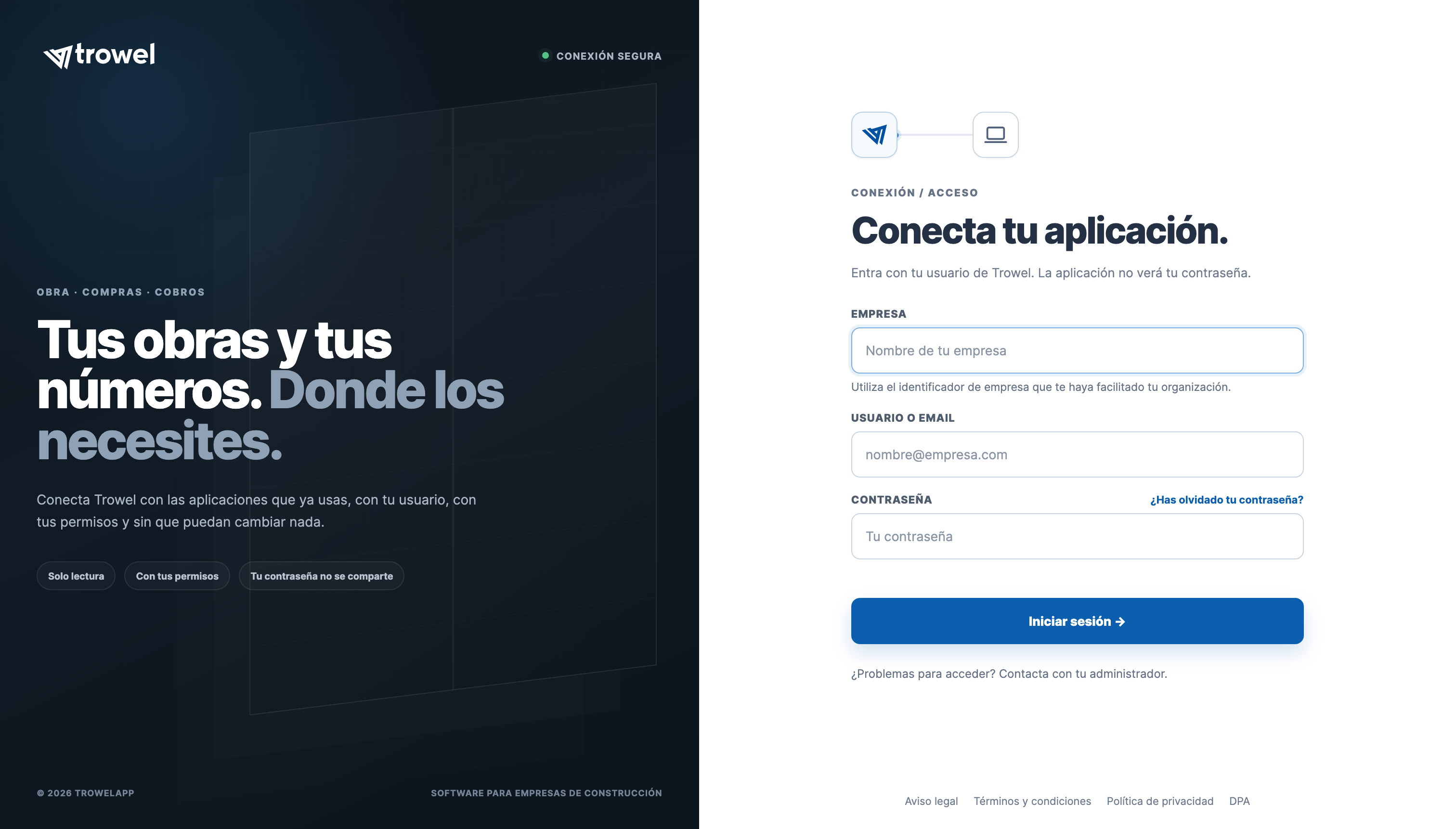
La página de acceso del conector. La abre tu asistente; la contraseña se escribe siempre en Trowel.
3. Trowel te pide permiso. La página «¿Das acceso a esta aplicación?» te muestra cómo se presenta la aplicación, a dónde volverás al terminar y con qué usuario y empresa entras, además de lo que podrá consultar y lo que no podrá hacer. Pulsa Permitir acceso. Si algo no te cuadra, pulsa Denegar.
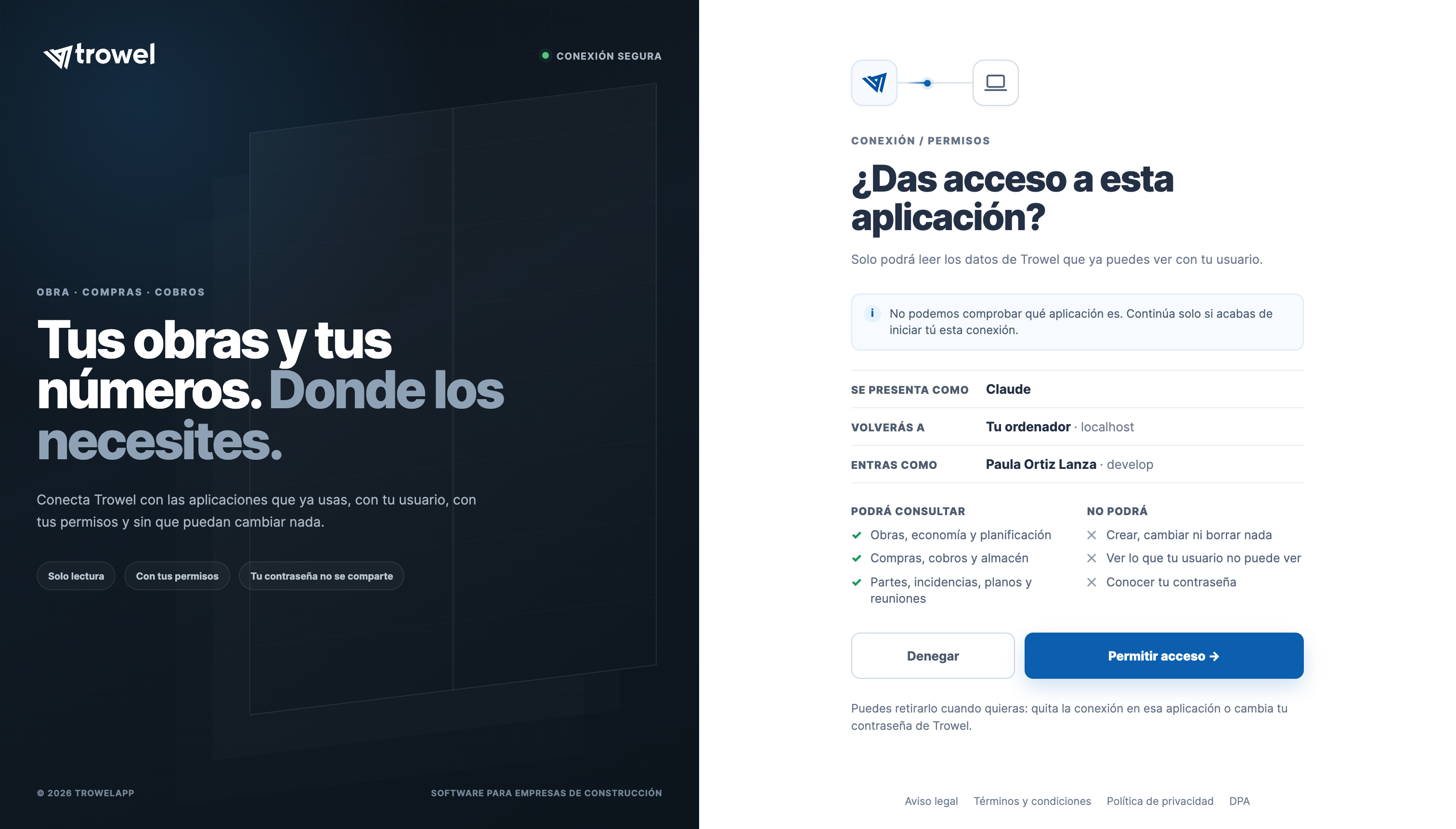
La página de permisos: quién pide el acceso, con qué usuario entras y qué podrá y qué no podrá hacer.
4. Vuelves al asistente y ya puedes preguntar.
Trowel recuerda tu permiso para ese asistente. No tendrás que volver a iniciar sesión mientras lo uses con normalidad. Te lo volverá a pedir si pasas unos 30 días sin usarlo o si cambias tu contraseña de Trowel.
#Paso a paso en cada asistente
#Claude (web y aplicación de escritorio)
- Abre Configuración › Conectores.
- Pulsa Añadir conector personalizado.
- Escribe el nombre Trowel y pega la dirección del conector.
- Pulsa Conectar e inicia sesión en la página de Trowel que se abre.
- En una conversación nueva, activa el conector Trowel desde el menú de herramientas si no aparece activado.
Si tu empresa usa Claude con un plan de equipo o de empresa, puede que el propietario de la cuenta tenga que añadir antes el conector para toda la organización.
Los resúmenes listos para usar aparecen en el menú + del cuadro de mensaje: escribe «trowel» para encontrarlos.
#Claude Code
En el terminal:
claude mcp add --transport http trowel https://api.trowelapp.com/mcp
Después, dentro de Claude Code, escribe /mcp, elige trowel y pulsa Authenticate. Se abrirá el navegador con la página de inicio de sesión de Trowel.
#ChatGPT
- Abre Configuración › Aplicaciones y conectores.
- En Configuración avanzada, activa el modo desarrollador si tu cuenta lo pide para conectores personalizados.
- Pulsa Crear, escribe el nombre Trowel, pega la dirección del conector y elige autenticación OAuth.
- Confirma e inicia sesión en la página de Trowel que se abre.
- En la conversación, activa el conector Trowel desde el menú de herramientas.
En las cuentas de empresa de ChatGPT, el administrador del espacio de trabajo puede tener que permitir los conectores personalizados.
#Codex
En el terminal:
codex mcp add trowel --url https://api.trowelapp.com/mcp
codex mcp login trowel
El segundo comando abre el navegador para iniciar sesión en Trowel.
#Cursor
Abre Configuración › MCP (o edita el archivo
~/.cursor/mcp.json).Añade el servidor:
{
  "mcpServers": {
    "trowel": { "url": "https://api.trowelapp.com/mcp" }
  }
}
Cursor mostrará que Trowel necesita iniciar sesión. Pulsa el botón de inicio de sesión y completa la página de Trowel.
#Copilot (GitHub Copilot en Visual Studio Code)
En Visual Studio Code, abre la paleta de comandos y elige MCP: Add Server (o crea el archivo
.vscode/mcp.json).Elige el tipo HTTP y pega la dirección del conector, con el nombre trowel:
{
  "servers": {
    "trowel": { "type": "http", "url": "https://api.trowelapp.com/mcp" }
  }
}
Inicia el servidor y acepta el inicio de sesión cuando VS Code lo pida.
Usa Copilot en modo agente para que pueda consultar Trowel.
#En el móvil
Depende del asistente: en algunos, el conector que añades en la web queda disponible también en su aplicación móvil. Pendiente de verificar durante el piloto.
#Desconectar o retirar el acceso
Tú mismo: quita el conector en tu asistente, o cambia tu contraseña de Trowel para cortar el acceso de todos tus asistentes a la vez.
El administrador: retira el permiso «Conectar asistentes de IA» del rol, o desactiva el usuario.
El detalle de cada opción y lo que tarda en aplicarse está en Privacidad y límites.
#Para el administrador de tu empresa
- Pide a Trowel que active el conector de IA para tu empresa (durante la BETA se activa empresa por empresa).
- Entra en Administración › Roles, edita cada rol que deba poder conectar (por ejemplo, gerencia y jefes de obra) y marca el permiso Conectar asistentes de IA. Los usuarios con perfil administrador ya lo tienen.
- Envía a tu equipo la dirección del conector y el enlace a esta página, e indícales qué asistente y qué cuenta de empresa deben usar.
El asistente respeta todo lo que ya tienes configurado: equipos de proyecto, unidades organizativas, permisos de cada pantalla y la visibilidad de los datos económicos. No hay que configurar nada más.
#Problemas frecuentes
El asistente me pide volver a conectar Trowel. Ha cambiado tu contraseña, tu usuario está desactivado o has pasado mucho tiempo sin usar el conector. Vuelve a conectar Trowel desde tu asistente e inicia sesión de nuevo.
«Tu empresa no tiene el conector de IA en su suscripción de Trowel». Todavía no está activado para tu empresa. Escríbenos a soporte@trowelapp.com.
«No tienes permiso para conectar asistentes de IA a Trowel». Tu rol no tiene el permiso. Pídeselo al administrador de Trowel de tu empresa.
El asistente me dice que no tengo permiso para una consulta concreta. Tu rol no puede ver esa pantalla en Trowel. Pide el permiso a tu administrador si lo necesitas.
El asistente dice que hay demasiadas consultas o que Trowel sigue respondiendo a las anteriores. Cada persona y cada empresa tienen un máximo de consultas por minuto. Espera un minuto y vuelve a preguntar.
El asistente dice que la consulta ha tardado demasiado. La pregunta abarca demasiado. Concreta: una sola obra o un periodo más corto.
Las cifras no coinciden con lo que veo en Trowel. Deberían coincidir con el Seguimiento del proyecto para tu mismo usuario. Si no es así, escríbenos a soporte@trowelapp.com con la pregunta, la obra y la hora aproximada.
No encuentro la opción de conectores en mi asistente. Puede que tu plan no admita conectores personalizados (MCP remotos) o que el administrador de la cuenta de tu empresa tenga que permitirlos. Consulta la ayuda de tu asistente.